

المدونات
كيفية تشغيل ملف OGG
لتشغيل ملفات OGG، استخدم مشغل VLC على كلٍّ من أجهزة الكمبيوتر والهواتف المحمولة. يمكنك أيضًا فتح ملف OGG على متصفحات Chrome أو Firefox أو Opera لتشغيل وسائط OGG دون الحاجة إلى برامج خارجية.
بدلاً من ذلك، يمكنك استخدام محول مجاني عبر الإنترنت لتحويل ملف OGG إلى تنسيقات صوتية مثل MP3، أو WAV، أو AAC، أو تنسيقات فيديو مثل MP4، أو MOV، أو AVI.
مع وجود العديد من الطرق المختلفة لتشغيل ملفات OGG، سنركز على مشغل VLC، لأنه يتعرف على صيغة OGG. علاوة على ذلك، يأتي VLC مزودًا بترميزي Vorbis وTheora، اللذين يُستخدمان ضمن حاوية OGG.
في هذا الدليل المفصل خطوة بخطوة، سأوضح لك كيفية استخدام برنامج VLC لتشغيل ملفات OGG. بالإضافة إلى ذلك، سنستعرض بدائل مختلفة لمساعدتك في اختيار أفضل الخيارات لعرض ملفات OGG.
ما هو ملف OGG؟
ملف OGG هو تنسيق ملف الوسائط المتعددة مفتوح المصدر الذي طورته Xiph.Org تأسست في عام 2003. يمكن لهذا التنسيق تخزين أنواع مختلفة من الوسائط، بما في ذلك:
- صوتي؛
- فيديو؛
- نص؛
– بيانات وصفية مثل عنوان الموسيقى والفنان والنوع ورقم المسار.
تتمتع هذه الأنواع المختلفة من الوسائط بطرق ضغط محددة. فوربيس, FLAC، و أوج بي سي إم يتم استخدامها في ملفات الصوت، بينما ثيورا يُستخدم للفيديو. هذا يعني أن ملف OGG يمكن أن يحتوي على بيانات صوتية أو فيديو مضغوطة باستخدام Vorbis أو FLAC أو OggPCM أو Theora، ومحفوظة في حاوية OGG.
يمكن أن تستخدم ملفات OGG امتدادات مختلفة حسب محتواها: .ogg للصوت القياسي، و.oga للمحتوى الصوتي فقط، و.ogv للفيديو، و.ogx للملفات التي تحتوي على مزيج من الصوت أو الفيديو أو الترجمات.
بما أن تنسيق OGG مفتوح المصدر، فإنه يُستخدم بشكل أساسي للبث المباشر والتشغيل المحلي. ويعود ذلك إلى أنه يوفر بديلاً عالي الجودة وخالياً من حقوق الملكية الفكرية مقارنةً بتنسيقات الصوت الأخرى، مثل MP3. وعلى عكس أنواع الملفات الأخرى، يمكن ضغط OGG دون فقدان ملحوظ في الجودة.
توافق ملفات OGG
ملفات OGG متوافقة مع مشغلات الوسائط المختلفة، بما في ذلك:
– مشغل الفيديو VLC من VideoLAN؛
– برنامج مايكروسوفت جروف ميوزك الذي تم إيقافه؛
– فوبار؛
– وينامب؛
– مشغل الوسائط المتعددة (MPlayer)؛
– برنامج Adobe Audition؛
– مشغل الوسائط الجديد لنظام التشغيل ويندوز؛
– تطبيق Olimsoft OPlayer Lite لأجهزة iPhone و iPad.
لهذا الغرض، يمكنك استخدام مجموعة متنوعة من مشغلات الوسائط وبرامج الصوت لتشغيل ملفات OGG. تشمل هذه البرامج Windows Media Player، وVLC، وAdobe Audition، وMiro، وXio Audio Player، بالإضافة إلى خيارات عبر الإنترنت من خلال Google Drive.
على نظام ماك، يمكنك استخدام برنامجي Roxio Toast وElmedia Player لفتح ملفات OGG. إذا كان لديك برنامج QuickTime، يمكنك تثبيت مكون Xiph لجعله متوافقًا مع ملفات OGG. أما إذا كنت تستخدم نظام لينكس، فيمكنك الاستمرار في استخدام VLC أو اختيار Miro أو Zinf أو Totem أو Amarok.
بما أن برنامج VLC هو الخيار الأنسب لتشغيل ملفات OGG، فلنتناول ذلك خطوة بخطوة في القسم التالي.
كيفية تشغيل ملف OGG باستخدام مشغل الوسائط VLC
عندما تريد تشغيل ملف OGG على Windows أو Mac، فإن VLC هو الخيار الأفضل لك.
VLC هو برنامج وسائط مجاني ومفتوح المصدر ومتعدد المنصات. وهو متوافق مع أنظمة تشغيل سطح المكتب والهواتف المحمولة مثل Android وiOS وiPadOS. يمكنك تنزيله من متجر Microsoft وGoogle Play وApple Store.
كما ذكرتُ سابقًا، يدعم VLC تشغيل ملفات OGG تلقائيًا، إذ يتضمن برنامجي ترميز Vorbis وTheora اللذين تستخدمهما ملفات OGG. لذا، لن تحتاج إلى البحث عن أي إضافات أو معايرتها لفتح ملفات الوسائط.
لتشغيل ملف OGG باستخدام VLC Media Player على أنظمة Windows وMac:
- قم بتثبيت مشغل الوسائط VLC على جهاز الكمبيوتر الخاص بك عن طريق زيارة صفحة تحميل VLC.
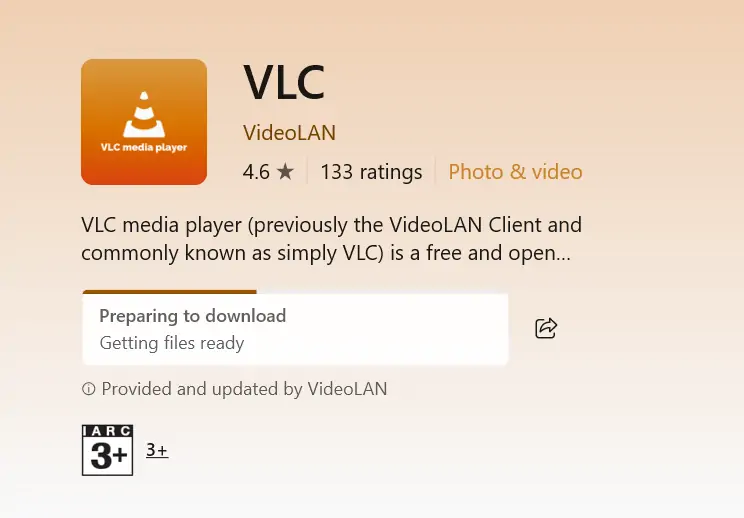
2. بمجرد التثبيت، ابحث عن ملف OGG الذي تريده وانقر بزر الماوس الأيمن فوقه.
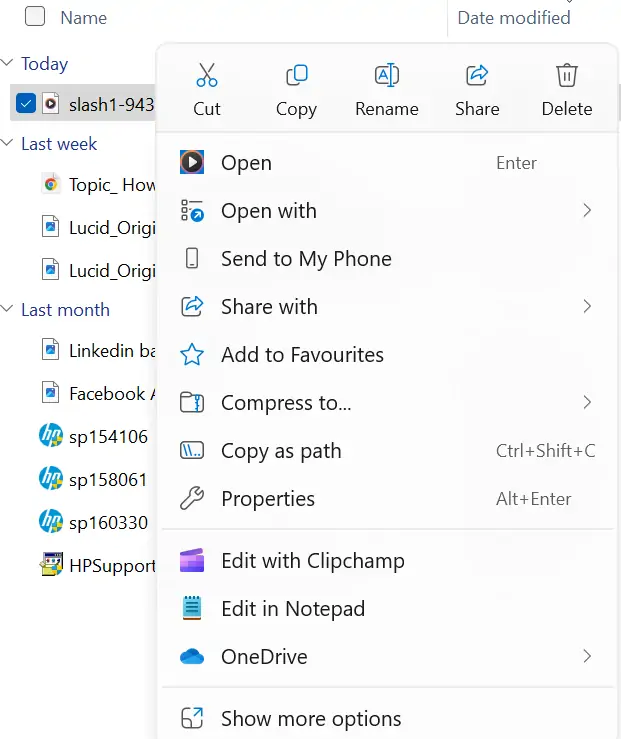
3. اختر التشغيل باستخدام VLC Media Player أو فتح باستخدام، ثم حدد VLC Media Player.
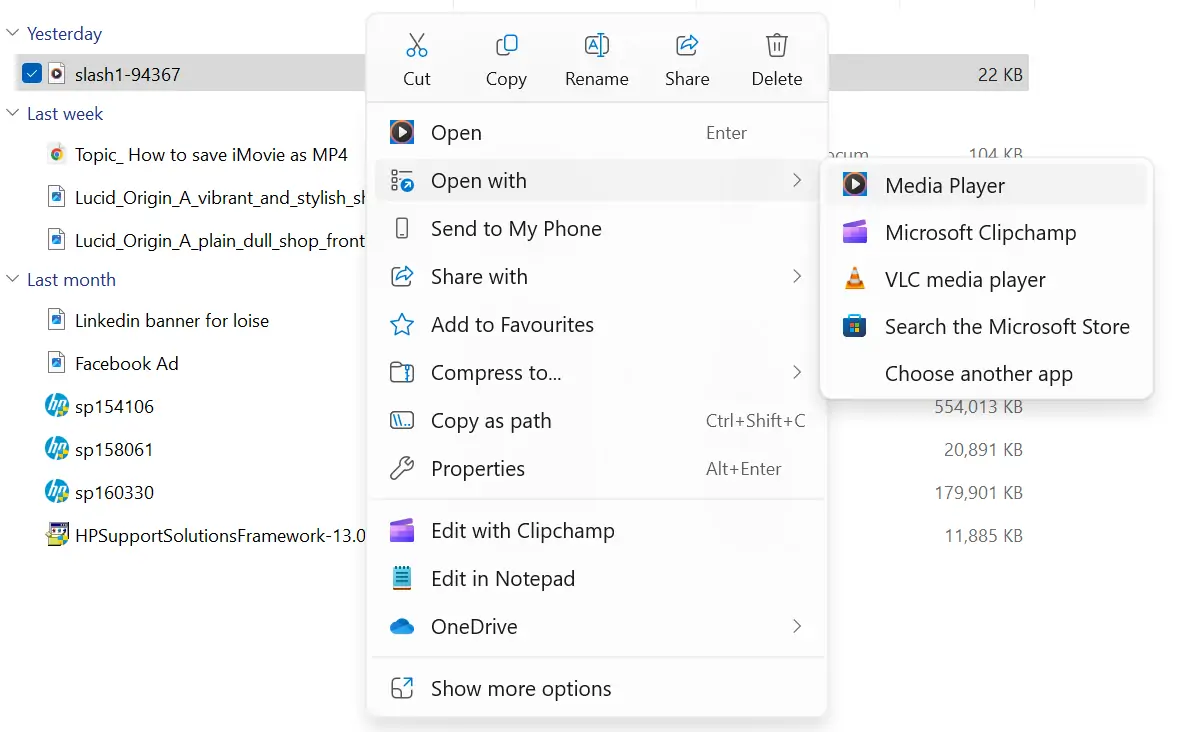
4. سيتم تشغيل ملف OGG دون أي مشكلة على مشغل الوسائط VLC.
بدلاً عن ذلك،
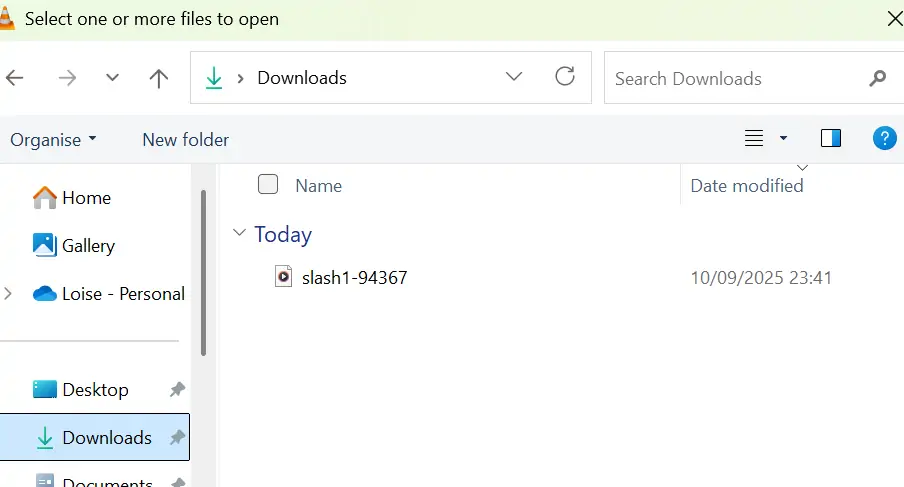
- افتح برنامج VLC Media Player وانقر على "الوسائط" في شريط القائمة.
- انقر فوق فتح الملف.
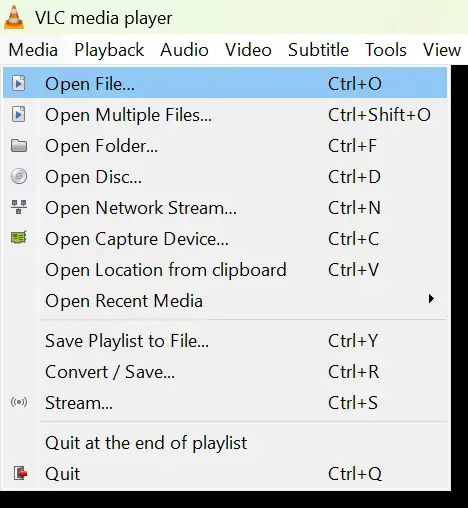
٣. اختر ملف الوسائط OGG الذي تريده من مكتبة الوسائط، ثم انقر على "فتح". سيتم تشغيل الملف دون أي مشاكل.
كيفية تشغيل ملف OGG على Windows Media Player
يُعد Windows Media Player بديلاً آخر لفتح الملفات بتنسيق .ogg. ومع ذلك، ستحتاج إلى تثبيت حزمة ملحقات وسائط الويب. يوفر هذا المكون دعمًا لتنسيقات الوسائط مفتوحة المصدر، بما في ذلك حاويات OGG وبرامج ترميز Theora وVorbis، لتطبيقات Windows ومتصفح Microsoft Edge.
لتثبيت حزمة ملحقات الوسائط على الويب:
انتقل إلى متجر مايكروسوفت وابحث عن Web Media Extension Package. انقر على "Get" وانتظر حتى يتم تثبيته. عند اكتمال التثبيت، سيحتوي نظام ويندوز على برامج الترميز اللازمة لفتح ملفات OGG على Windows Media Player.
لتشغيل ملفات OGG على Windows Media Player:
- افتح موقع ملف OGG وانقر بزر الماوس الأيمن فوقه.
- اختر خيار Windows Media Player. يجب أن يعمل مشغل OGG بسلاسة.
تشغيل ملف OGG على المتصفح
أسهل طريقة لتشغيل ملفات OGG هي مباشرةً عبر متصفحك. كما أن OGG مفتوح المصدر، مما يجعله متاحًا للمطورين الذين يسعون لتجنب رسوم استخدام تنسيقات الملفات الاحتكارية مثل MP3 وH.265.
بالإضافة إلى ذلك، أوصت مواصفات HTML5، التي تُحدد بنية الويب وعرضه، في البداية باستخدام تنسيقات OGG لتضمين الوسائط المتعددة في صفحات الويب. ولذلك، اعتمدت المتصفحات تنسيق OGG على نطاق واسع.
ستجد الآن أن العديد من المتصفحات ستقوم بتشغيل ملفات OGG بسهولة.
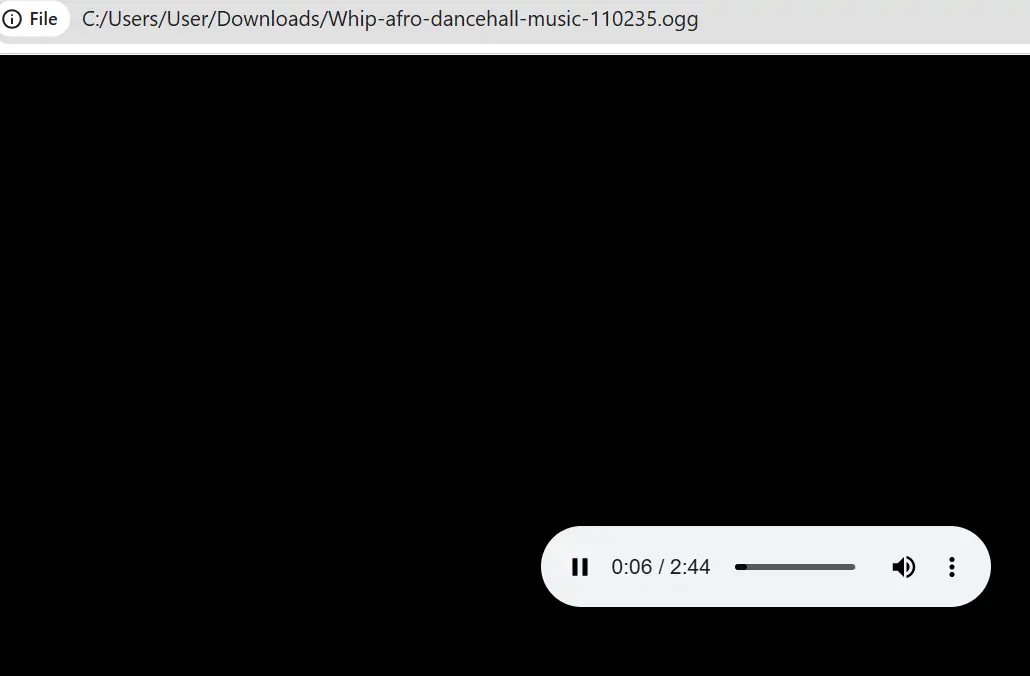
لعرض ملفات OGG على المتصفح:
اسحب الملف من مكتبة سطح المكتب إلى علامة تبويب جديدة في متصفحك. سيتم تشغيل الملف تلقائيًا.
استخدم Google Drive للاستماع إلى ملفات OGG
يعتمد جوجل درايف على تقنية متصفح كروم، مما يعني أنه يستغل إمكانيات هذا المتصفح. وبما أن كروم يدعم ملفات OGG، فمن البديهي أن جوجل درايف متوافق مع وسائط OGG.
تتضمن بعض مزايا استخدام Google Drive لتشغيل ملفات OGG ما يلي:
– إنه فوري. لست بحاجة إلى تثبيت ملحقات الملفات.
– يوفر إمكانية الوصول عبر المتصفح من أجهزة الكمبيوتر المكتبية والهواتف المحمولة.
– ستستمع إلى صوت عالي الجودة.
– يوفر إدارة الملفات ومشاركتها بسهولة مع الأحباء ووسائل التواصل الاجتماعي.
لاستخدام Google Drive لتشغيل ملفات OGG:
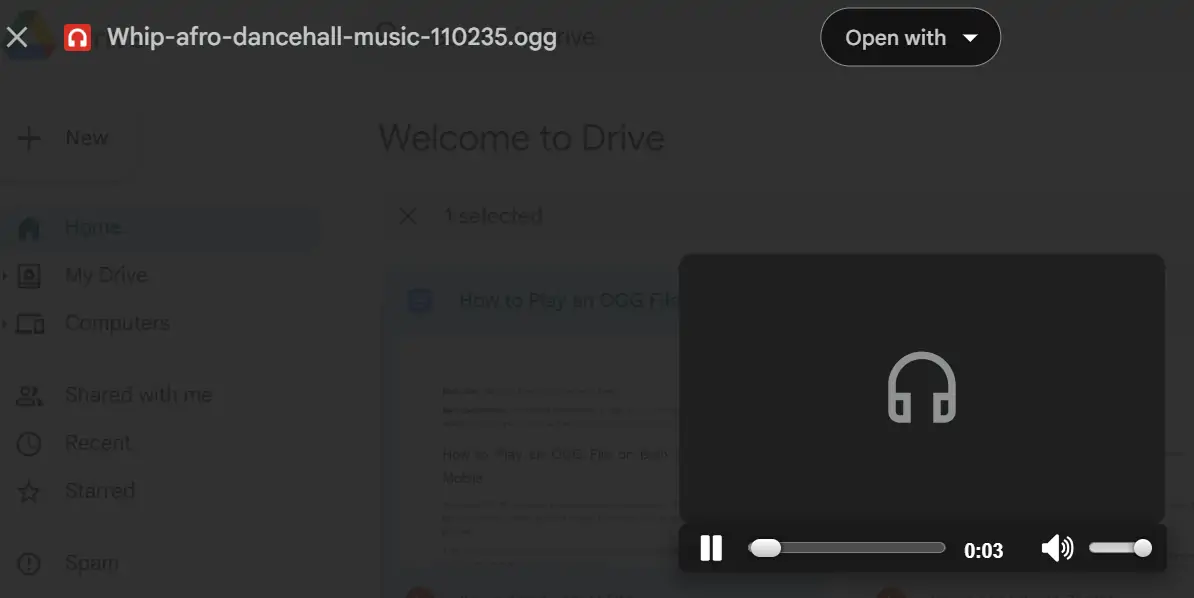
- قم بتحميل ملفات OGG المطلوبة على Google Drive.
- انقر نقرًا مزدوجًا على الملف لفتحه. سيتم تشغيل الصوت أو الفيديو مباشرةً على جوجل درايف.
تحويل ملف OGG إلى MP3 عبر الإنترنت
قد تحتاج أحيانًا إلى تحويل ملف OGG إلى MP3 لتشغيله. إذا لم تجد برنامجًا مناسبًا لتشغيل ملفاتك، فإن محول OGG إلى MP3 عبر الإنترنت يُعد خيارًا رائعًا.
بعد تجربة العديد من المحولات عبر الإنترنت، توصلنا إلى أن تحويل AhaConvert يُعدّ AhaConvert الأداة الأمثل. فهو مجاني تمامًا لتحويل ملفات OGG إلى MP3. علاوة على ذلك، يقوم بتشفير جميع الملفات تلقائيًا عند تحميلها وحذفها بعد انتهاء التحويل. نظرًا لحساسية ملفات الصوت، ستحتاج إلى أداة تحافظ على أمانها. لذا، ننصح باستخدام AhaConvert.
لاستخدام AhaConvert لتحويل ملفات OGG إلى MP3:
- اذهب الى موقع AhaConvert ثم انقر على "اختيار الملفات". سيُطلب منك تحديد مصدر الملف.
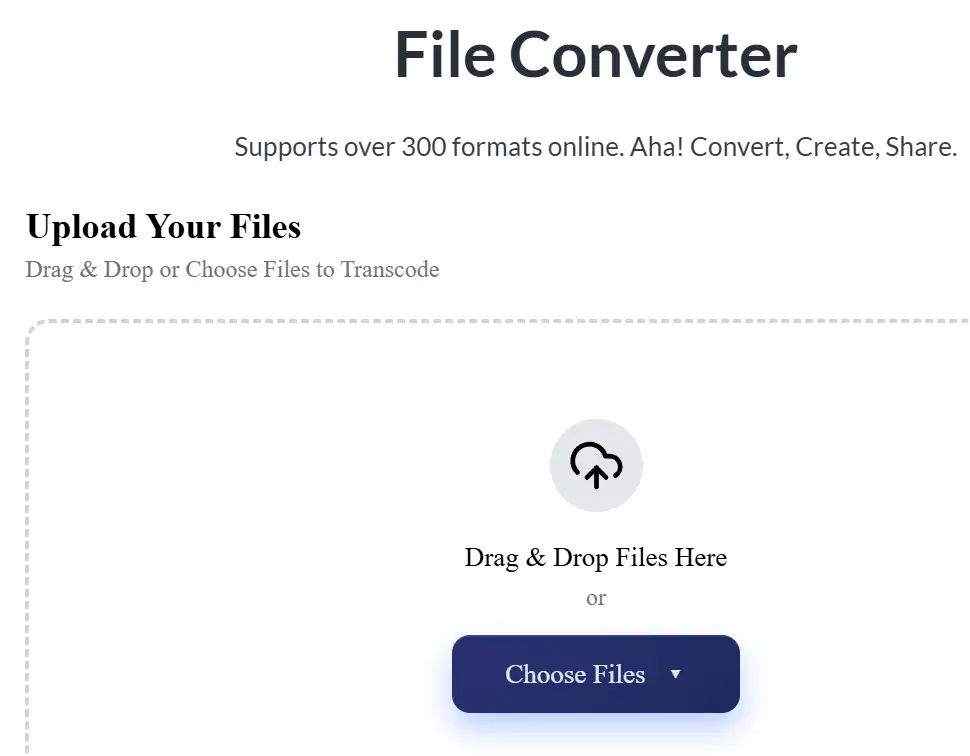
2. ابحث عن الملف أو المجلد الذي تريد تحويله وانقر فوق "فتح".
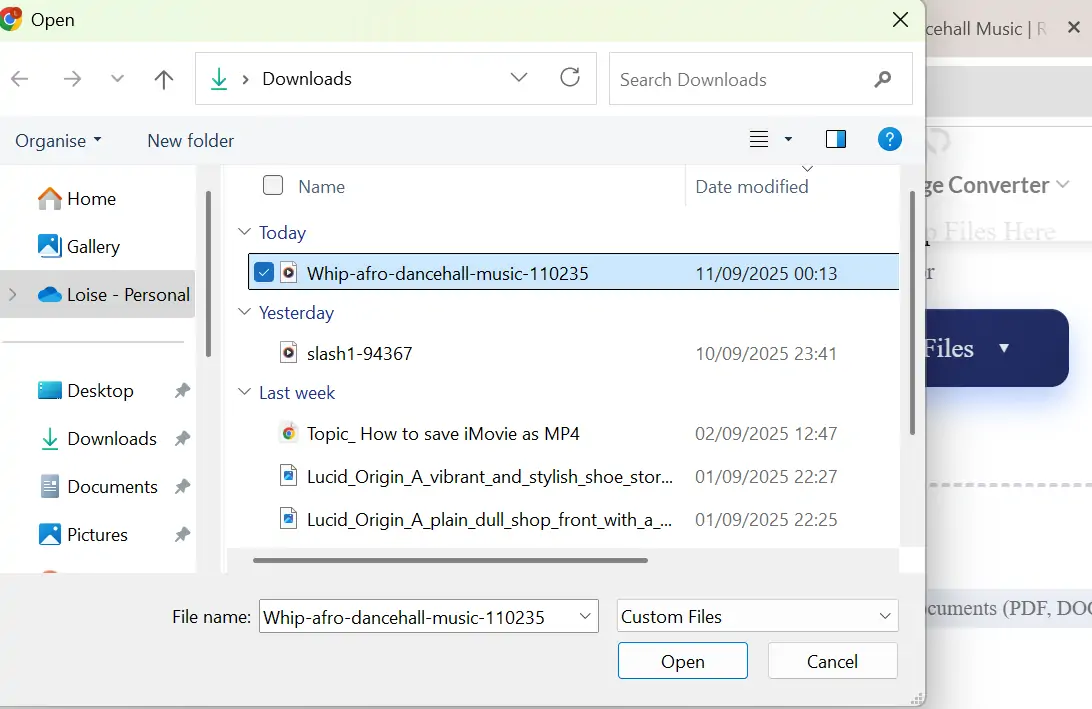
3. انقر فوق زر "التحويل إلى".
4. حدد خيار الصوت واختر MP3.
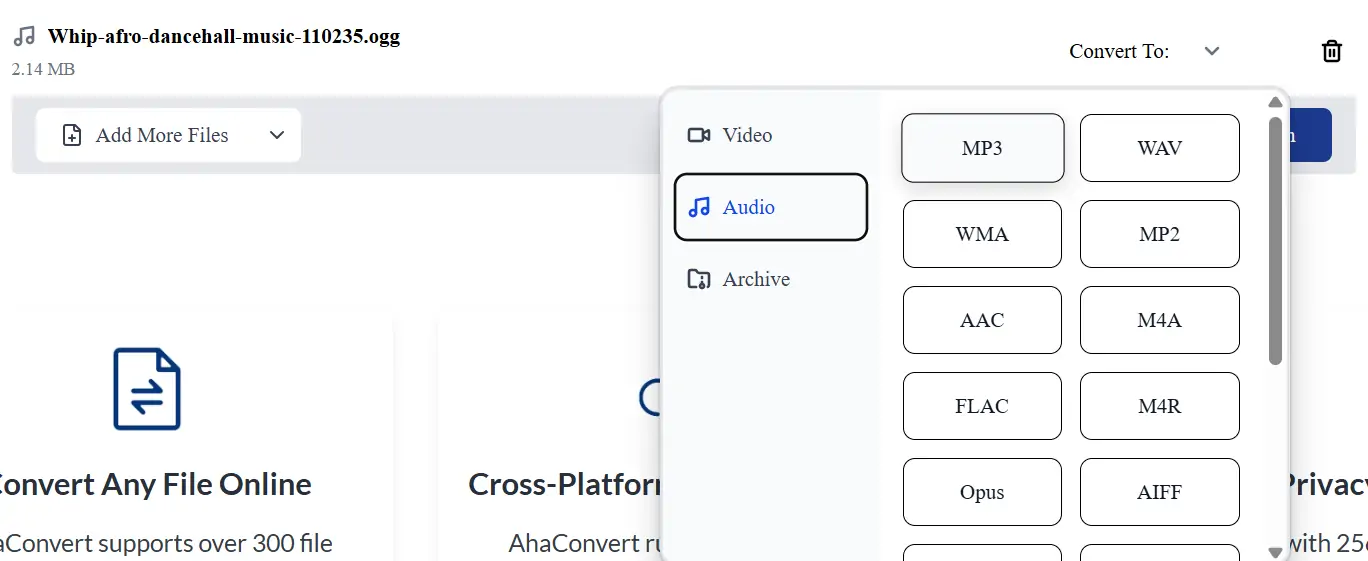
5. انقر فوق "بدء التحويل".
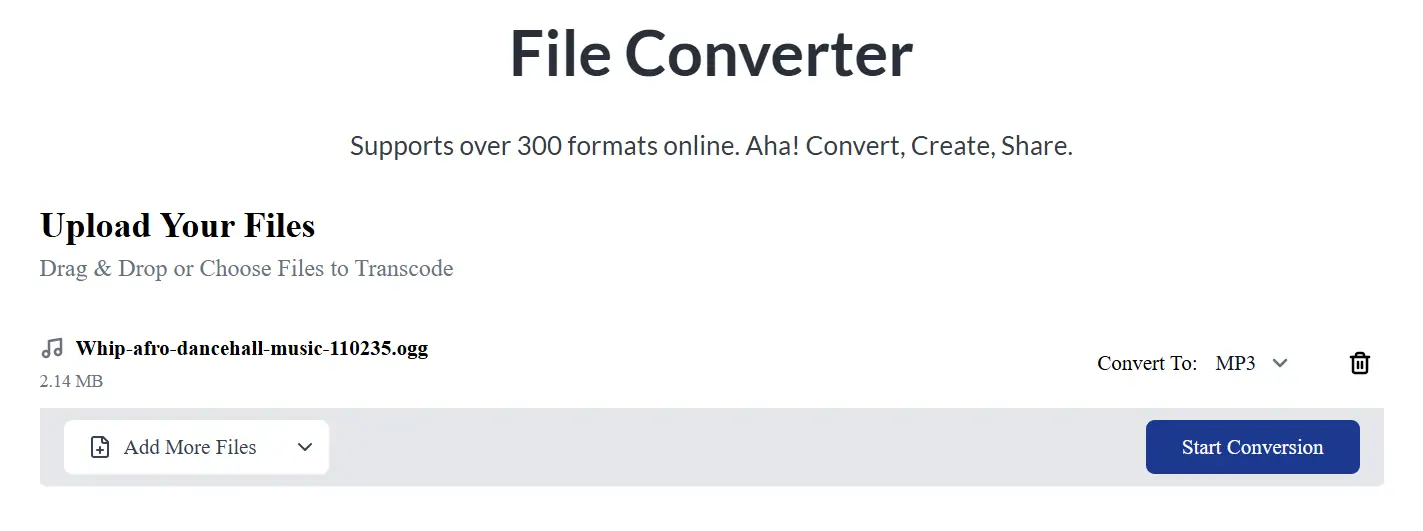
٦. عند انتهاء برنامج AhaConvert من عملية التحويل، سيظهر لك زر "تنزيل". انقر عليه لحفظ ملف MP3 على جهازك.
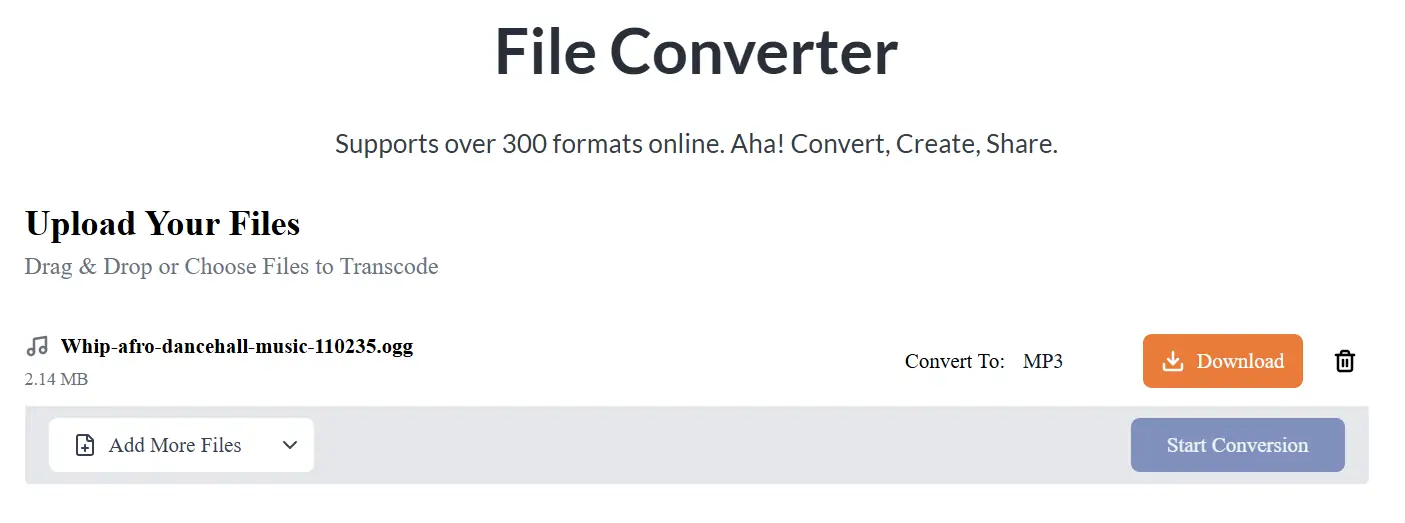
7. انقر على الوسائط التي تم تنزيلها لتشغيلها على مشغل الوسائط الخاص بجهازك.
تشغيل ملفات OGG على iPhone باستخدام OPlayer Lite
لا تدعم أجهزة آيفون تشغيل ملفات OGG بشكل مباشر. تدعم آبل بعض تنسيقات الموسيقى، بما في ذلك MP3 وAAC وAIFF وWAV. إذا كنت لا ترغب في تحويل ملفات OGG في كل مرة تريد فيها الاستماع إلى أغنية جديدة، فإن أفضل حل هو تثبيت تطبيق مشغل OGG للاستماع إلى الموسيقى المتوافقة مع هذا التنسيق.
- انتقل إلى متجر التطبيقات وابحث عن OPlayer Lite.
- انقر فوق "الحصول على" لتثبيت التطبيق على جهازك.
- افتح تطبيق الملفات الموجود في أسفل الشاشة الرئيسية.
- انتقل إلى موقع حفظ ملفات OGG. يمكن حفظها مباشرةً على جهاز iPhone أو iCloud.
- انتقل إلى ملف أو مجلد OGG واضغط على تحديد.
- اضغط على نقل، ثم حدد OPlayer Lite.
- انقر فوق "نقل" مرة أخرى لنسخ الملفات المحددة من موقعها الأصلي إلى مجلد OPlayer Lite.
- افتح تطبيق OPlayer Lite. انتقل إلى "مستنداتي" للاطلاع على الملفات المحفوظة.
- انقر على أي ملف OGG تريده لتشغيله باستخدام تطبيق OPlayer Lite. يمكنك التنقل بين المسارات باستخدام الزرين الأيمن والأيسر كما تفعل في مشغلات الموسيقى الأخرى.
تشغيل ملفات OGG باستخدام تطبيق OPlayer HD Lite على iPad
كما هو الحال مع أجهزة iPhone، لا يمكنك تشغيل ملفات OGG على أجهزة iPad أيضًا. لحسن الحظ، يتيح لك تطبيق OPlayer HD Lite تشغيل ملفات OGG المحفوظة كما هو الحال مع أجهزة iPhone.
لاستخدام تطبيق OPlayer HD Lite لصوت OGG:
- قم بتثبيت تطبيق OPlayer HD Lite على جهاز iPad الخاص بك من App Store.
- بمجرد تثبيته، افتحه وانقر على أيقونة المجلد في القائمة اليسرى.
- انقر على "ملف" في القائمة الجديدة. سيظهر لك تطبيق "الملفات" وخيارات تصفح الملفات على جهاز iPad.
- انقر على موقع تخزين ملفات OGG. إذا كان موجودًا في مساحة تخزين جهاز iPad، فانقر عليه. سيتم فتح الملف وتشغيله في نافذة OPlayer HD Lite. سيتيح لك هذا التحكم في الموسيقى على شريط التشغيل.
Foobar2000 OGG Media Player لنظام Android
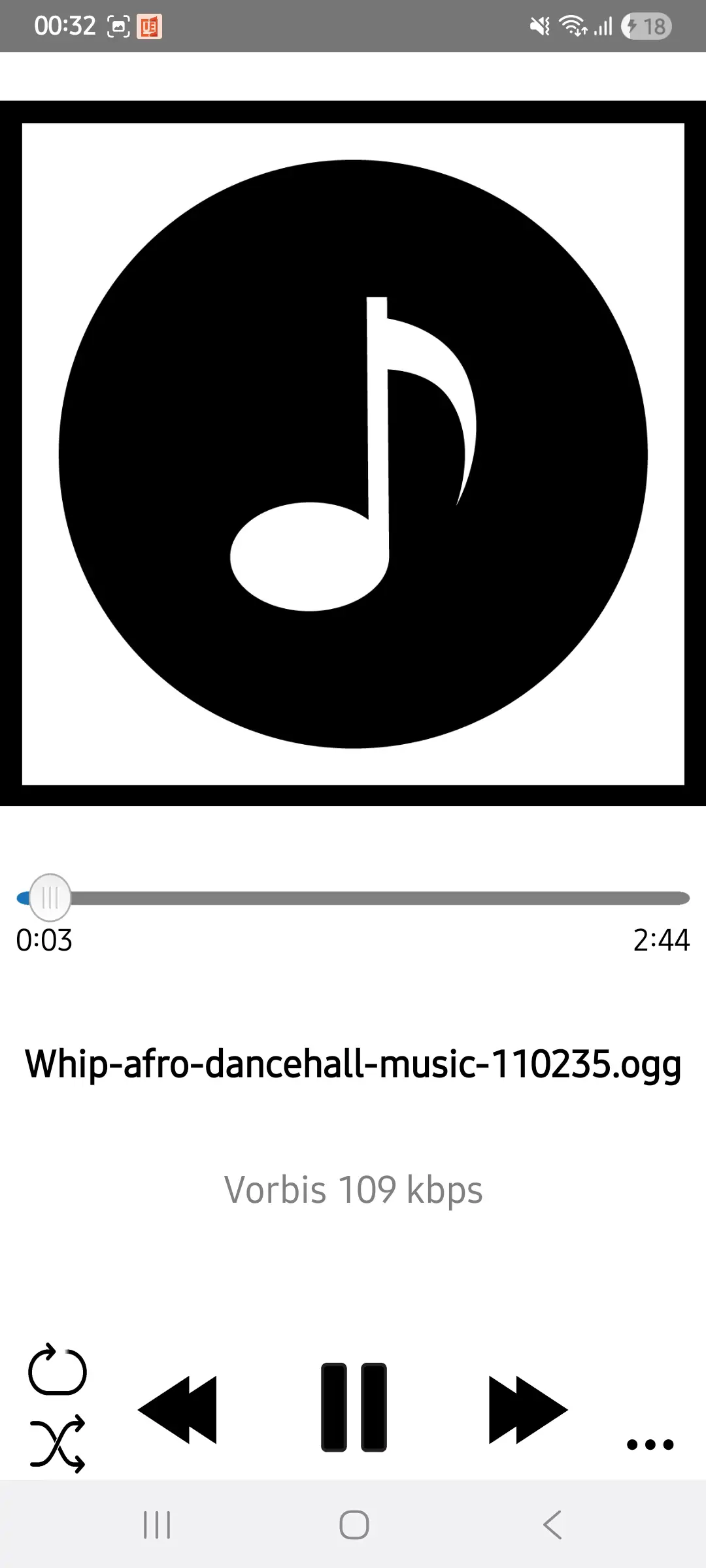
إذا كنت تبحث عن مشغل صوتي يعمل بكفاءة عالية على أجهزة أندرويد، فإن Foobar2000 خيار ممتاز. مع أنه طُوّر في الأساس لنظام التشغيل ويندوز، إلا أن إصدار أندرويد منه، الذي صدر عام 2016، يدعم مجموعة متنوعة من صيغ الفيديو، منها OGG وWAV وAIFF وAAC وMP3 وFLAC.
مميزات برنامج Foobar2000 لتشغيل ملفات OGG
يُقدّم برنامج Foobar2000 أدوات صوتية متقدمة مثل خيارات إعادة التشكيل، والتشغيل المتواصل، وتأثيرات معالجة الإشارات الرقمية. ستُعجبك ميزة تشغيله للموسيقى دون تغيير، أي أنه لن يُؤثر على جودة ملفات OGG أثناء تشغيلها.
– يتيح لك برنامج Foobar2000 تخصيص واجهة المستخدم والمظهر والوظائف وفقًا لتفضيلاتك. ويشمل ذلك التصورات والقوالب والمكونات وخيارات التخطيط.
عيوب استخدام Foobar2000
– برنامج Foobar2000 للبث المباشر عبر الإنترنت. إنه مثالي لتشغيل وإدارة الموسيقى المحلية. أما إذا كنت ترغب في تشغيل ملفات OGG عبر الإنترنت أو كنت تبحث عن دمج المشغل مع منصات البث، فستجده غير كافٍ.
على الرغم من أن برنامج Foobar2000 يأتي مزوداً بالعديد من خيارات التحسين، إلا أنه يتطلب جهداً كبيراً لتعلمه. لذا، فهو ليس الخيار الأمثل للمبتدئين.
لاستخدام Foobar2000 لتشغيل ملفات OGG على Android:
- إذا تم تخزين ملفات OGG على جهاز الكمبيوتر الخاص بك، فقم أولاً بنقلها إلى جهاز Android الخاص بك.
- قم بتثبيت تطبيق Foobar2000 Android من متجر Google Play وافتحه.
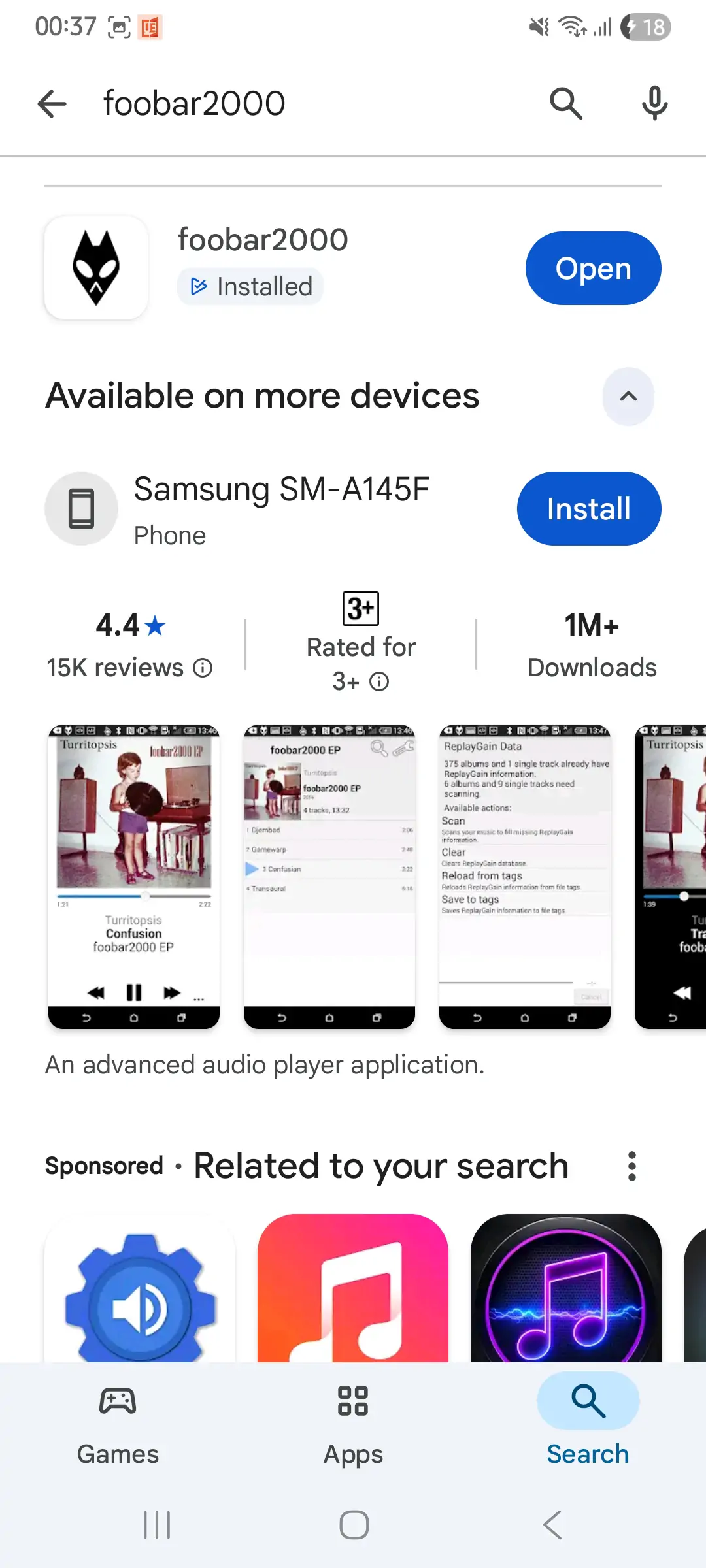
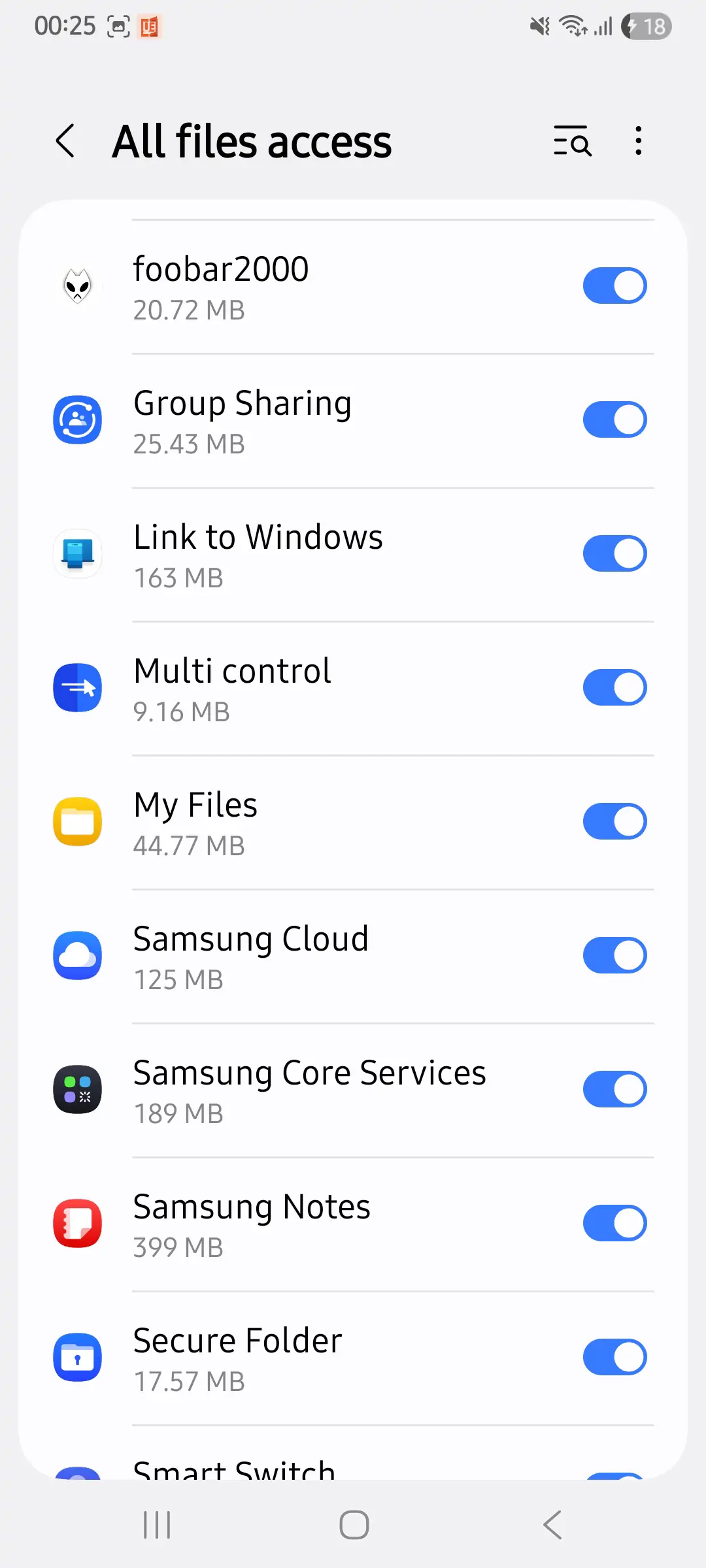
3. اسمح لبرنامج Foobar2000 بالوصول إلى ملفات الوسائط الخاصة بهاتفك.
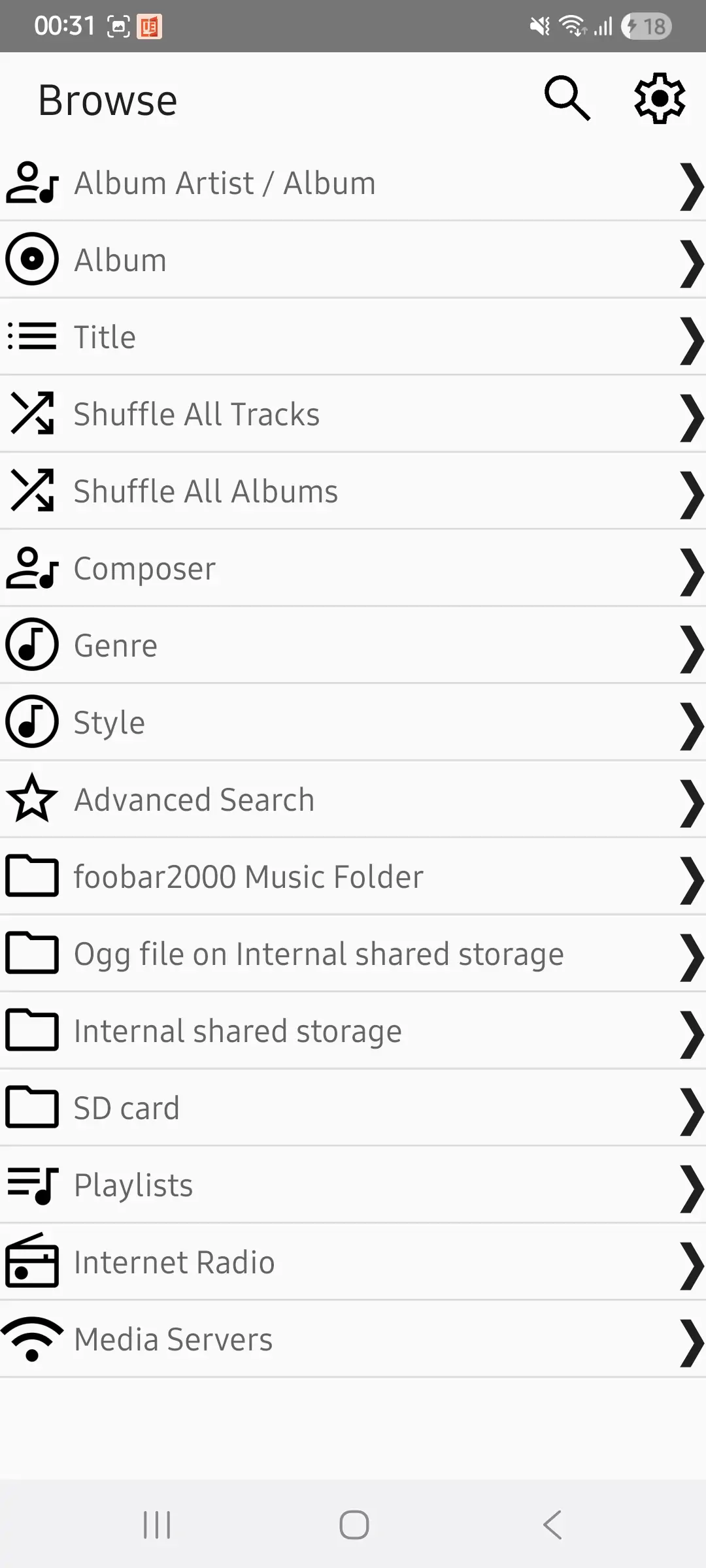
4. ابحث عن المجلد الذي يحتوي على ملفات OGG في وحدة تخزين هاتفك.
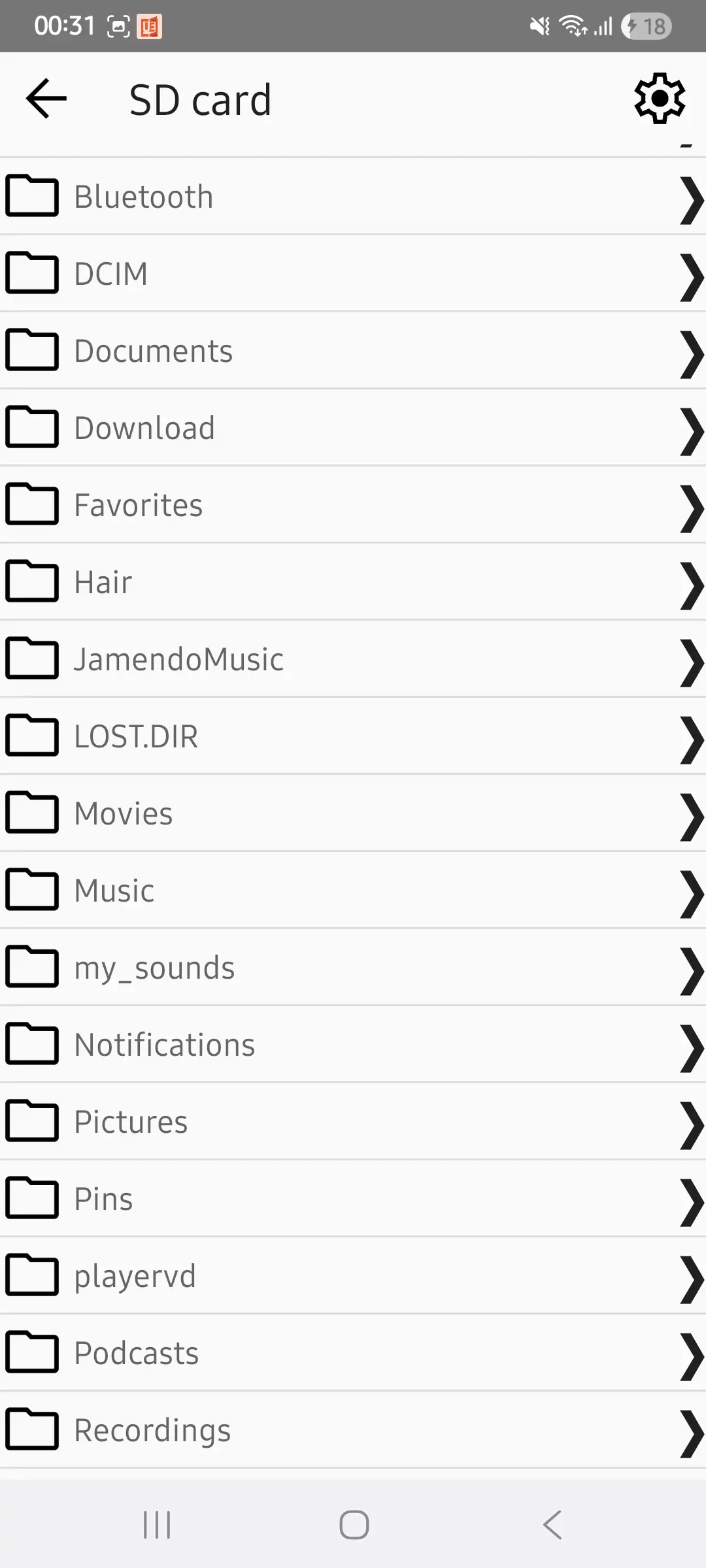
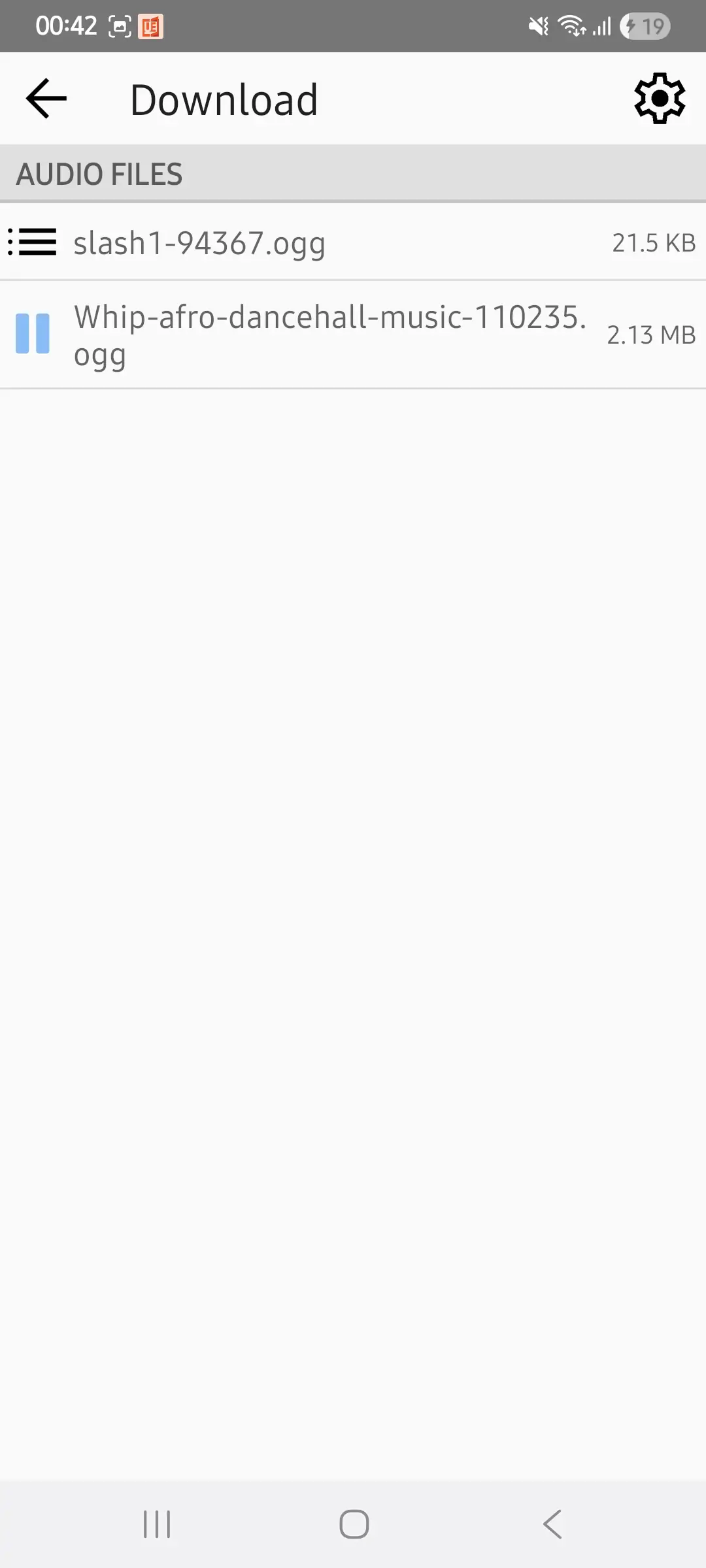
5. انقر فوق ملف OGG الذي تريد تشغيله واستمع إلى الموسيقى أو شاهد مقاطع الفيديو باستخدام Foobar2000 Android.
ماذا لو كان ملف OGG الخاص بك لا يزال لا يعمل
هل جربت كل هذه الخيارات، ولا يزال ملف OGG الخاص بك لا يعمل؟ تحقق من امتداد الملف. بعض تنسيقات الملفات لها امتدادات تحتوي على أحرف قد توحي بأنها ملفات OGG، لكنها ليست كذلك. ابحث عن الملفات ذات هذه الامتدادات:
– ملف خريطة مضغوط بصيغة OGZ (محرك المكعب 2) Gzip؛
– OGS من OriginLab، وهو برنامج للرسم البياني وتحليل البيانات للعلماء والمبرمجين؛
– OGF هو نموذج ثلاثي الأبعاد يستخدم في سلسلة ألعاب STALKER من إنتاج GSC Game World.
تحتوي ملفات OGG على .ogg (صوت OGG عام)، و.oga (صوت)، و.opus (جودة عالية)، و.ogv للفيديو.
الأسئلة المتداولة
1. هل OGG عبارة عن ملف فيديو أو ملف صوت؟
ملف OGG هو تنسيق ملفات وسائط متعددة. يمكنه استيعاب ملفات الصوت والفيديو. ستجد امتدادات الملفات .ogg و.oga و.opus لملفات الصوت، وامتداد .ogv لملفات الفيديو.
2. كيفية إنشاء ملف OGG؟
لإنشاء ملف OGG، ستحتاج إلى برنامج تحرير صوت مثل Adobe Audition أو Audacity أو Ocenaudio أو Ableton Live. يمكنك أيضًا تحويل صيغ ملفات أخرى، مثل ملفات MP3، إلى ملفات OGG باستخدام برنامج تحويل ملفات عبر الإنترنت مثل AhaConvert.
3. ما هي مشغلات الوسائط التي تفتح ملفات OGG؟
تدعم العديد من مشغلات الوسائط تشغيل ملفات OGG، منها VLC، وWindows Media Player، وMPlayer، وFoobar، وGoogle Drive، وغيرها. تتوفر تطبيقات خارجية متوافقة مع ملفات OGG لأجهزة Windows، وAndroid، وiOS.
4. هل من الآمن استخدام مشغل OGG عبر الإنترنت؟
معظم مشغلات OGG عبر الإنترنت آمنة للاستخدام. على سبيل المثال، يمكنك استخدام متصفحات آمنة مثل Chrome وFirefox وOpera لتشغيل ملفات OGG أو فتح صيغ موسيقى OGG باستخدام Google Drive. كبديل، يمكنك استخدام محوّل عبر الإنترنت يستخدم معيار التشفير AES-256 لحماية الملفات التي تُحمّلها.
5. كيفية عرض ملف OGG؟
لعرض ملفات OGG، استخدم مشغل وسائط مخصصًا مثل VLC. يُشغّل VLC ملفات OGG دون أي مشكلة. من ناحية أخرى، يمكنك استخدام متصفح Chrome أو Google Drive لتشغيل أي ملفات OGG.
خاتمة
تشغيل ملفات OGG ليس بالأمر المعقد. ابدأ باستخدام مشغل الوسائط VLC لنظامي التشغيل ويندوز وماك، فهو يدعم ترميز OGG بشكل مدمج. يُعدّ مشغل ويندوز ميديا بلاير خيارًا ممتازًا آخر لتشغيل ملفات OGG عند تثبيت حزمة ملحقات ويندوز ميديا.
على أجهزة iPhone وiPad، استخدم تطبيقي OPlayer Lite وOPlayer HD Lite. استمتع بموسيقى OGG على نظام Android باستخدام تطبيق Foobar. وأخيرًا، حوّل ملفات OGG إلى MP3 وتنسيقات أخرى يدعمها مشغل الوسائط لديك.
