

Блогове
Как да възпроизвеждате OGG файл
За да възпроизведете OGG файл, използвайте VLC плейър както на настолен компютър, така и на мобилно устройство. Можете също да отворите OGG файла в браузър Chrome, Firefox или Opera, за да възпроизведете OGG медийния файл, без да използвате програми на трети страни.
Като алтернатива, използвайте безплатен онлайн конвертор, за да превърнете OGG файла в аудио формати като MP3, WAV, AAC или видео формати като MP4, MOV и AVI.
С многото различни начини за възпроизвеждане на OGG файл, ще се съсредоточим върху използването на VLC плейъра, тъй като той разпознава OGG файловия формат. Освен това, VLC се предлага с кодеци Vorbis и Theora, които се използват в OGG контейнера.
В това подробно ръководство стъпка по стъпка ще ви покажа как да използвате VLC за възпроизвеждане на OGG файл. Освен това ще разгледаме различни алтернативи, които да ви помогнат да изберете най-добрите опции за гледане на OGG файлове.
Какво е OGG файл?
OGG файлът е мултимедиен файлов формат с отворен код, разработен от Xiph.Org Фондация през 2003 г. Този файлов формат може да съхранява различни видове медийни файлове, включително:
– Аудио;
– Видео;
– Текст;
– Метаданни като заглавие на музика, изпълнител, жанр и номер на песента.
Тези различни видове медии имат специфични методи за компресия. Ворбис, FLACи OggPCM се използват върху аудио файлове, докато Теора се използва за видео. Това означава, че OGG файл може да съдържа аудио или видео данни, компресирани с Vorbis, FLAC, OggPCM или Theora и запазени в OGG контейнер.
OGG файловете могат да използват различни разширения в зависимост от съдържанието им: .ogg за стандартно аудио, .oga за аудио съдържание, .ogv за видео и .ogx за файлове, които съдържат комбинация от аудио, видео или субтитри.
Тъй като OGG е с отворен код, той се използва главно за стрийминг и локално възпроизвеждане. Това е така, защото предлага висококачествена, безплатна алтернатива на други аудио формати, като MP3. За разлика от други типове файлове, OGG може да бъде компресиран без значителна загуба на качество.
Съвместимост на OGG файлове
OGG файловете са съвместими с различни медийни плейъри, включително:
– VideoLAN VLC плейър;
– преустановената версия на Microsoft Groove Music;
– Фубар;
– Уинамп;
– MPlayer;
– Програма Adobe Audition;
– новият Windows Media Player;
– Olimsoft OPlayer Lite за iPhone и iPad.
За тази цел можете да използвате различни медийни плейъри и аудио програми за възпроизвеждане на OGG файлове. Те могат да включват Windows Media Player, VLC, Adobe Audition, Miro, Xio Audio Player и онлайн опции чрез Google Drive.
На Mac можете да използвате Roxio Toast и Elmedia Player, за да отваряте OGG файлове. Ако имате QuickTime, можете да инсталирате компонента Xiph, за да го направите съвместим с OGG. Междувременно, ако сте на Linux, можете да се придържате към VLC или да изберете Miro, Zinf, Totem или Amarok.
Тъй като VLC е най-подходящият вариант за възпроизвеждане на OGG файлове, нека го разгледаме стъпка по стъпка в следващия раздел.
Как да възпроизвеждате OGG файл с помощта на VLC Media Player
Когато искате да възпроизведете OGG файл на Windows или Mac, VLC е най-добрият ви вариант.
VLC е безплатен мултиплатформен медиен софтуер с отворен код. Съвместим е както с настолни операционни системи, така и с мобилни платформи като Android, iOS и iPadOS. Можете да го изтеглите от Microsoft Store, Google Play и Apple Store.
Както споменах по-рано, VLC поддържа възпроизвеждането на OGG файлове директно, тъй като включва кодеците Vorbis и Theora, които OGG файловете използват. По този начин не е необходимо да търсите или калибрирате никакви плъгини, за да отваряте медийни файлове.
За да възпроизведете OGG файл с помощта на VLC Media Player на Windows и Mac:
- Инсталирайте VLC медийния плейър на вашия компютър, като посетите Страница за изтегляне на VLC.
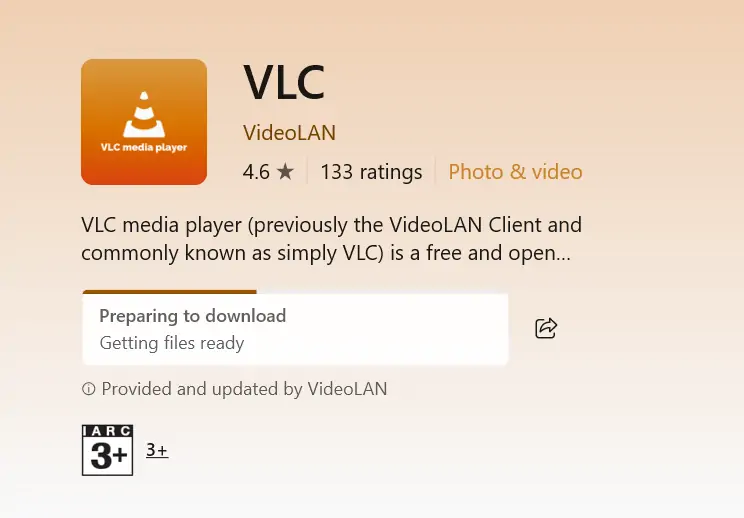
2. След като го инсталирате, намерете желания OGG файл и щракнете с десния бутон върху него.
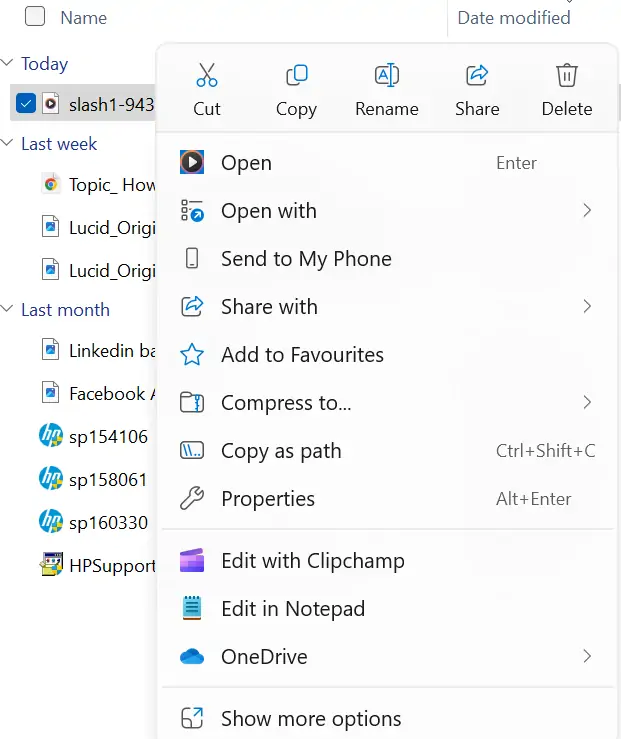
3. Изберете „Пусни с VLC Media Player“ или „Отвори с“, изберете VLC Media Player.
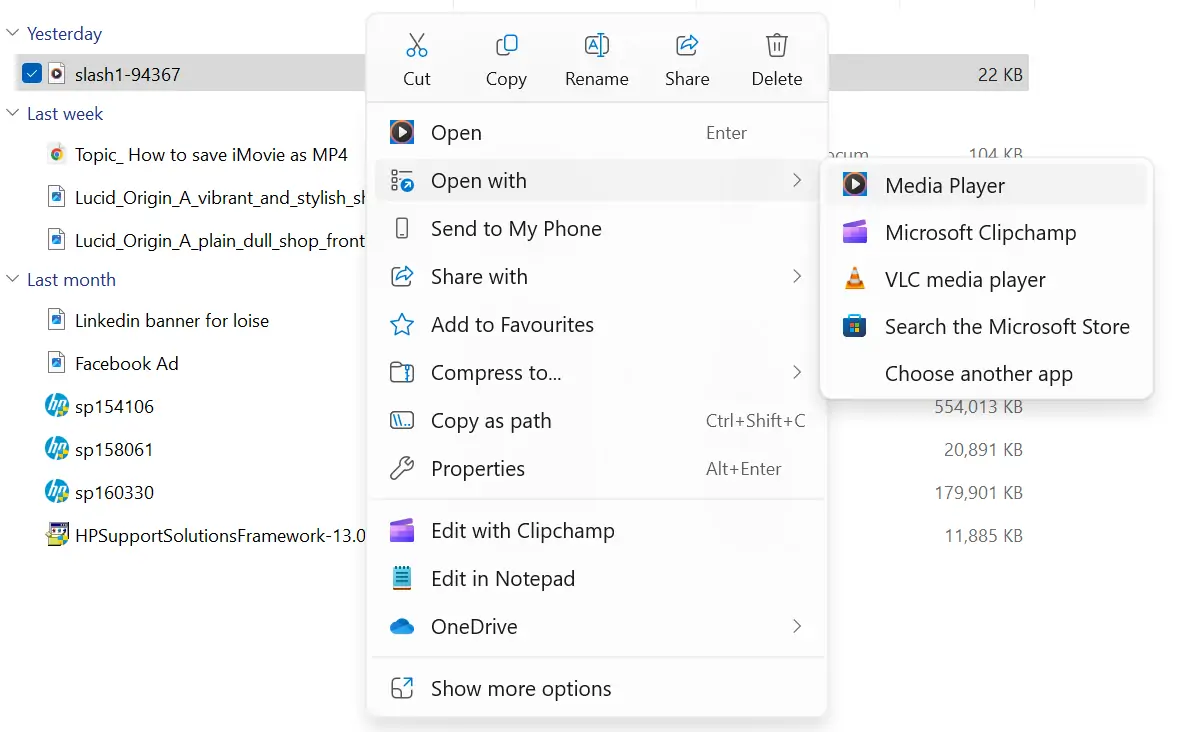
4. OGG файлът ще се възпроизведе без проблем на VLC медийния плейър.
Алтернативно,
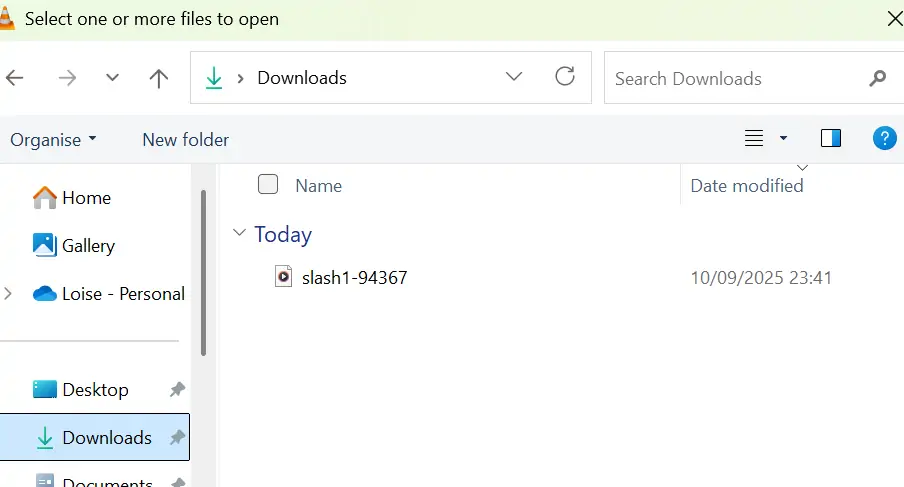
- Отворете VLC Media Player и щракнете върху Media в лентата с менюта.
- Щракнете върху Отвори файл.
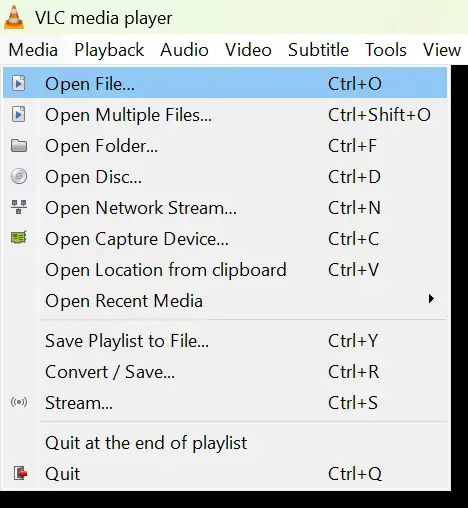
3. Изберете желания OGG медиен файл от вашата медийна библиотека и изберете „Отвори“. Файлът ще се възпроизведе без проблеми.
Как да възпроизвеждате OGG файл в Windows Media Player
Windows Media Player е друга алтернатива за отваряне на файлове във формат .ogg. Трябва обаче да инсталирате Web Media Extension Package. Този компонент предоставя поддръжка за медийни формати с отворен код, включително OGG контейнери и кодеци Theora и Vorbis, за приложения на Windows и браузъра Microsoft Edge.
За да инсталирате пакета за разширение на уеб медии:
Отидете в Microsoft Store и потърсете Web Media Extension Package. Кликнете върху „Get“ и изчакайте да се инсталира. Когато инсталацията приключи, вашата система Windows ще разполага с необходимите кодеци, за да се отварят OGG файлове в Windows Media Player.
За да възпроизвеждате OGG файлове в Windows Media Player:
- Отворете местоположението на OGG файла и щракнете с десния бутон върху него.
- Изберете опцията Windows Media Player. OGG плейърът би трябвало да се възпроизвежда без проблеми.
Възпроизвеждане на OGG файл в браузър
Най-лесният начин за възпроизвеждане на OGG файлове е директно в браузъра ви. Отново, OGG е с отворен код. По този начин е достъпен за разработчици, които искат да избегнат такси за собствени файлови формати като MP3 и H.265.
Освен това, спецификацията HTML5, която определя структурата и представянето на мрежата, първоначално препоръчва OGG формати за вграждане на мултимедия в уеб страници. Поради това браузърите широко възприеха OGG формата.
Сега ще откриете, че много браузъри ще възпроизведат OGG файловете мигновено.
За да видите OGG файлове в браузър:
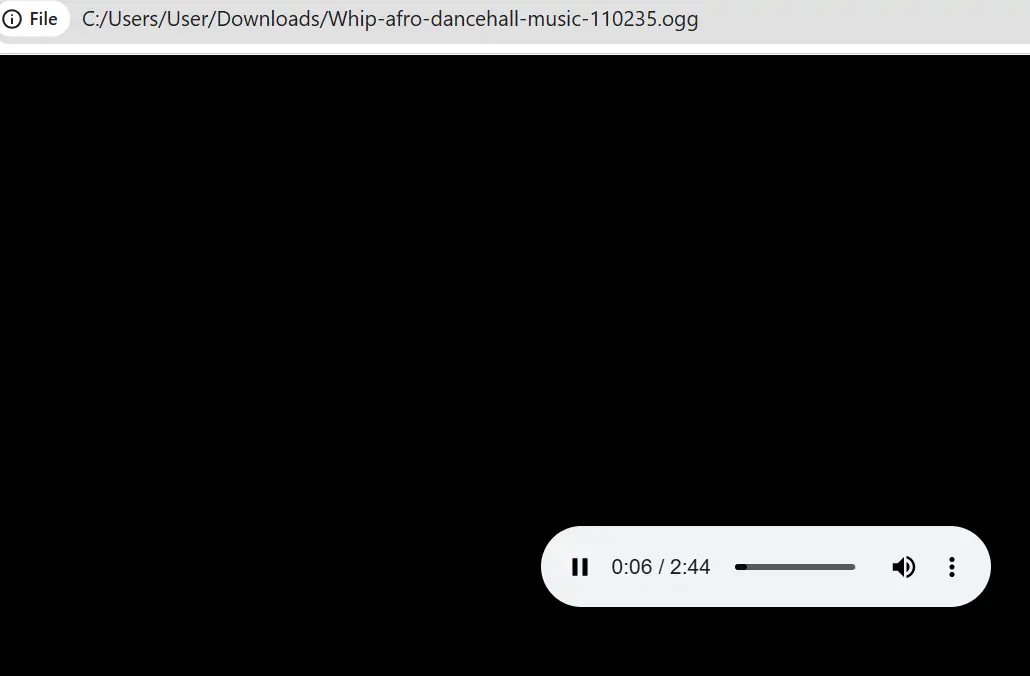
Плъзнете файла от библиотеката на работния плот в нов раздел на браузъра. Файлът ще се възпроизведе автоматично.
Използвайте Google Drive, за да слушате OGG файлове
Google Drive е изграден около технологията на браузъра Chrome. Това означава, че разчита на възможностите на браузъра Chrome. Тъй като браузърът Chrome поддържа OGG файлове, от само себе си се разбира, че Google Drive е съвместим с OGG медии.
Някои от предимствата на използването на Google Drive за възпроизвеждане на OGG файлове включват:
– Мигновено е. Не е необходимо да инсталирате файлови разширения.
– Предлага достъп през браузър от настолни компютри и мобилни устройства.
– Ще предавате висококачествен звук.
– Осигурява удобно управление на файлове и споделяне с близки и социални медии.
За да използвате Google Drive за възпроизвеждане на OGG файлове:
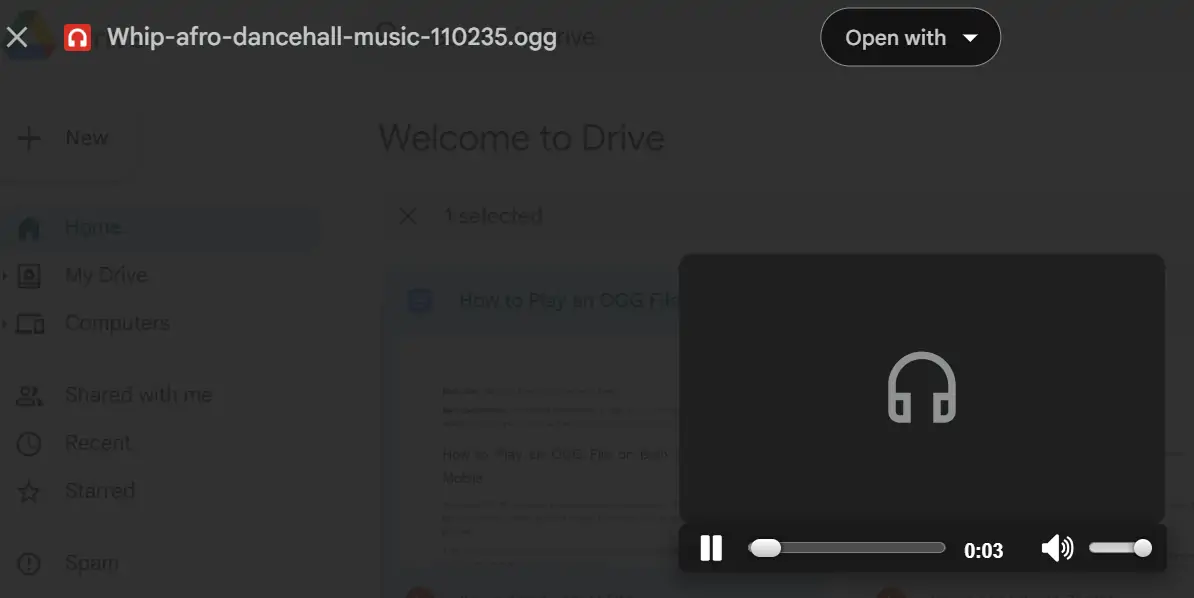
- Качете желаните OGG файлове в Google Drive.
- Щракнете двукратно върху файла, за да го отворите. Аудиото или видеото ще се възпроизведат директно в Google Drive.
Конвертиране на OGG файл в MP3 онлайн
Понякога може да се наложи да конвертирате OGG файл в MP3, за да може да се възпроизвежда. Ако установите, че не можете да намерите подходяща програма за възпроизвеждане на вашите медийни файлове, онлайн конверторът от OGG към MP3 е невероятен вариант.
След като експериментирахме с различни онлайн конвертори, стигнахме до заключението, че AhaConvert е най-добрият инструмент. Той е напълно безплатен за конвертиране на OGG файлове в MP3. Освен това, той криптира всички файлове автоматично при качване и ги изтрива, след като завърши конвертирането. Тъй като аудио файловете са чувствителни, ще ви е необходим инструмент, който пази медийните ви файлове в безопасност. Ето защо препоръчваме да използвате AhaConvert.
За да използвате AhaConvert, за да превърнете OGG файлове в MP3:
- Отидете до Уебсайт на AhaConvert и щракнете върху „Избор на файлове“. Ще бъдете помолени да изберете източника на файла.
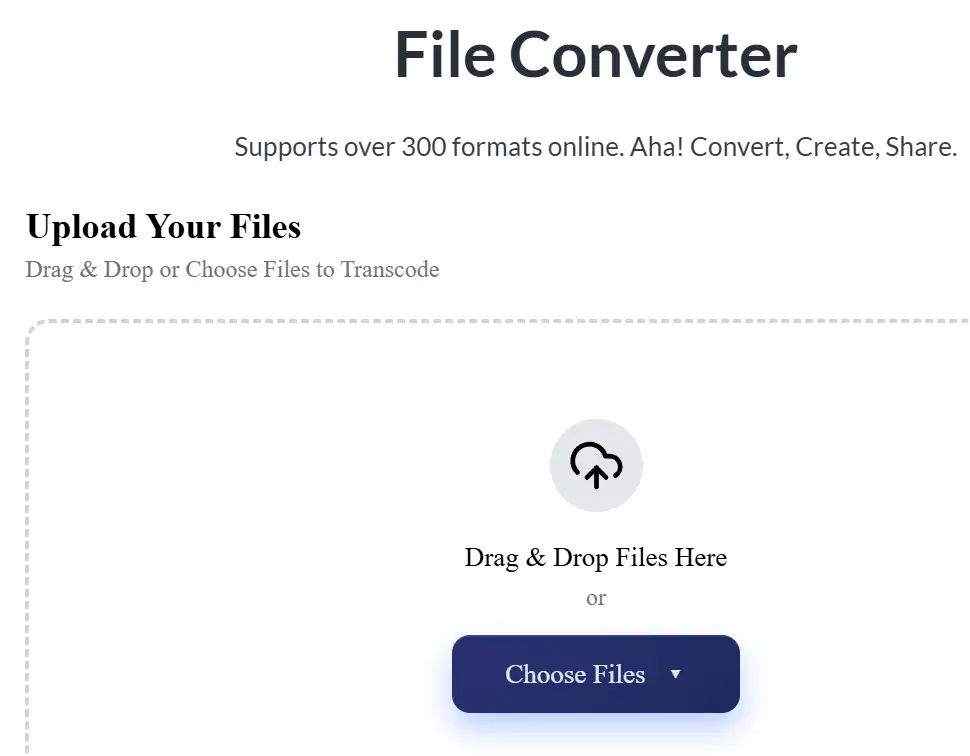
2. Намерете файла или папката, която искате да конвертирате, и щракнете върху „Отвори“.
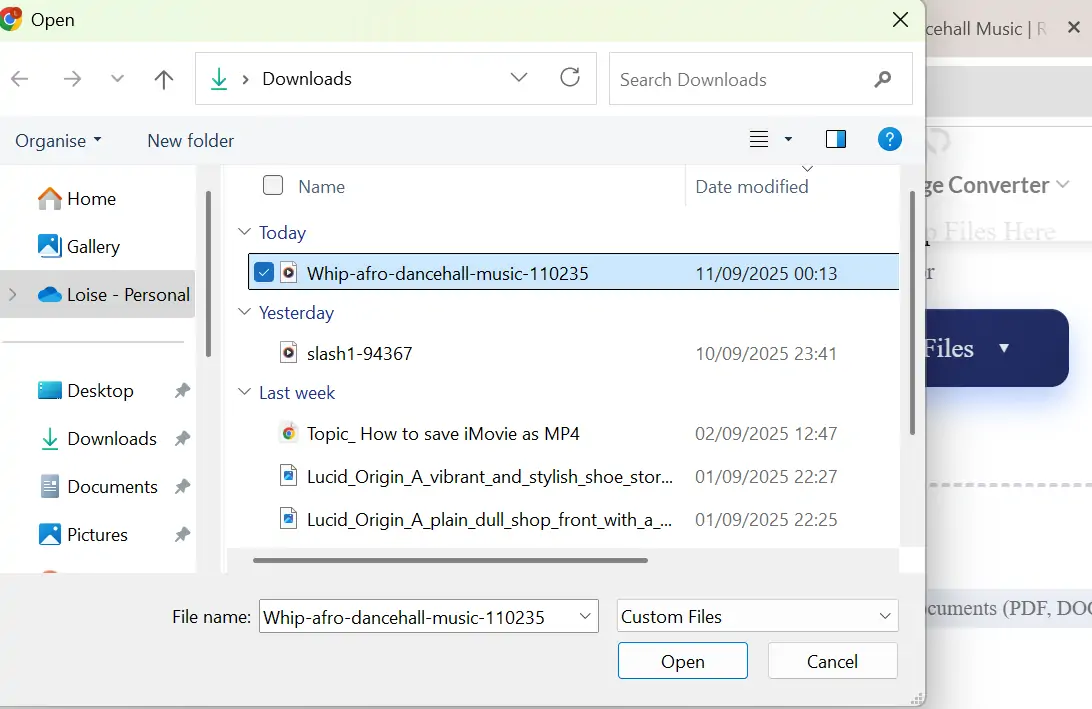
3. Кликнете върху бутона „Конвертиране в“.
4. Изберете опцията Аудио и изберете MP3.
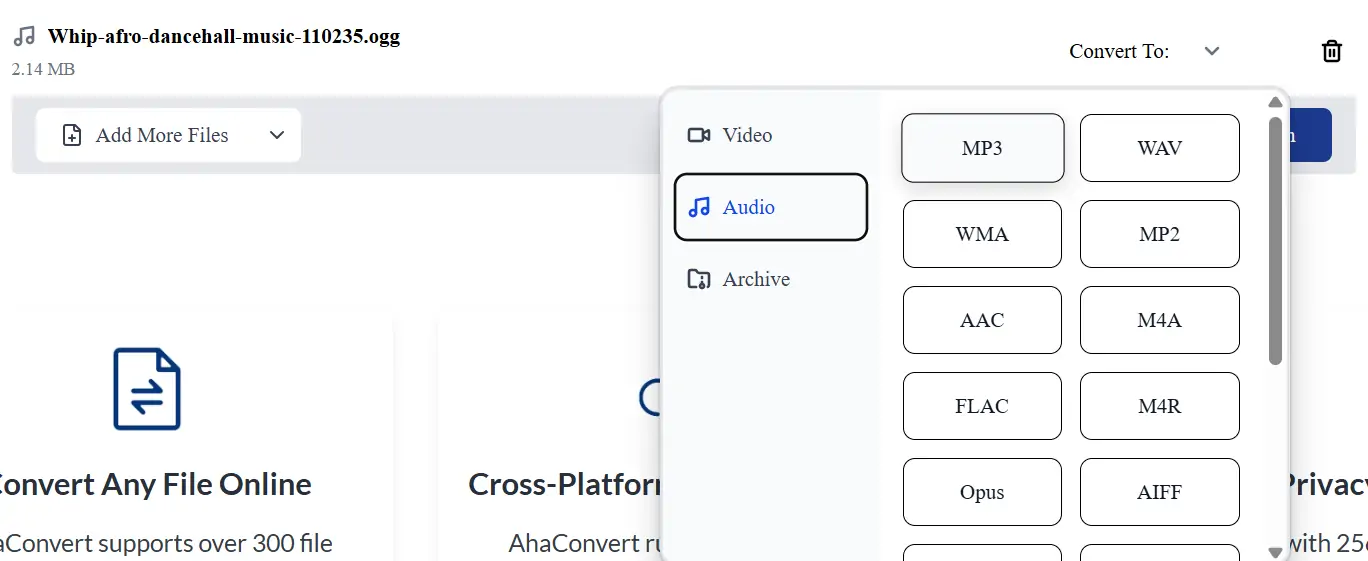
5. Кликнете върху „Стартиране на конвертирането“.
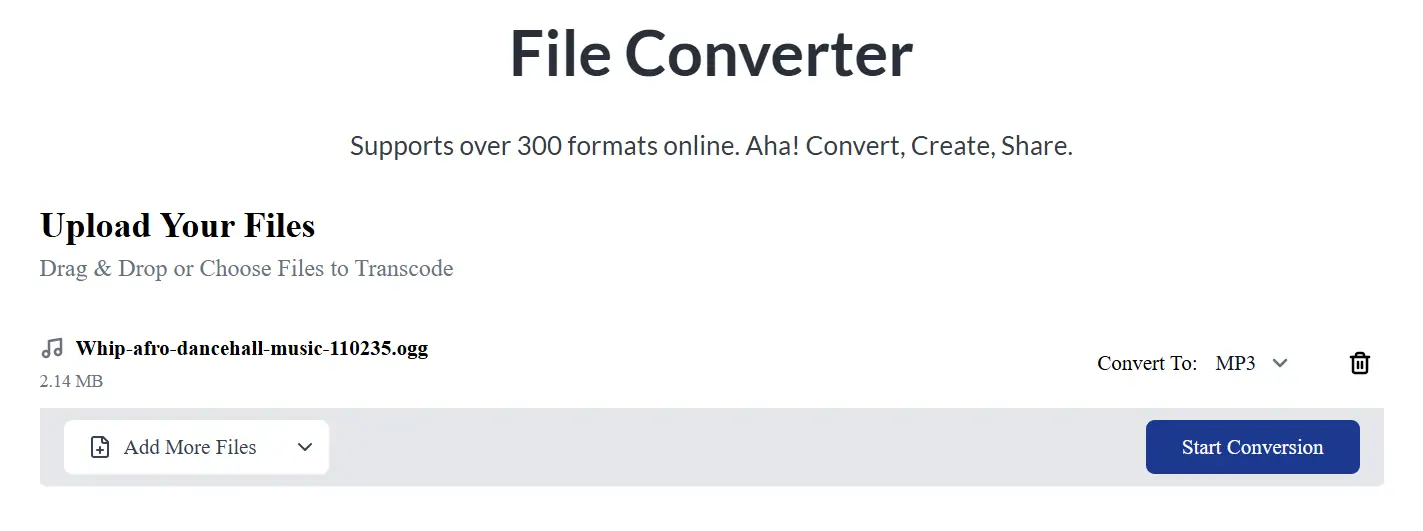
6. Когато AhaConvert завърши конвертирането, ще видите бутон „Изтегляне“. Кликнете върху него, за да запазите MP3 файла на вашето устройство.
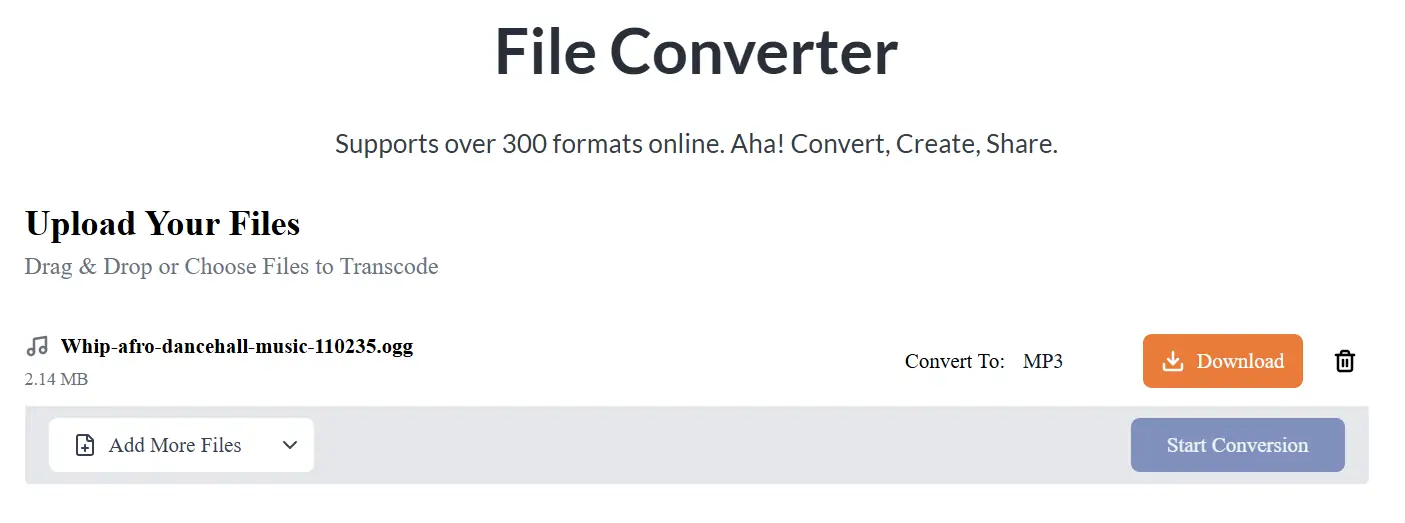
7. Кликнете върху изтегления медиен файл, за да го възпроизведете на медийния плейър на вашето устройство.
Възпроизвеждане на OGG файлове на iPhone с помощта на OPlayer Lite
iPhone-ите не могат да възпроизвеждат OGG файлове директно. Apple поддържа избрани музикални формати, включително MP3, AAC, AIFF и WAV. Ако не искате да конвертирате OGG файлове всеки път, когато искате да слушате нова песен, най-добре е да инсталирате приложение за OGG плейър, за да слушате музика, която е в OGG формат.
- Отидете в App Store и потърсете OPlayer Lite.
- Кликнете върху „Вземи“, за да инсталирате приложението на вашето устройство.
- Отворете приложението „Файлове“ в долната част на началния екран.
- Отидете до мястото, където са запазени OGG файловете. Това може да бъде директно в хранилището на вашия iPhone или iCloud.
- Отидете до OGG файла или папката и докоснете Избери.
- Докоснете „Премести“, след което изберете OPlayer Lite.
- Докоснете отново „Премести“, за да копирате избраните файлове от оригиналното им местоположение в папката OPlayer Lite.
- Отворете приложението OPlayer Lite. Отидете в „Моите документи“, за да видите запазените файлове.
- Докоснете желания OGG файл, за да го възпроизведете с помощта на приложението OPlayer Lite. Можете да превключвате между песните, като използвате левия и десния бутон, както бихте направили в други музикални плейъри.
Възпроизвеждайте OGG файлове с помощта на приложението OPlayer HD Lite на iPad
Точно както на iPhone-ите, не можете да възпроизвеждате OGG файлове и на iPad-ите. За щастие, приложението OPlayer HD Lite ви позволява да възпроизвеждате запазени OGG файлове, подобно на iPhone-ите.
За да използвате приложението OPlayer HD Lite за OGG аудио:
- Инсталирайте приложението OPlayer HD Lite на вашия iPad от App Store.
- След като е инсталиран, отворете го и докоснете иконата на папката в лявото меню.
- Кликнете върху Файл в новото меню. Ще видите приложението Файлове и опциите за преглед на файлове на вашия iPad.
- Докоснете местоположението, където се съхраняват вашите OGG файлове. Ако се намира в хранилището на вашия iPad, докоснете го. Файлът ще се отвори и ще се възпроизведе в прозореца на OPlayer HD Lite. Това ще ви позволи да контролирате музиката на времевата линия.
Foobar2000 OGG медиен плейър за Android
Ако търсите аудио плейър, който работи чудесно на Android устройства, Foobar2000 е забележителен избор. Въпреки че е разработен предимно за операционната система Windows, версията му за Android, издадена през 2016 г., поддържа различни видео формати. Това са OGG, WAV, AIFF, AAC, MP3 и FLAC.
Предимства на Foobar2000 за възпроизвеждане на OGG файлове
– Foobar2000 предлага разширени аудио инструменти, като опции за повторно семплиране, възпроизвеждане без паузи и DSP ефекти. Ще ви хареса, че възпроизвежда непроменена музика, което означава, че няма да промени качеството на OGG файловете по време на възпроизвеждането им.
– Foobar2000 ви позволява да персонализирате потребителския интерфейс, външния вид и функционалността му според вашите предпочитания. Това включва визуализации, скинове, компоненти и опции за оформление.
Недостатъци на използването на Foobar2000
– Онлайн стрийминг на Foobar2000. Идеален е за локално възпроизвеждане и управление на музика. Ако искате да възпроизвеждате OGG файлове онлайн или искате да интегрирате плейъра със стрийминг платформи, ще откриете, че това не е достатъчно.
– Въпреки че Foobar2000 предлага много опции за оптимизация, кривата на обучение е трудна. Поради това не е най-подходящ за начинаещи.
За да използвате Foobar2000 за възпроизвеждане на OGG файлове на Android:
- Ако вашите OGG файлове се съхраняват на вашия компютър, първо ги прехвърлете на вашето Android устройство.
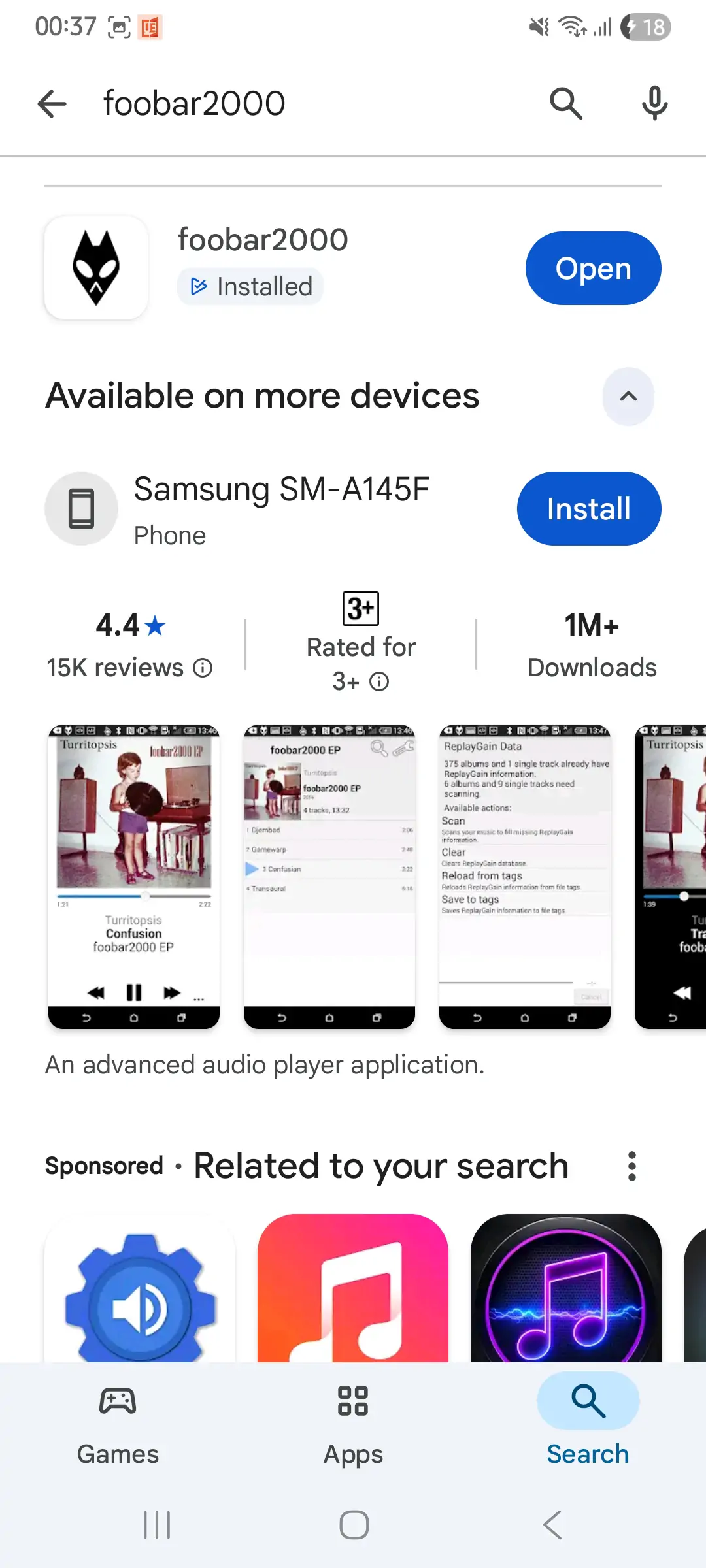
- Инсталирайте приложението Foobar2000 за Android от Google Play Store и го отворете.
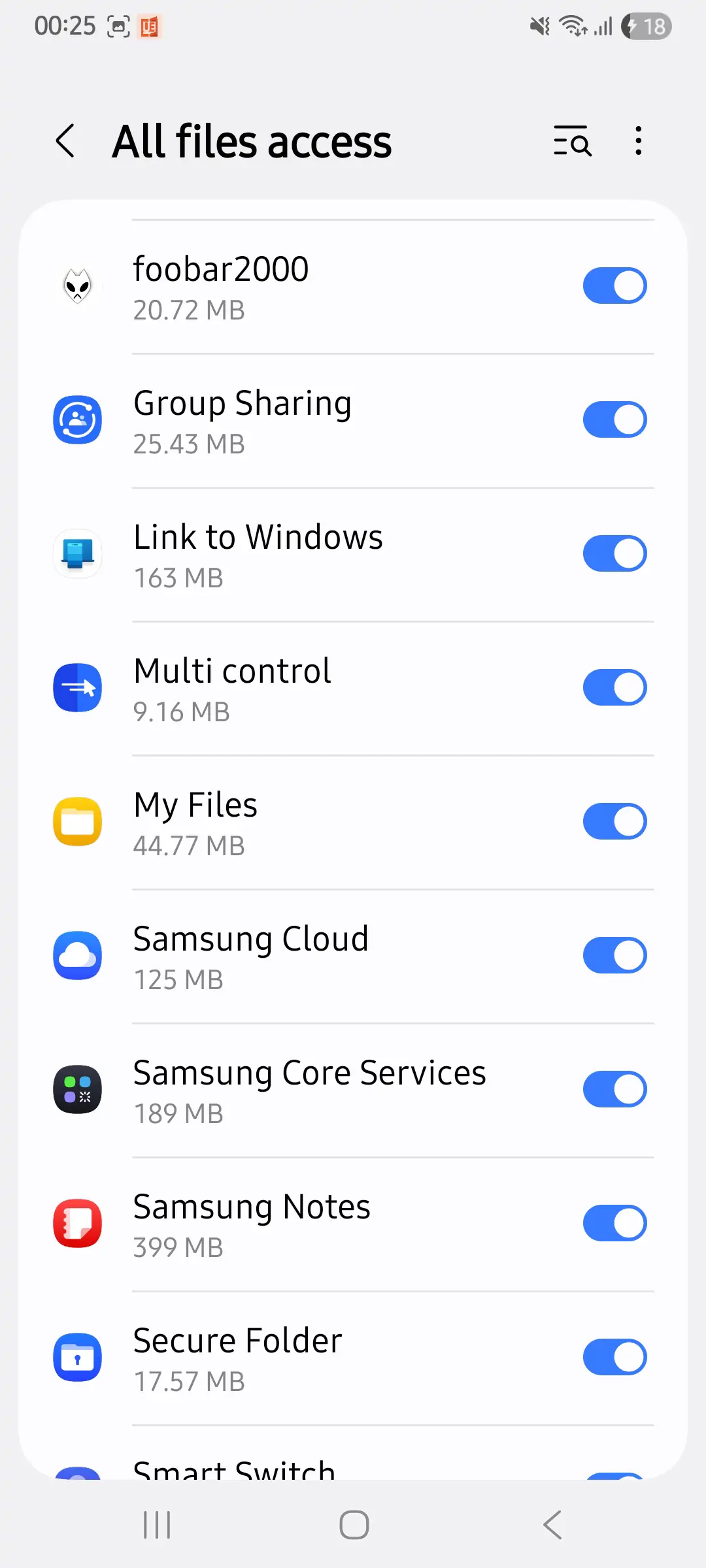
3. Разрешете на Foobar2000 достъп до медийните файлове на телефона си.
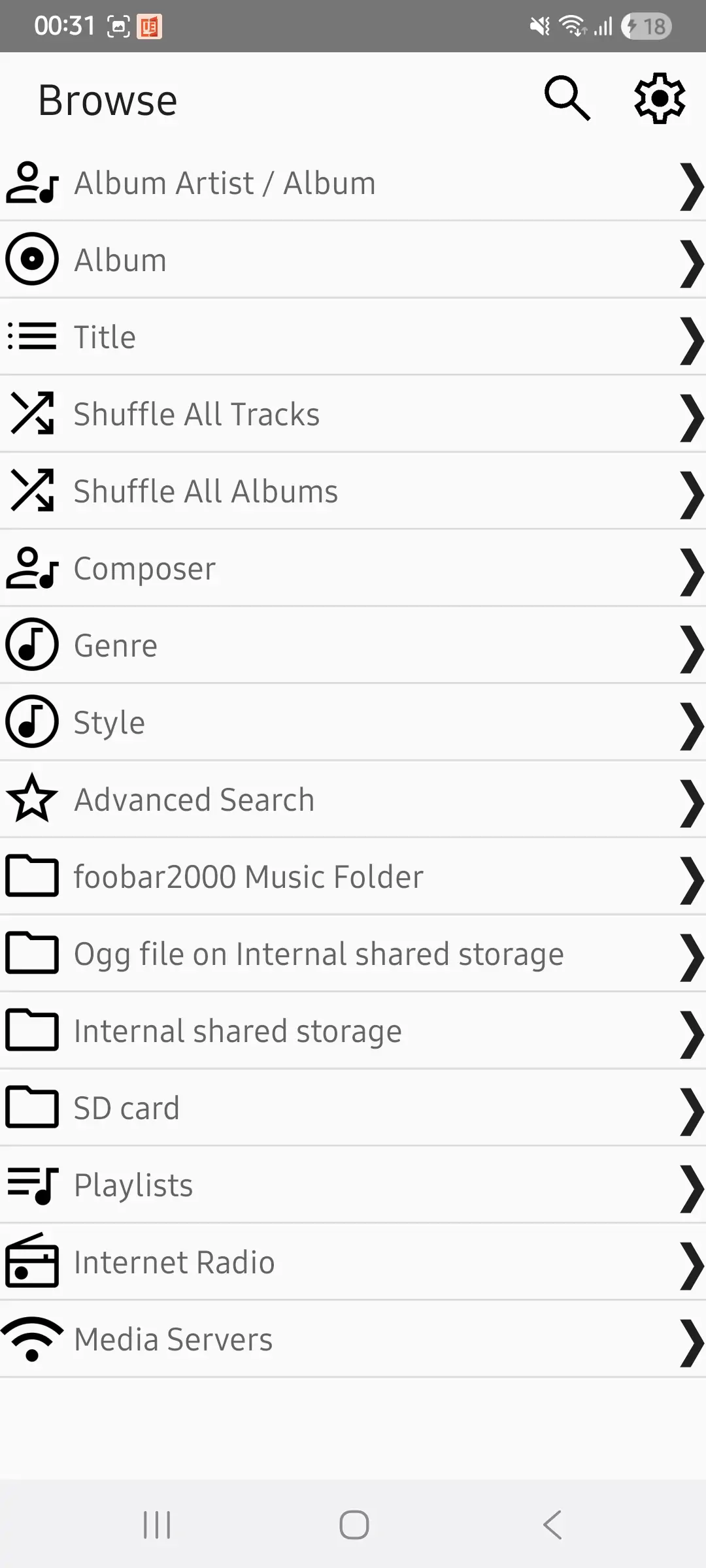
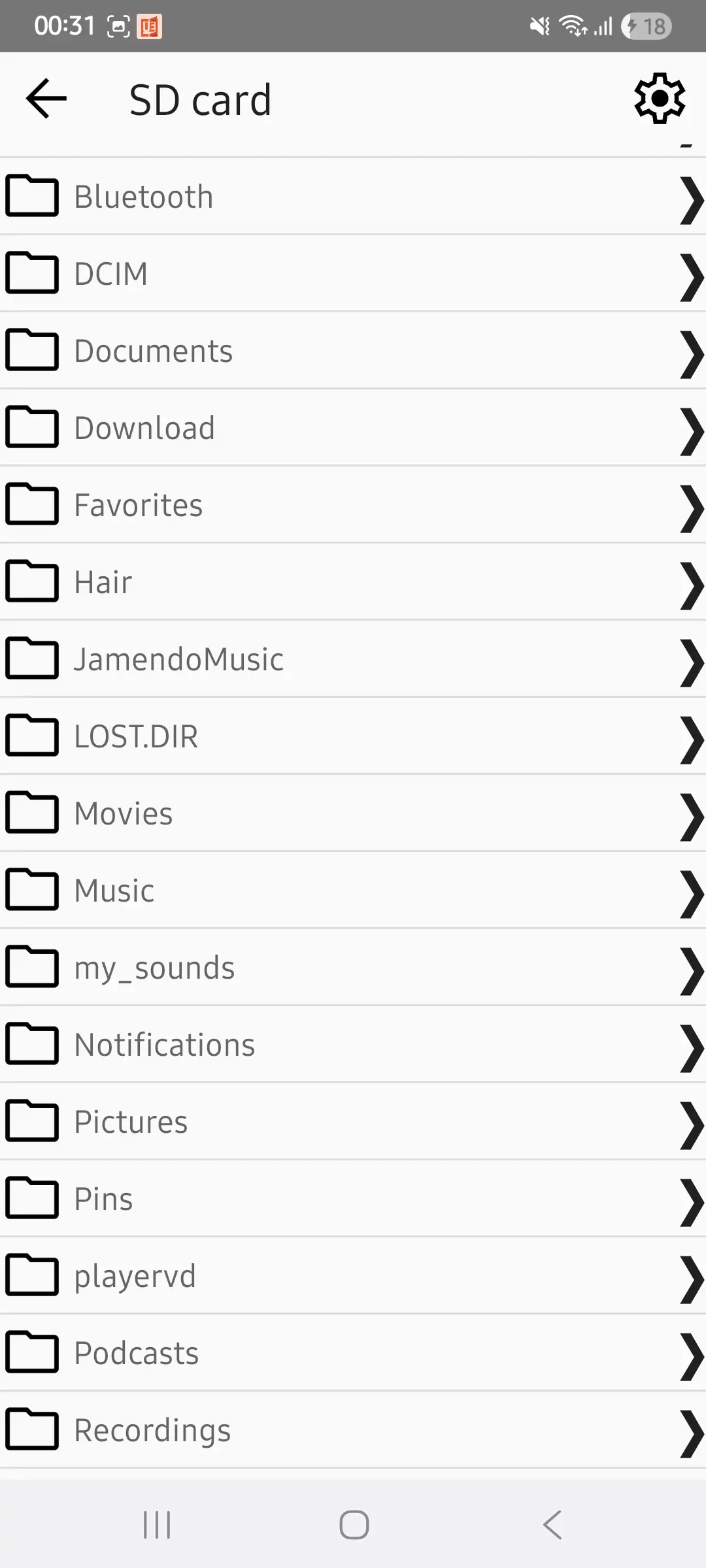
4. Намерете папката с OGG файловете от паметта на телефона си.
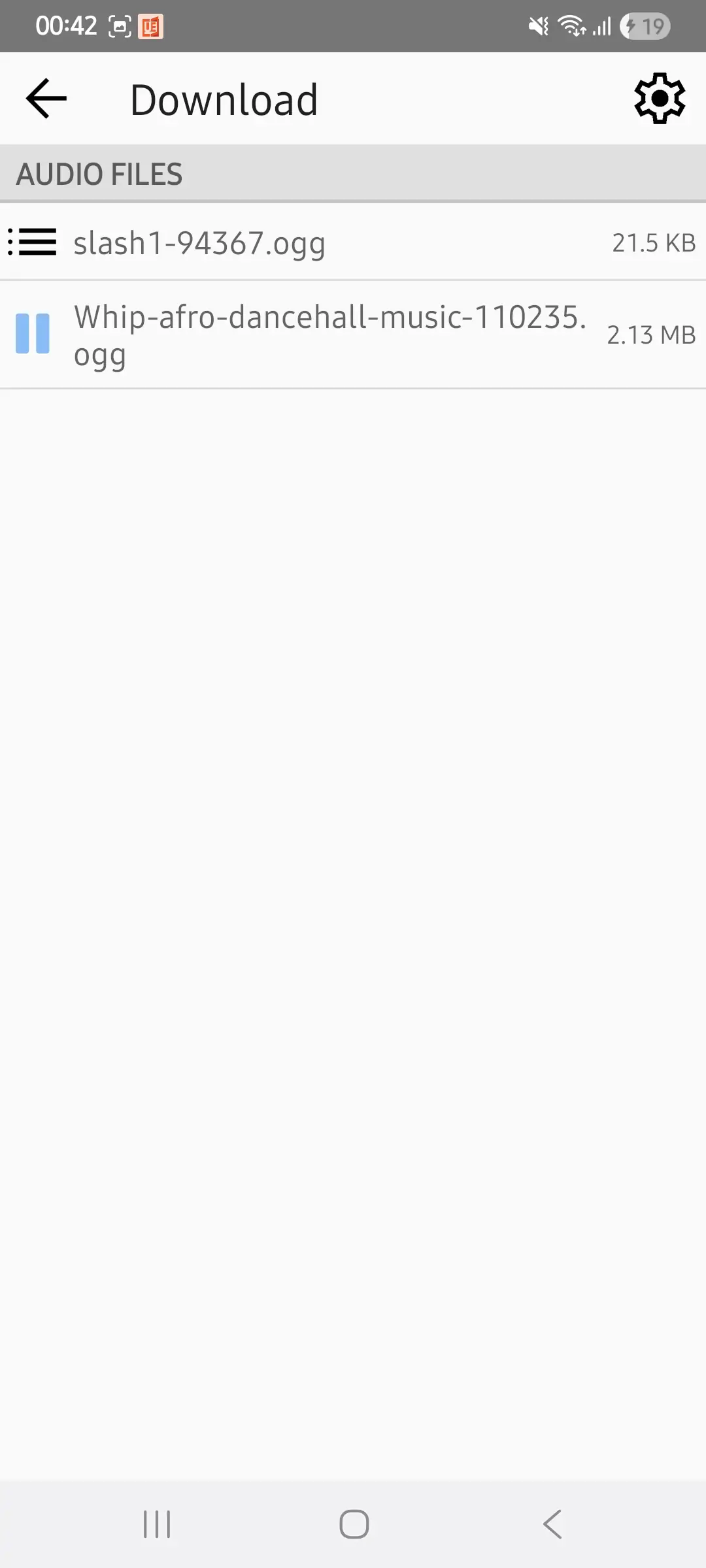
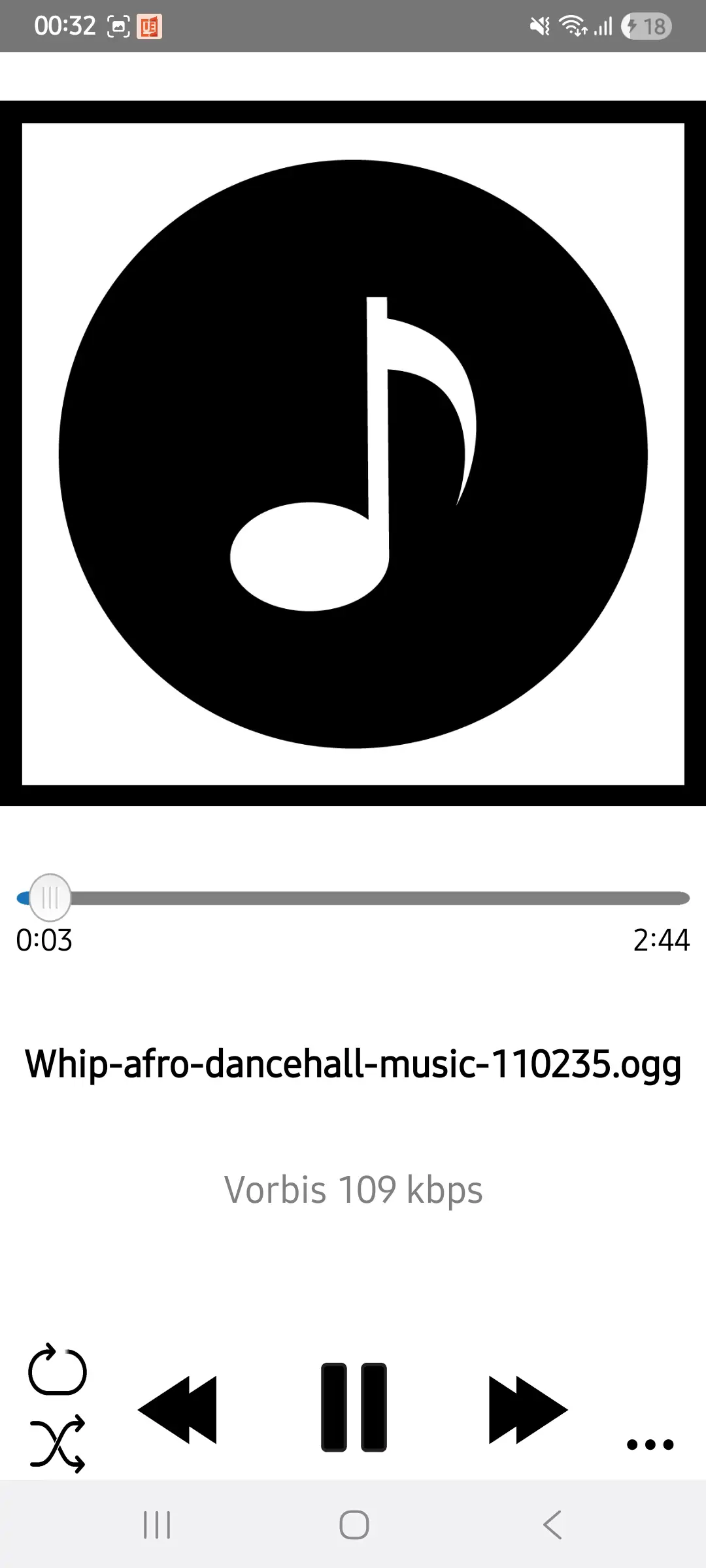
5. Докоснете OGG файла, който искате да възпроизведете, и слушайте музика или гледайте видеоклипове, използвайки Foobar2000 Android.
Какво да правите, ако вашият OGG файл все още не се възпроизвежда
Опитали ли сте всички тези опции, но вашият OGG файл все още не се възпроизвежда? Проверете файловото разширение. Някои файлови формати имат файлови разширения с букви, които биха могли да подсказват, че са OGG файлове, но не са. Търсете файлове с тези разширения:
– OGZ (Cube Engine 2) компресиран с Gzip файл с карта;
– OGS от OriginLab, програма за графично моделиране и анализ на данни за учени и програмисти;
– OGF е 3D модел, използван в поредицата игри STALKER от GSC Game World.
OGG файловете имат разширенията .ogg (общо OGG аудио), .oga (аудио), .opus (висококачествено) и .ogv за видео.
Често задавани въпроси
1. OGG видео или аудио файл ли е?
OGG файлът е мултимедиен файлов формат. Той може да съдържа както аудио, така и видео файлове. Ще видите файловите разширения .ogg, .oga и .opus за аудио файлове и .ogv за видео файлове.
2. Как да създам OGG файл?
За да създадете OGG файл, ви е необходим аудио редактор като Adobe Audition, Audacity, Ocenaudio или Ableton Live. Можете също да конвертирате други файлови формати, като MP3 файлове, в OGG файлове, като използвате онлайн конвертор на файлове като AhaConvert.
3. Кои медийни плейъри отварят OGG файлове?
Различни медийни плейъри могат да възпроизвеждат OGG файлове. Това са VLC, Windows Media Player, MPlayer, Foobar и Google Drive, между другото. Можете да намерите приложения на трети страни, съвместими с OGG файлове за устройства с Windows, Android и iOS.
4. Безопасен ли е за използване онлайн OGG плейър?
Повечето онлайн OGG плейъри са безопасни за употреба. Например, можете да използвате безопасни браузъри като Chrome, Firefox и Opera, за да възпроизвеждате OGG файлове или да отваряте OGG музикални формати с Google Drive. Като алтернатива, можете да използвате онлайн конвертор, който използва стандарта за криптиране AES-256, за да защити файловете, които качвате.
5. Как да прегледам OGG файл?
За да видите OGG файл, използвайте специален медиен плейър като VLC. VLC възпроизвежда OGG файлове без проблем. От друга страна, можете да използвате браузъра Chrome или Google Drive, за да възпроизвеждате всякакви OGG медии.
Заключение
Възпроизвеждането на OGG файл не е задължително да е сложно. Започнете с VLC media player за Windows и Mac, тъй като той има вградена поддръжка на кодеци за OGG. Windows Media Player е друг отличен метод за OGG, когато имате инсталиран пакет с разширения за Windows Media.
На iPhone и iPad използвайте приложенията OPlayer Lite и OPlayer HD Lite. Можете да се наслаждавате на OGG музика на Android, използвайки приложението Foobar. Накрая, конвертирайте OGG файлове в MP3 и други формати, поддържани от вашия медиен плейър.
