

Blogs
So spielen Sie eine OGG-Datei ab
Um eine OGG-Datei abzuspielen, verwenden Sie einen VLC-Player auf Ihrem Desktop und Mobilgerät. Sie können die OGG-Datei auch in einem Chrome-, Firefox- oder Opera-Browser öffnen, um das OGG-Medium ohne Drittanbieterprogramme abzuspielen.
Alternativ können Sie einen kostenlosen Online-Konverter verwenden, um die OGG-Datei in Audioformate wie MP3, WAV, AAC oder Videoformate wie MP4, MOV und AVI umzuwandeln.
Da es viele verschiedene Möglichkeiten zum Abspielen einer OGG-Datei gibt, konzentrieren wir uns auf den VLC-Player, da dieser das OGG-Dateiformat erkennt. Darüber hinaus verfügt VLC über die Codecs Vorbis und Theora, die im OGG-Container verwendet werden.
In dieser ausführlichen Schritt-für-Schritt-Anleitung zeige ich Ihnen, wie Sie mit VLC eine OGG-Datei abspielen. Außerdem stellen wir Ihnen verschiedene Alternativen vor, damit Sie die beste Option zum Anzeigen von OGG-Dateien auswählen können.
Was ist eine OGG-Datei?
Eine OGG-Datei ist ein Open-Source-Multimedia-Dateiformat, das von der Xiph.Org Gründung im Jahr 2003. Dieses Dateiformat kann verschiedene Medientypen speichern, darunter:
– Audio;
– Video;
– Text;
– Metadaten wie Musiktitel, Interpret, Genre und Tracknummer.
Diese verschiedenen Medientypen verfügen über spezifische Komprimierungsmethoden. Vorbis, FLAC, Und OggPCM werden für Audiodateien verwendet, während Theora wird für Videos verwendet. Das bedeutet, dass eine OGG-Datei Audio- oder Videodaten enthalten kann, die mit Vorbis, FLAC, OggPCM oder Theora komprimiert und in einem OGG-Container gespeichert wurden.
OGG-Dateien können je nach Inhalt unterschiedliche Erweiterungen verwenden: .ogg für Standard-Audio, .oga für reine Audioinhalte, .ogv für Video und .ogx für Dateien, die eine Mischung aus Audio, Video oder Untertiteln enthalten.
Da OGG Open Source ist, wird es hauptsächlich für Streaming und lokale Wiedergabe verwendet. Es bietet eine hochwertige, lizenzfreie Alternative zu anderen Audioformaten wie MP3. Im Gegensatz zu anderen Dateitypen lässt sich OGG ohne nennenswerten Qualitätsverlust komprimieren.
OGG-Dateikompatibilität
OGG-Dateien sind mit verschiedenen Mediaplayern kompatibel, darunter:
– VideoLAN VLC Player;
– das eingestellte Microsoft Groove Music;
– Foobar;
– Winamp;
– MPlayer;
– Adobe Audition-Programm;
– der neue Windows Media Player;
– Olimsoft OPlayer Lite für iPhone und iPad.
Zu diesem Zweck können Sie verschiedene Mediaplayer und Audioprogramme zum Abspielen von OGG-Dateien verwenden. Dazu gehören Windows Media Player, VLC, Adobe Audition, Miro, Xio Audio Player und Online-Optionen über Google Drive.
Auf einem Mac können Sie Roxio Toast und den Elmedia Player verwenden, um OGG-Dateien zu öffnen. Wenn Sie QuickTime installiert haben, können Sie die Xiph-Komponente installieren, um OGG-Kompatibilität herzustellen. Unter Linux können Sie entweder VLC verwenden oder auf Miro, Zinf, Totem oder Amarok zurückgreifen.
Da VLC die praktikabelste Option zum Abspielen von OGG-Dateien ist, gehen wir im nächsten Abschnitt Schritt für Schritt vor.
So spielen Sie eine OGG-Datei mit dem VLC Media Player ab
Wenn Sie eine OGG-Datei unter Windows oder Mac abspielen möchten, ist VLC die beste Option.
VLC ist eine kostenlose und plattformübergreifende Open-Source-Mediensoftware. Sie ist sowohl mit Desktop-Betriebssystemen als auch mit mobilen Plattformen wie Android, iOS und iPadOS kompatibel. Sie können sie im Microsoft Store, bei Google Play und im Apple Store herunterladen.
Wie bereits erwähnt, unterstützt VLC die native Wiedergabe von OGG-Dateien, da es die von OGG-Dateien verwendeten Vorbis- und Theora-Codecs enthält. Sie müssen daher keine Plugins suchen oder kalibrieren, um Mediendateien zu öffnen.
So spielen Sie eine OGG-Datei mit dem VLC Media Player unter Windows und Mac ab:
- Installieren Sie den VLC Media Player auf Ihrem Computer, indem Sie die VLC-Downloadseite.
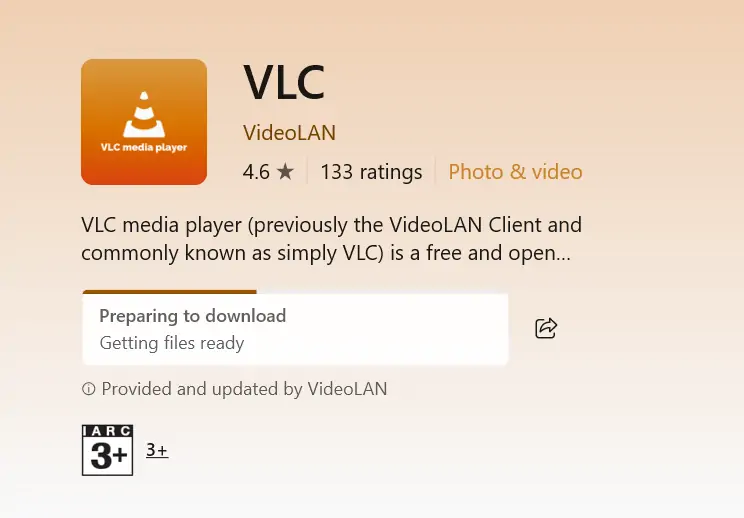
2. Suchen Sie nach der Installation die gewünschte OGG-Datei und klicken Sie mit der rechten Maustaste darauf.
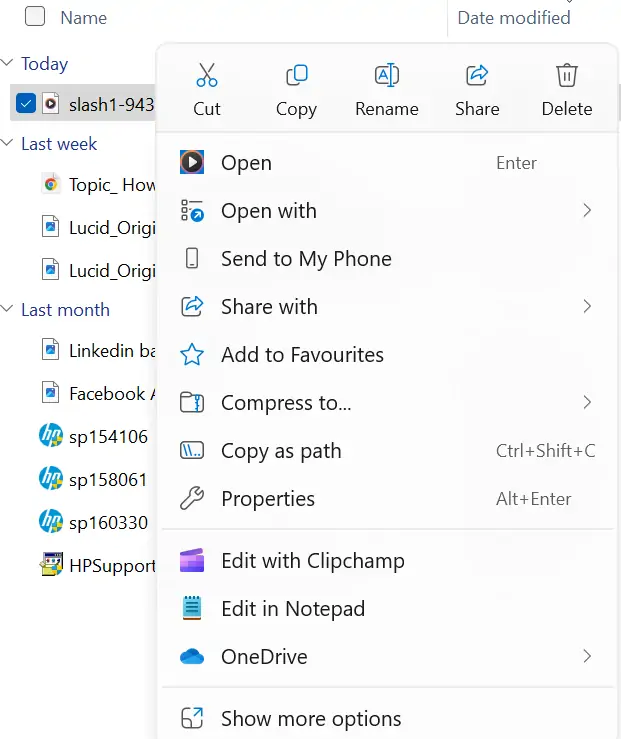
3. Wählen Sie „Mit VLC Media Player abspielen“ oder „Öffnen mit“ und wählen Sie „VLC Media Player“.
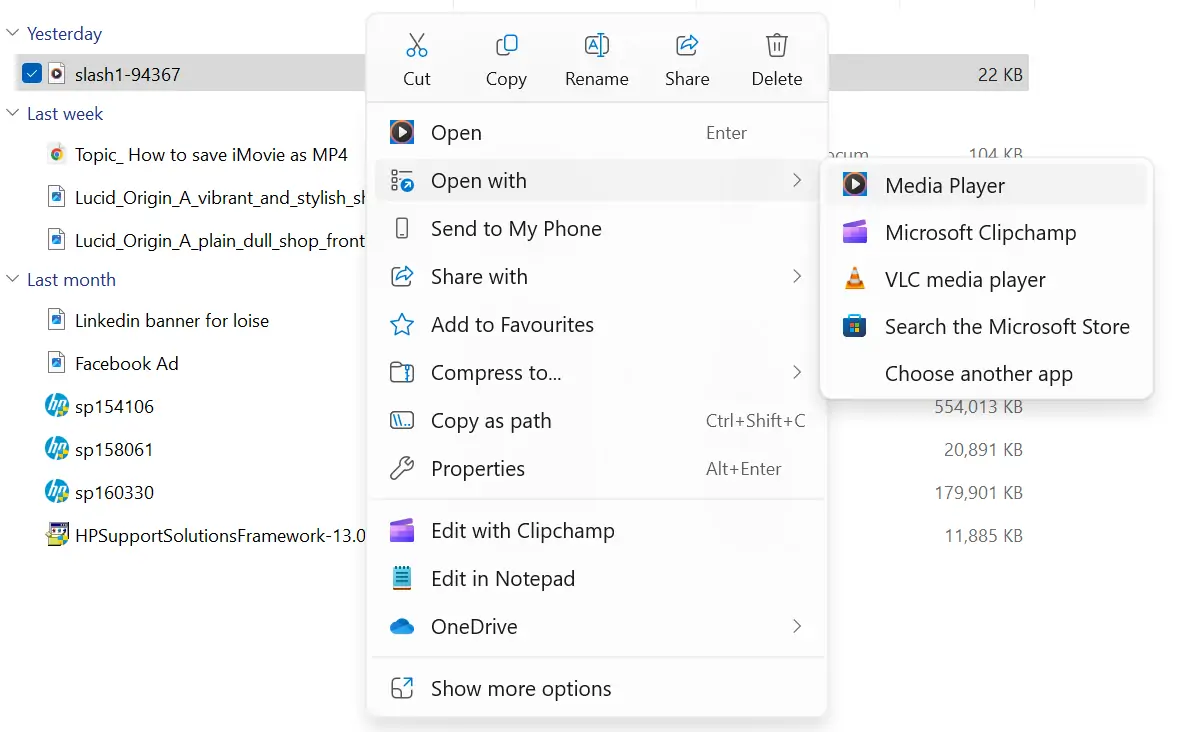
4. Die OGG-Datei wird ohne Probleme auf dem VLC Media Player abgespielt.
Alternativ
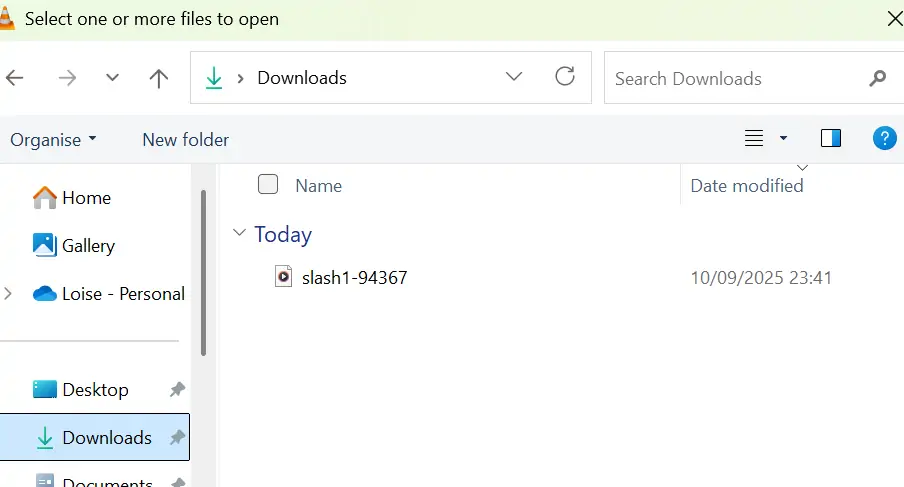
- Öffnen Sie den VLC Media Player und klicken Sie in der Menüleiste auf Medien.
- Klicken Sie auf „Datei öffnen“.
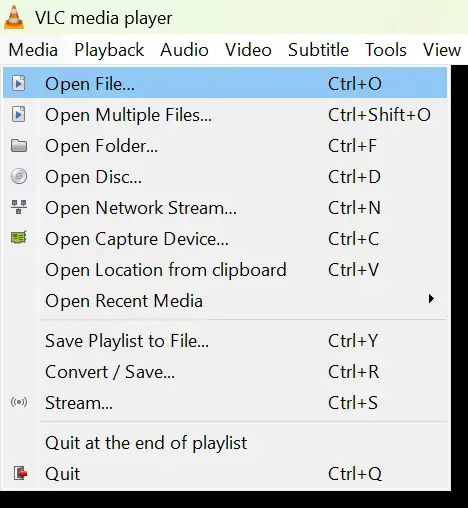
3. Wählen Sie die gewünschte OGG-Mediendatei aus Ihrer Medienbibliothek und klicken Sie auf „Öffnen“. Die Datei wird problemlos abgespielt.
So spielen Sie eine OGG-Datei auf dem Windows Media Player ab
Der Windows Media Player ist eine weitere Alternative zum Öffnen von Dateien im OGG-Format. Sie müssen jedoch das Web Media Extension Package installieren. Diese Komponente unterstützt Open-Source-Medienformate, darunter OGG-Container sowie die Codecs Theora und Vorbis, für Windows-Apps und den Microsoft Edge-Browser.
So installieren Sie das Web Media Extension-Paket:
Gehen Sie zum Microsoft Store und suchen Sie nach dem Web Media Extension Package. Klicken Sie auf „Get“ und warten Sie, bis die Installation abgeschlossen ist. Nach Abschluss der Installation verfügt Ihr Windows-System über die erforderlichen Codecs, damit OGG-Dateien im Windows Media Player geöffnet werden können.
So spielen Sie OGG-Dateien auf dem Windows Media Player ab:
- Öffnen Sie den Speicherort der OGG-Datei und klicken Sie mit der rechten Maustaste darauf.
- Wählen Sie die Option Windows Media Player. Der OGG-Player sollte ohne Probleme abgespielt werden.
Spielen Sie eine OGG-Datei im Browser ab
OGG-Dateien lassen sich am einfachsten direkt im Browser abspielen. OGG ist Open Source und somit auch für Entwickler zugänglich, die Gebühren für proprietäre Dateiformate wie MP3 und H.265 vermeiden möchten.
Darüber hinaus wurden in der HTML5-Spezifikation, die die Struktur und Darstellung des Webs spezifiziert, ursprünglich OGG-Formate zum Einbetten von Multimedia in Webseiten empfohlen. Daher wurde das OGG-Format von vielen Browsern übernommen.
Sie werden feststellen, dass viele Browser OGG-Dateien sofort abspielen.
So zeigen Sie OGG-Dateien in einem Browser an:
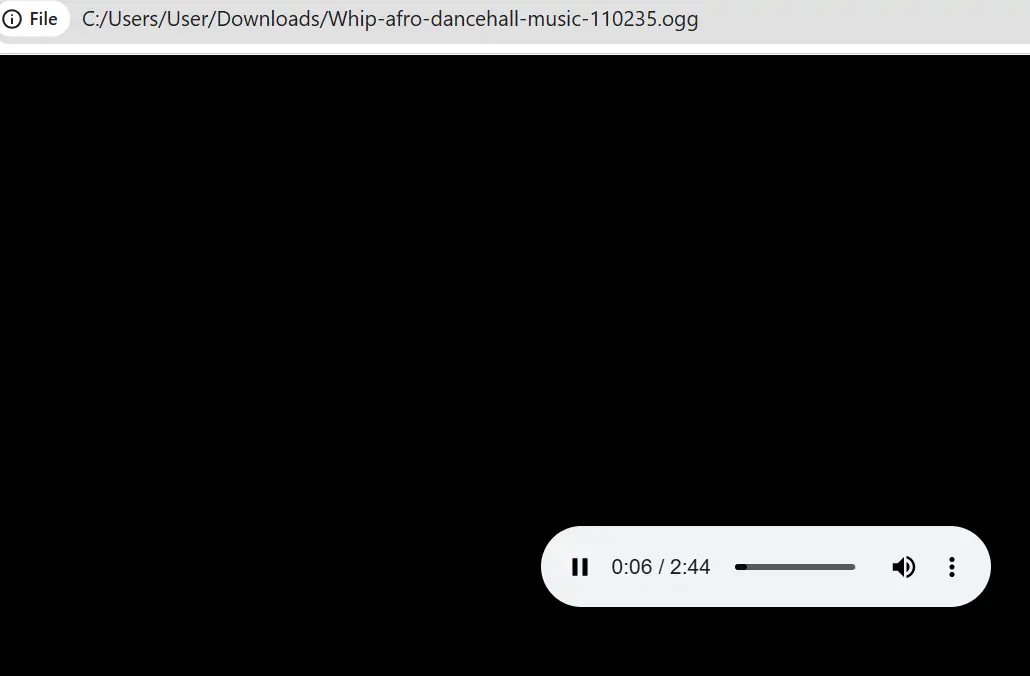
Ziehen Sie die Datei aus Ihrer Bibliothek auf dem Desktop in einen neuen Tab Ihres Browsers. Die Datei wird automatisch abgespielt.
Verwenden Sie Google Drive, um OGG-Dateien anzuhören
Google Drive basiert auf der Technologie des Chrome-Browsers. Das bedeutet, es nutzt die Funktionen des Chrome-Browsers. Da der Chrome-Browser OGG-Dateien unterstützt, ist Google Drive selbstverständlich mit OGG-Medien kompatibel.
Zu den Vorteilen der Verwendung von Google Drive zum Abspielen von OGG-Dateien gehören:
– Es geht sofort. Sie müssen keine Dateierweiterungen installieren.
– Es bietet Browserzugriff von Desktop- und Mobilgeräten.
– Sie werden Audio in hoher Qualität streamen.
– Es bietet eine komfortable Dateiverwaltung und die Möglichkeit, Dateien mit Angehörigen und in sozialen Medien zu teilen.
So verwenden Sie Google Drive zum Abspielen von OGG-Dateien:
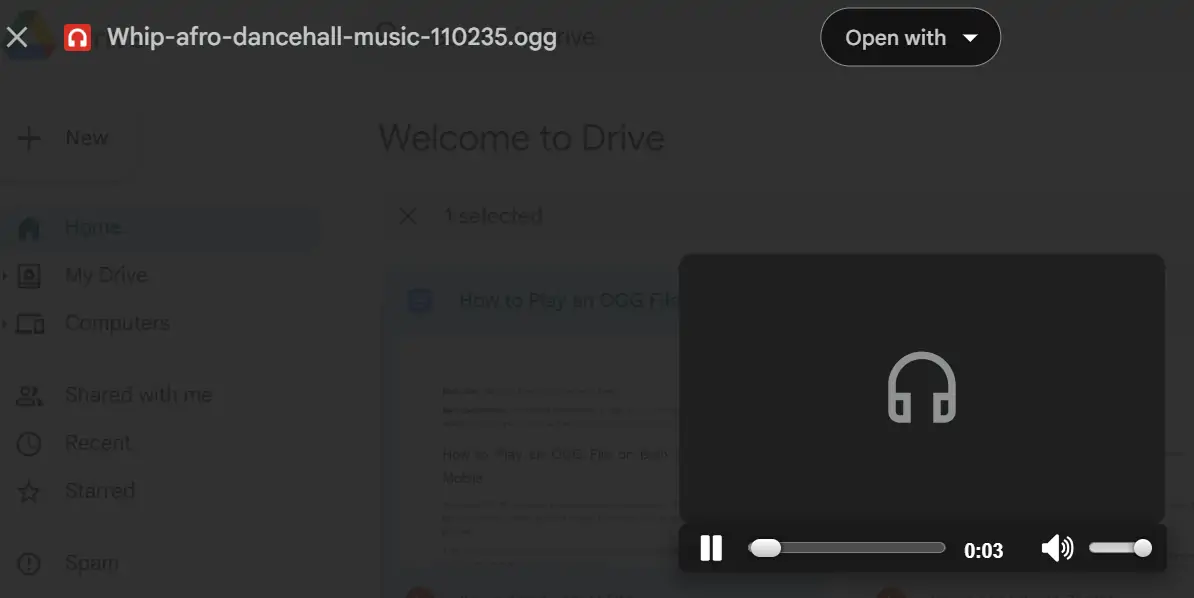
- Laden Sie die gewünschten OGG-Dateien auf Google Drive hoch.
- Doppelklicken Sie auf die Datei, um sie zu öffnen. Audio oder Video werden direkt auf Google Drive abgespielt.
OGG-Datei online in MP3 konvertieren
Manchmal müssen Sie eine OGG-Datei in MP3 konvertieren, um sie abspielbar zu machen. Wenn Sie kein geeignetes Programm zum Abspielen Ihrer Medien finden, ist ein Online-Konverter von OGG in MP3 eine hervorragende Option.
Nach dem Experimentieren mit verschiedenen Online-Konvertern kamen wir zu dem Schluss, dass AhaConvert ist das beste Tool. Es ist komplett kostenlos und wandelt OGG-Dateien in MP3s um. Außerdem verschlüsselt es alle Dateien automatisch beim Hochladen und löscht sie nach Abschluss der Konvertierung. Da Audiodateien sensibel sind, benötigen Sie ein Tool, das Ihre Medien sicher aufbewahrt. Deshalb empfehlen wir AhaConvert.
So verwenden Sie AhaConvert, um OGG-Dateien in MP3 umzuwandeln:
- Gehen Sie zum AhaConvert-Website und klicken Sie auf „Dateien auswählen“. Sie werden aufgefordert, die Quelle der Datei auszuwählen.
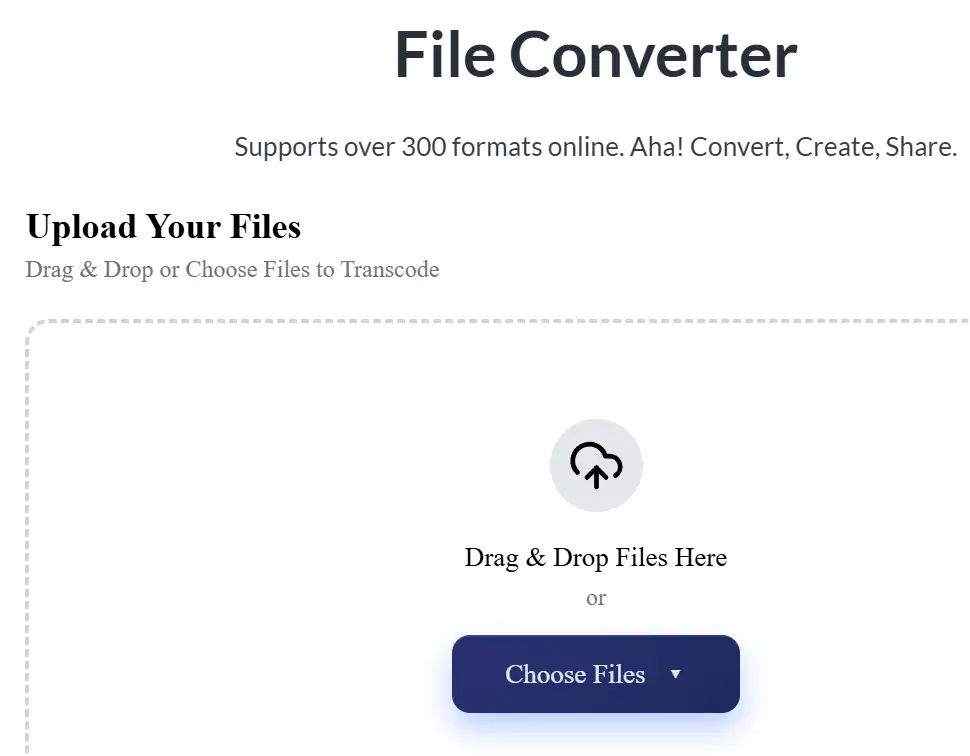
2. Suchen Sie die Datei oder den Ordner, den Sie konvertieren möchten, und klicken Sie auf „Öffnen“.
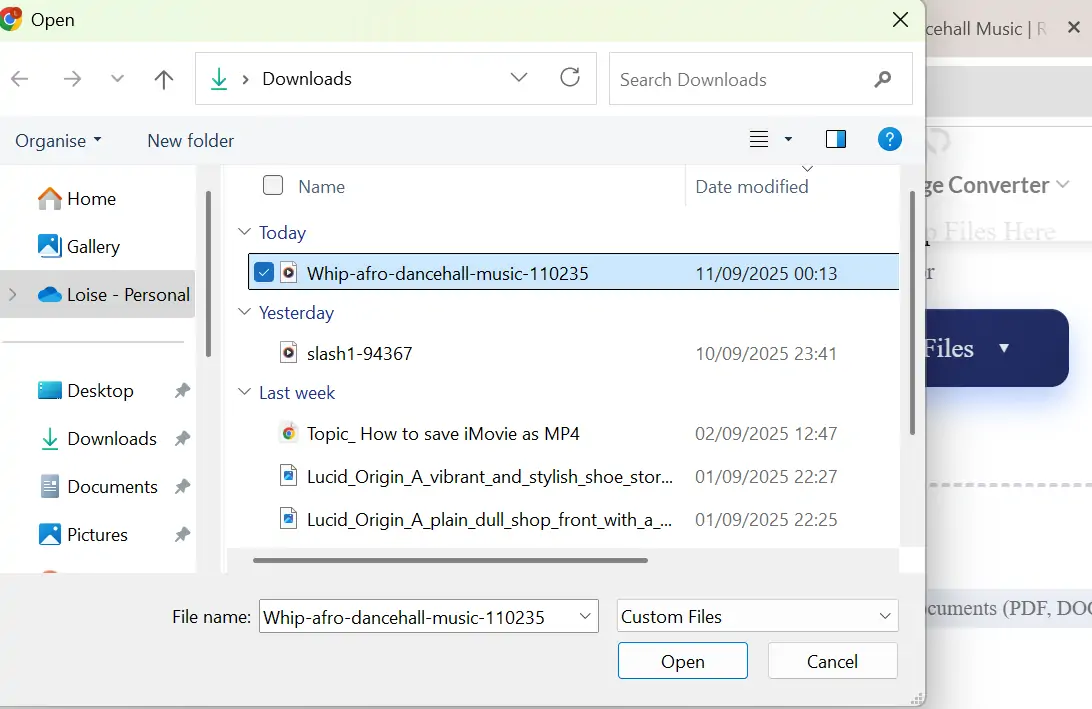
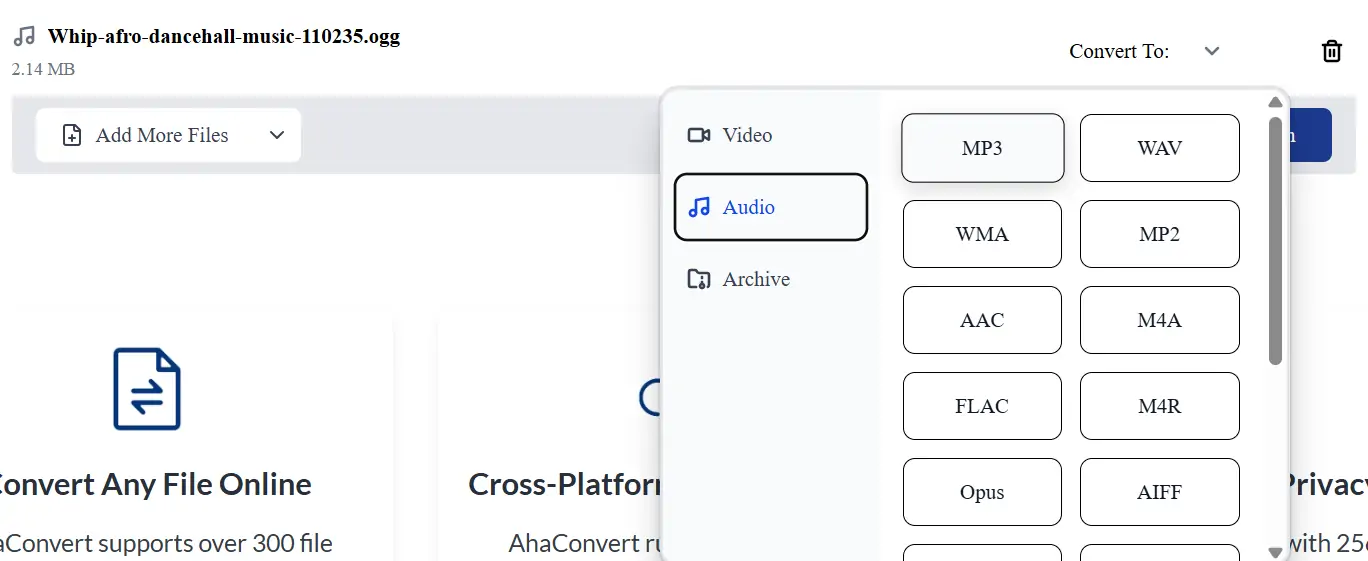
3. Klicken Sie auf die Schaltfläche „Konvertieren in“.
4. Wählen Sie die Option „Audio“ und wählen Sie „MP3“.
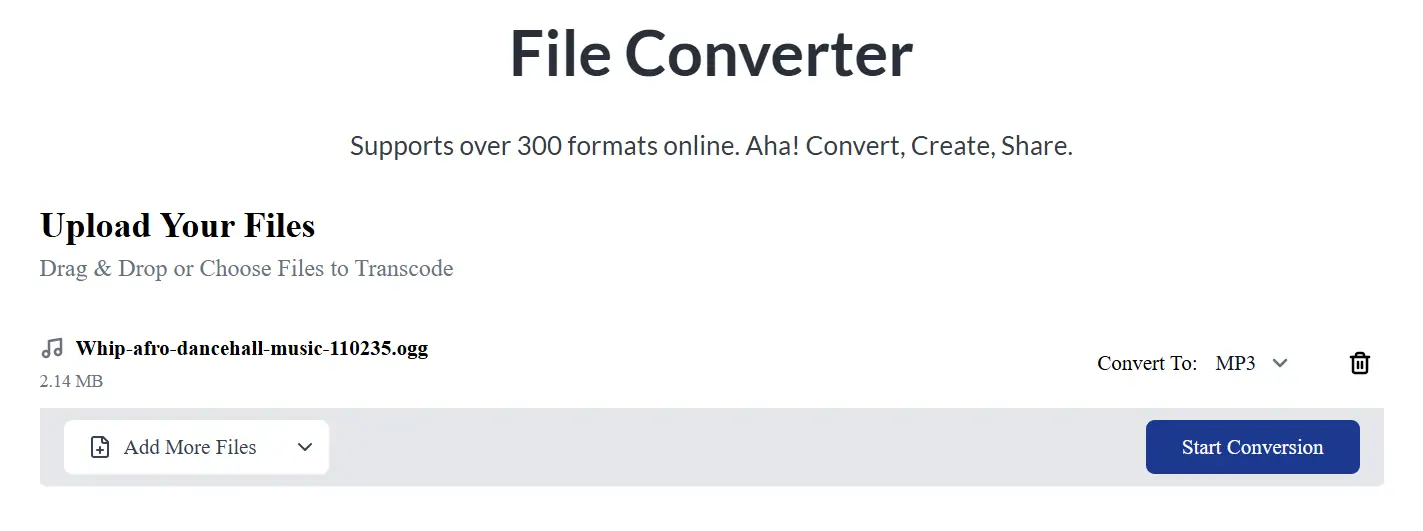
5. Klicken Sie auf „Konvertierung starten“.
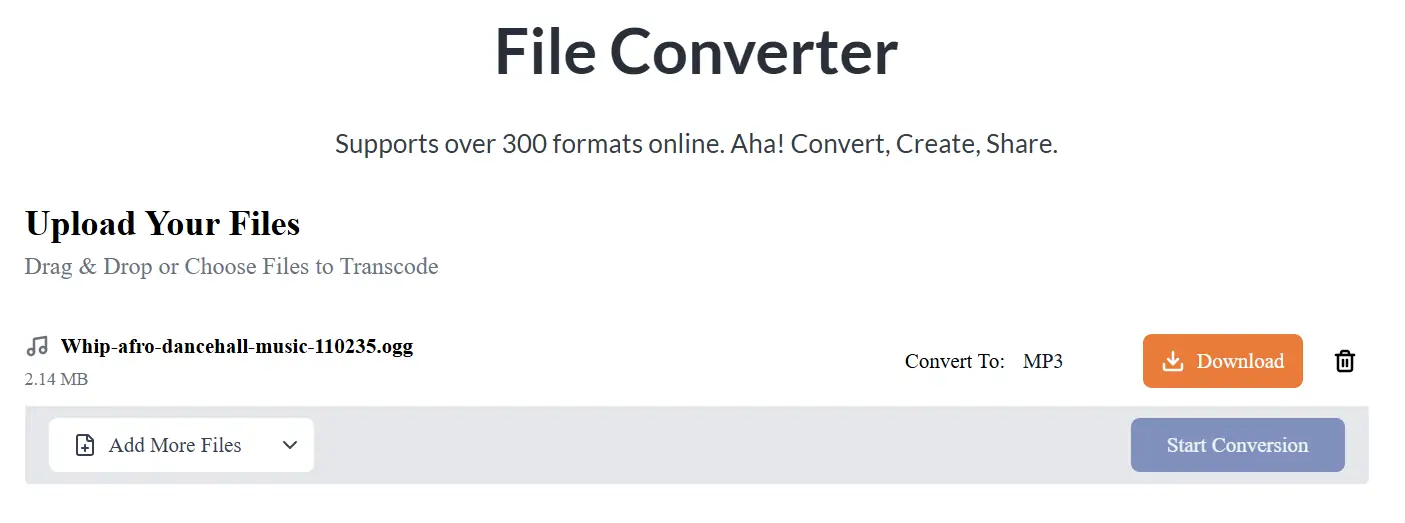
6. Sobald AhaConvert die Konvertierung abgeschlossen hat, wird ein „Download“-Button angezeigt. Klicken Sie darauf, um die MP3-Datei auf Ihrem Gerät zu speichern.
7. Klicken Sie auf die heruntergeladenen Mediendateien, um sie mit dem Mediaplayer Ihres Geräts abzuspielen.
Spielen Sie OGG-Dateien auf dem iPhone mit OPlayer Lite ab
iPhones können OGG-Dateien nicht nativ abspielen. Apple unterstützt ausgewählte Musikformate, darunter MP3, AAC, AIFF und WAV. Wenn Sie OGG-Dateien nicht jedes Mal konvertieren möchten, wenn Sie einen neuen Song hören wollen, installieren Sie am besten eine OGG-Player-App.
- Gehen Sie zum App Store und suchen Sie nach OPlayer Lite.
- Klicken Sie auf „Get“, um die App auf Ihrem Gerät zu installieren.
- Öffnen Sie die Dateien-App unten auf Ihrem Startbildschirm.
- Gehen Sie zu dem Speicherort, an dem Sie die OGG-Dateien gespeichert haben. Dies kann direkt auf Ihrem iPhone-Speicher oder in iCloud sein.
- Navigieren Sie zur OGG-Datei oder zum OGG-Ordner und tippen Sie auf „Auswählen“.
- Tippen Sie auf „Verschieben“ und wählen Sie dann OPlayer Lite aus.
- Tippen Sie erneut auf „Verschieben“, um die ausgewählten Dateien von ihrem ursprünglichen Speicherort in den OPlayer Lite-Ordner zu kopieren.
- Öffnen Sie die OPlayer Lite-App. Gehen Sie zu „Eigene Dateien“, um die gespeicherten Dateien anzuzeigen.
- Tippen Sie auf eine beliebige OGG-Datei, um sie mit der OPlayer Lite-App abzuspielen. Sie können wie bei anderen Musikplayern mit den Links- und Rechtstasten zwischen den Titeln hin- und herwechseln.
Spielen Sie OGG-Dateien mit der OPlayer HD Lite-App auf dem iPad ab
Genau wie auf iPhones können Sie auch auf iPads keine OGG-Dateien abspielen. Glücklicherweise können Sie mit der OPlayer HD Lite-App gespeicherte OGG-Dateien ähnlich wie auf iPhones abspielen.
So verwenden Sie die OPlayer HD Lite-App für OGG-Audio:
- Installieren Sie die OPlayer HD Lite-App aus dem App Store auf Ihrem iPad.
- Sobald es installiert ist, öffnen Sie es und tippen Sie auf das Ordnersymbol im linken Menü.
- Klicken Sie im neuen Menü auf Datei. Sie sehen die App „Dateien“ und Optionen zum Durchsuchen von Dateien auf Ihrem iPad.
- Tippe auf den Speicherort deiner OGG-Dateien. Befindet sich die Datei auf deinem iPad, tippe darauf. Die Datei wird im OPlayer HD Lite-Fenster geöffnet und abgespielt. So kannst du die Musik über die Zeitleiste steuern.
Foobar2000 OGG Media Player für Android
Wenn Sie einen Audioplayer suchen, der auf Android-Geräten hervorragend funktioniert, ist Foobar2000 eine ausgezeichnete Wahl. Obwohl er primär für Windows entwickelt wurde, unterstützt die 2016 veröffentlichte Android-Version eine Vielzahl von Videoformaten, darunter OGG, WAV, AIFF, AAC, MP3 und FLAC.
Vorteile von Foobar2000 zum Abspielen von OGG-Dateien
Foobar2000 bietet fortschrittliche Audiofunktionen wie Resampling-Optionen, lückenlose Wiedergabe und DSP-Effekte. Besonders praktisch: Die Musikwiedergabe ist unverändert, die Qualität von OGG-Dateien bleibt also erhalten.
– Mit Foobar2000 können Sie die Benutzeroberfläche, das Erscheinungsbild und die Funktionalität an Ihre Vorlieben anpassen. Dazu gehören Visualisierungen, Designs, Komponenten und Layoutoptionen.
Nachteile der Verwendung von Foobar2000
Foobar2000 bietet Online-Streaming. Es eignet sich ideal für die lokale Musikwiedergabe und -verwaltung. Wenn Sie OGG-Dateien online abspielen oder den Player in Streaming-Plattformen integrieren möchten, wird er Ihnen nicht ausreichen.
– Obwohl Foobar2000 viele Optimierungsoptionen bietet, ist die Lernkurve steil. Daher ist es nicht optimal für Anfänger geeignet.
So verwenden Sie Foobar2000 zum Abspielen von OGG-Dateien auf Android:
- Wenn Ihre OGG-Dateien auf Ihrem Computer gespeichert sind, übertragen Sie sie zuerst auf Ihr Android-Gerät.
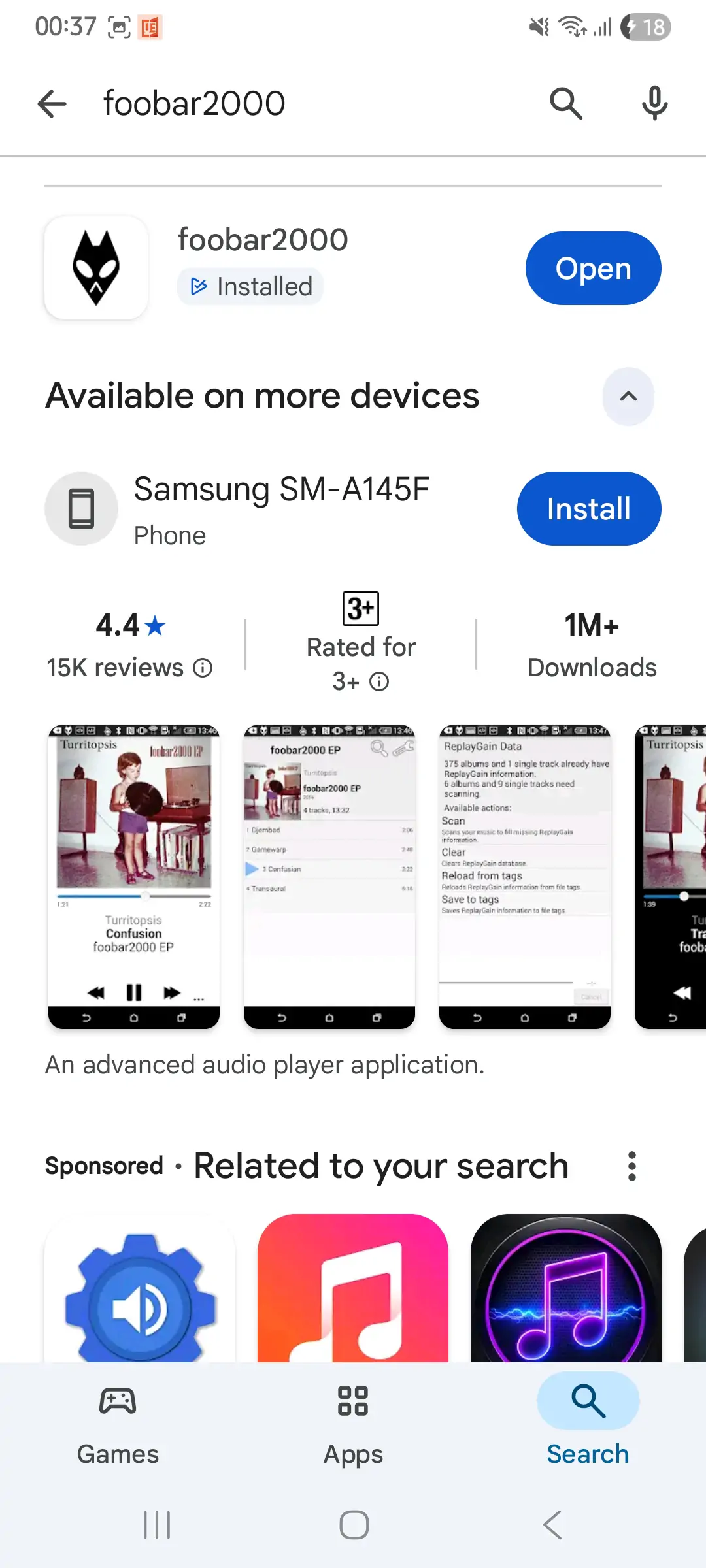
- Installieren Sie die Foobar2000 Android-App aus dem Google Play Store und öffnen Sie sie.
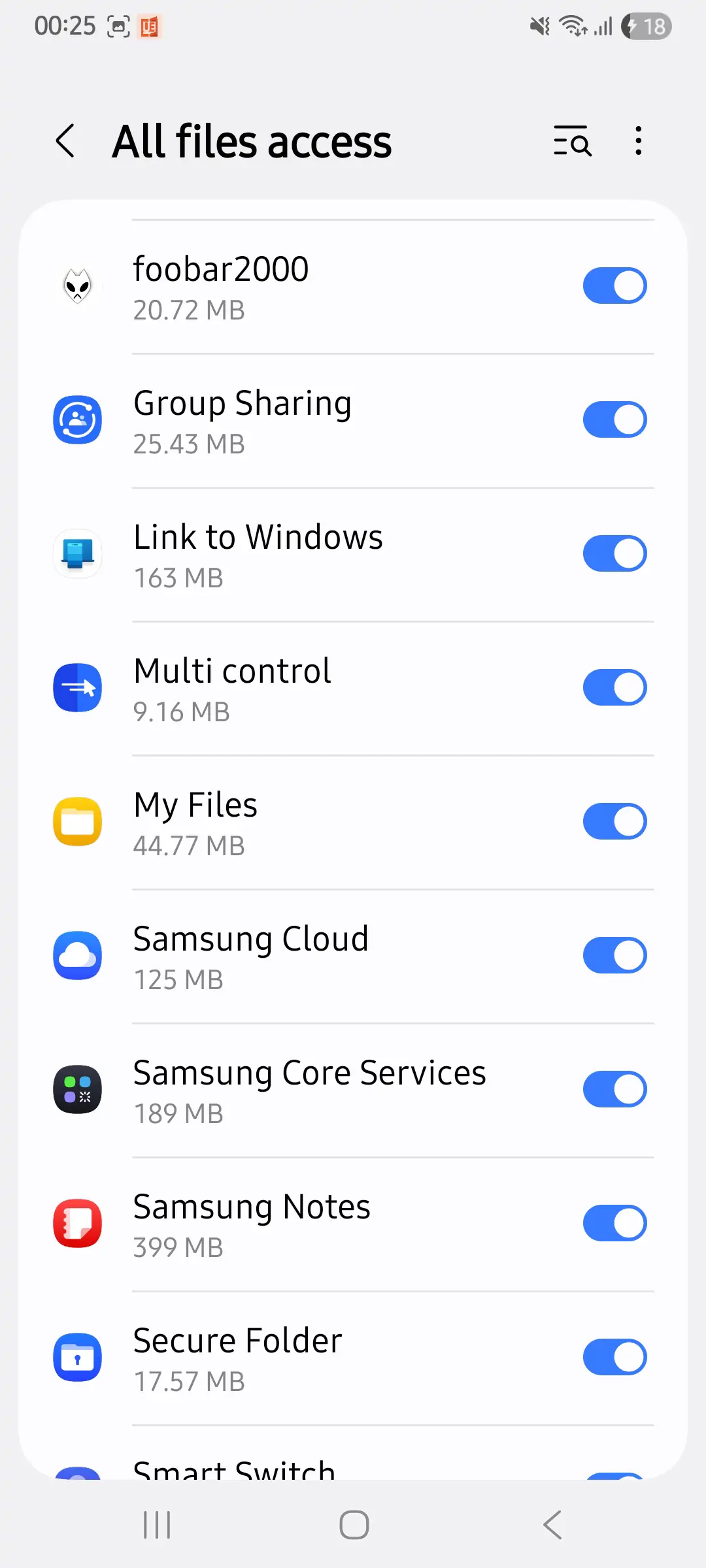
3. Erlauben Sie Foobar2000 den Zugriff auf die Mediendateien Ihres Telefons.
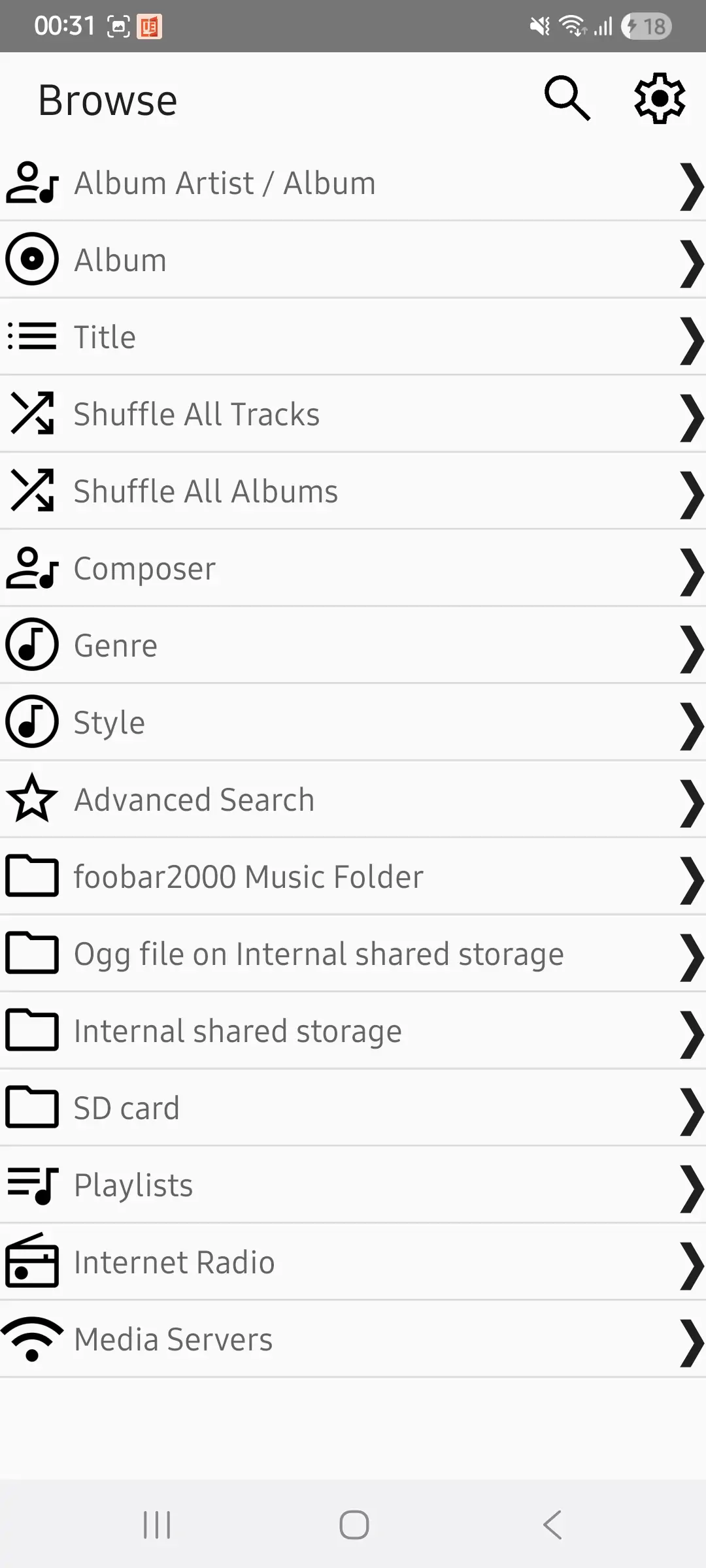
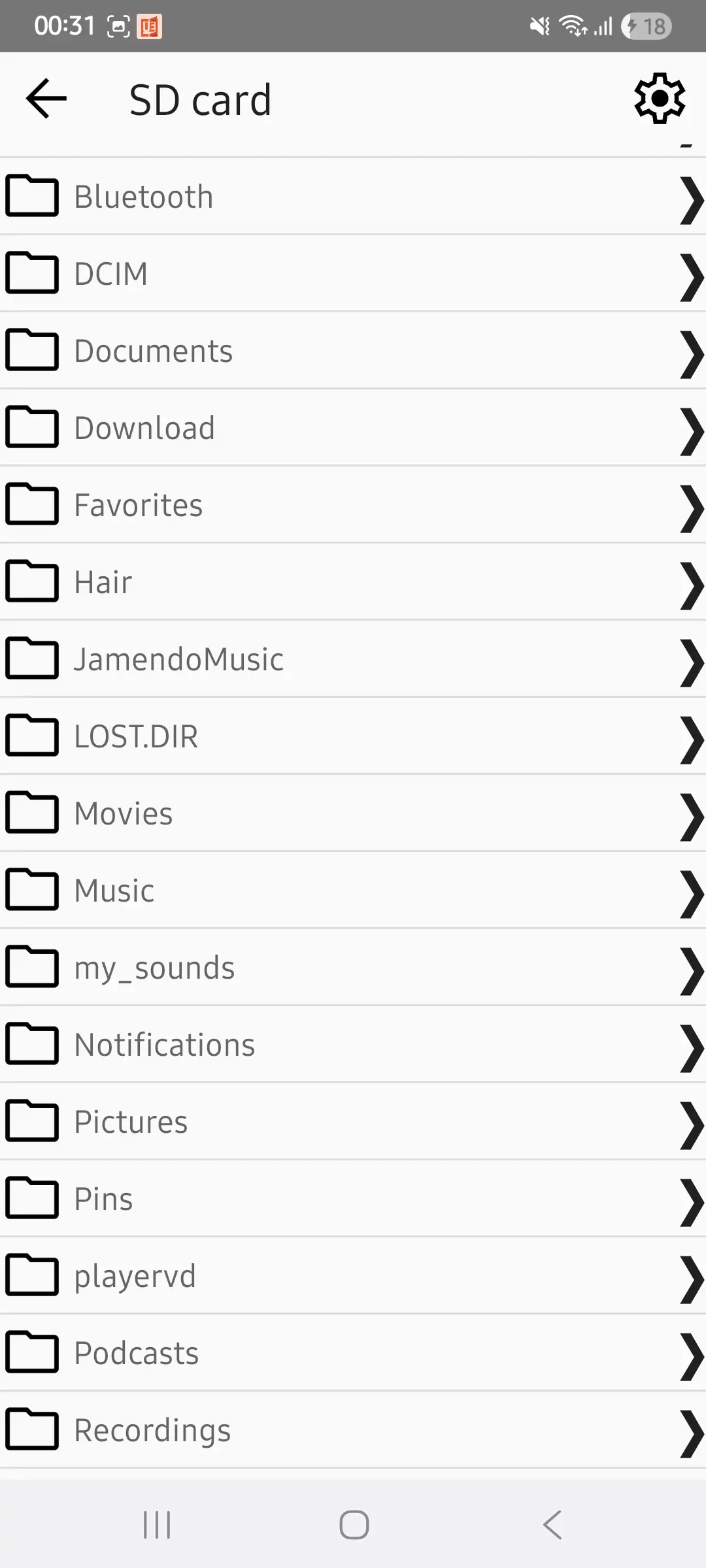
4. Suchen Sie den Ordner mit den OGG-Dateien im Speicher Ihres Telefons.
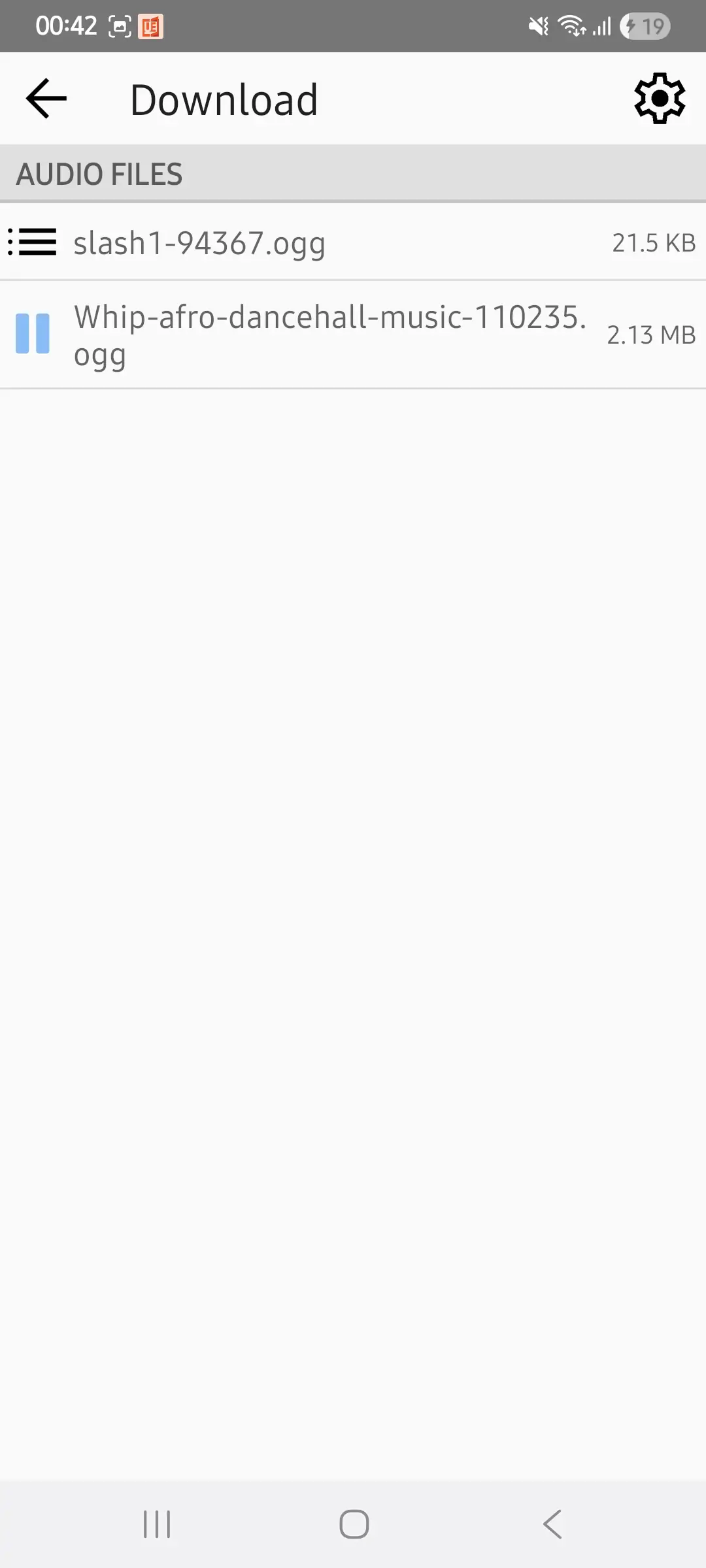
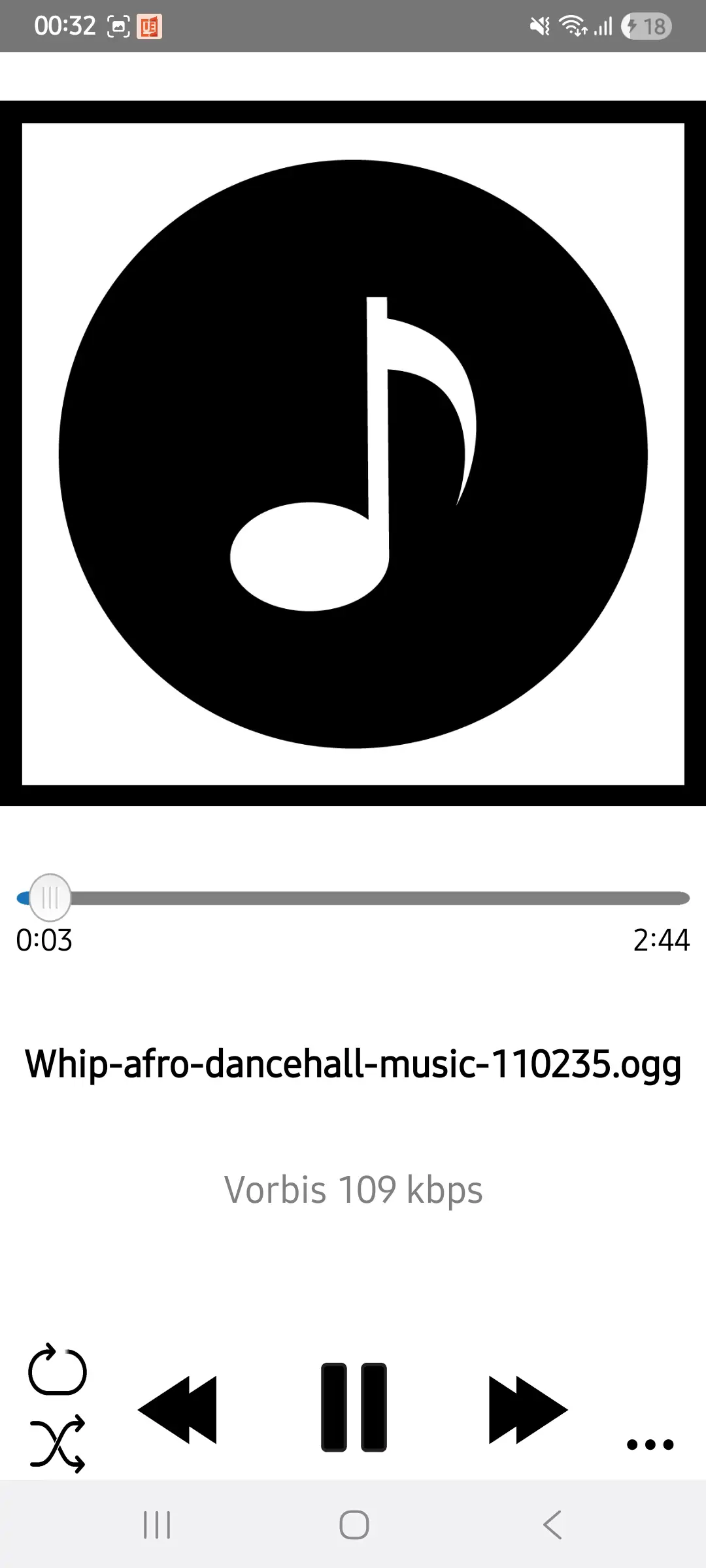
5. Tippen Sie auf die OGG-Datei, die Sie abspielen möchten, und hören Sie mit Foobar2000 Android Musik oder schauen Sie sich Videos an.
Was ist, wenn Ihre OGG-Datei immer noch nicht abgespielt wird?
Haben Sie alle diese Optionen ausprobiert und Ihre OGG-Datei lässt sich immer noch nicht abspielen? Überprüfen Sie die Dateiendung. Manche Dateiformate haben Dateiendungen mit Buchstaben, die auf OGG-Dateien hindeuten könnten, es sind aber keine. Achten Sie auf Dateien mit folgenden Endungen:
– OGZ (Cube Engine 2) Gzip-komprimierte Kartendatei;
– OGS von OriginLab, ein Grafik- und Datenanalyseprogramm für Wissenschaftler und Programmierer;
– OGF ist ein 3D-Modell, das in der STALKER-Spielreihe von GSC Game World verwendet wird.
OGG-Dateien haben die Endungen .ogg (allgemeines OGG-Audio), .oga (Audio), .opus (hohe Qualität) und .ogv für Video.
Häufig gestellte Fragen
1. Ist OGG eine Video- oder Audiodatei?
Eine OGG-Datei ist ein Multimedia-Dateiformat. Es kann sowohl Audio- als auch Videodateien enthalten. Audiodateien haben die Dateierweiterungen .ogg, .oga und .opus, Videodateien die Erweiterung .ogv.
2. Wie erstelle ich eine OGG-Datei?
Zum Erstellen einer OGG-Datei benötigen Sie einen Audio-Editor wie Adobe Audition, Audacity, Ocenaudio oder Ableton Live. Sie können auch andere Dateiformate, z. B. MP3-Dateien, mit einem Online-Dateikonverter wie AhaConvert in OGG-Dateien konvertieren.
3. Welche Mediaplayer öffnen OGG-Dateien?
Verschiedene Mediaplayer können OGG-Dateien abspielen. Dazu gehören unter anderem VLC, Windows Media Player, MPlayer, Foobar und Google Drive. Es gibt auch Drittanbieter-Apps, die mit OGG-Dateien für Windows-, Android- und iOS-Geräte kompatibel sind.
4. Ist die Verwendung eines Online-OGG-Players sicher?
Die meisten Online-OGG-Player sind sicher in der Anwendung. Sie können beispielsweise sichere Browser wie Chrome, Firefox und Opera verwenden, um OGG-Dateien abzuspielen oder OGG-Musikformate mit Google Drive zu öffnen. Alternativ können Sie einen Online-Konverter verwenden, der den Verschlüsselungsstandard AES-256 verwendet, um die hochgeladenen Dateien zu schützen.
5. Wie kann ich eine OGG-Datei anzeigen?
Um eine OGG-Datei anzuzeigen, verwenden Sie einen dedizierten Mediaplayer wie VLC. VLC spielt OGG-Dateien problemlos ab. Alternativ können Sie den Chrome-Browser oder Google Drive verwenden, um alle OGG-Medien abzuspielen.
Abschluss
Das Abspielen von OGG-Dateien muss nicht kompliziert sein. Verwenden Sie am besten den VLC Media Player für Windows und Mac, da dieser OGG-Codecs integriert hat. Auch der Windows Media Player ist eine hervorragende Möglichkeit, OGG-Dateien abzuspielen, sofern Sie das Windows Media Extension Package installiert haben.
Für iPhones und iPads eignen sich die Apps OPlayer Lite und OPlayer HD Lite. Mit der Foobar-App können Sie OGG-Musik auf Android genießen. Konvertieren Sie OGG-Dateien anschließend in MP3 und andere von Ihrem Mediaplayer unterstützte Formate.
