

Ιστολόγια
Πώς να αναπαράγετε ένα αρχείο OGG
Για να αναπαράγετε ένα αρχείο OGG, χρησιμοποιήστε ένα πρόγραμμα αναπαραγωγής VLC τόσο σε υπολογιστή όσο και σε κινητό. Μπορείτε επίσης να ανοίξετε το αρχείο OGG σε ένα πρόγραμμα περιήγησης Chrome, Firefox ή Opera για να αναπαράγετε τα μέσα OGG χωρίς να χρησιμοποιήσετε προγράμματα τρίτων.
Εναλλακτικά, χρησιμοποιήστε έναν δωρεάν online μετατροπέα για να μετατρέψετε το αρχείο OGG σε μορφές ήχου όπως MP3, WAV, AAC ή σε μορφές βίντεο όπως MP4, MOV και AVI.
Με πολλούς διαφορετικούς τρόπους αναπαραγωγής ενός αρχείου OGG, θα επικεντρωθούμε στη χρήση του VLC player, καθώς αναγνωρίζει τη μορφή αρχείου OGG. Επιπλέον, το VLC συνοδεύεται από κωδικοποιητές Vorbis και Theora, οι οποίοι χρησιμοποιούνται μέσα στο κοντέινερ OGG.
Σε αυτόν τον λεπτομερή, βήμα προς βήμα οδηγό, θα σας δείξω πώς να χρησιμοποιήσετε το VLC για την αναπαραγωγή ενός αρχείου OGG. Επιπλέον, θα καλύψουμε διάφορες εναλλακτικές λύσεις για να σας βοηθήσουμε να επιλέξετε τις καλύτερες επιλογές για την προβολή αρχείων OGG.
Τι είναι ένα αρχείο OGG;
Ένα αρχείο OGG είναι μια μορφή αρχείου πολυμέσων ανοιχτού κώδικα που αναπτύχθηκε από το Xiph.Org Ίδρυμα το 2003. Αυτή η μορφή αρχείου μπορεί να αποθηκεύσει διαφορετικούς τύπους μέσων, όπως:
– Ήχος;
– Βίντεο;
– Κείμενο;
– Μεταδεδομένα όπως τίτλος μουσικής, καλλιτέχνης, είδος και αριθμός κομματιού.
Αυτοί οι διαφορετικοί τύποι μέσων έχουν συγκεκριμένες μεθόδους συμπίεσης. Βόρμπις, FLAC, και OggPCM χρησιμοποιούνται σε αρχεία ήχου, ενώ Θεόρα χρησιμοποιείται για βίντεο. Αυτό σημαίνει ότι ένα αρχείο OGG μπορεί να περιέχει δεδομένα ήχου ή βίντεο που έχουν συμπιεστεί με Vorbis, FLAC, OggPCM ή Theora και έχουν αποθηκευτεί σε ένα κοντέινερ OGG.
Τα αρχεία OGG μπορούν να χρησιμοποιούν διαφορετικές επεκτάσεις ανάλογα με το περιεχόμενό τους: .ogg για τυπικό ήχο, .oga για περιεχόμενο μόνο ήχου, .ogv για βίντεο και .ogx για αρχεία που περιέχουν ένα μείγμα ήχου, βίντεο ή υποτίτλων.
Δεδομένου ότι το OGG είναι ανοιχτού κώδικα, χρησιμοποιείται κυρίως για streaming και τοπική αναπαραγωγή. Αυτό συμβαίνει επειδή προσφέρει μια υψηλής ποιότητας, χωρίς δικαιώματα πνευματικής ιδιοκτησίας εναλλακτική λύση σε σχέση με άλλες μορφές ήχου, όπως το MP3. Σε αντίθεση με άλλους τύπους αρχείων, το OGG μπορεί να συμπιεστεί χωρίς σημαντική απώλεια στην ποιότητα.
Συμβατότητα αρχείων OGG
Τα αρχεία OGG είναι συμβατά με διάφορες συσκευές αναπαραγωγής πολυμέσων, όπως:
– Πρόγραμμα αναπαραγωγής VLC VideoLAN;
– το Microsoft Groove Music που έχει καταργηθεί και έχει διακοπεί·
– Foobar;
– Winamp;
– MPlayer;
– Πρόγραμμα Adobe Audition;
– το νέο Windows Media Player·
– Olimsoft OPlayer Lite για iPhone και iPad.
Για τον σκοπό αυτό, μπορείτε να χρησιμοποιήσετε μια ποικιλία προγραμμάτων αναπαραγωγής πολυμέσων και ήχου για την αναπαραγωγή αρχείων OGG. Αυτά μπορεί να περιλαμβάνουν τα Windows Media Player, VLC, Adobe Audition, Miro, Xio Audio Player και διαδικτυακές επιλογές μέσω του Google Drive.
Σε Mac, μπορείτε να χρησιμοποιήσετε το Roxio Toast και το Elmedia Player για να ανοίξετε αρχεία OGG. Αν έχετε QuickTime, μπορείτε να εγκαταστήσετε το Xiph Component για να το κάνετε συμβατό με το OGG. Εν τω μεταξύ, αν βρίσκεστε σε Linux, μπορείτε να μείνετε με το VLC ή να επιλέξετε τα Miro, Zinf, Totem ή Amarok.
Δεδομένου ότι το VLC είναι η πιο βιώσιμη επιλογή για την αναπαραγωγή αρχείων OGG, ας το δούμε βήμα προς βήμα στην επόμενη ενότητα.
Πώς να αναπαράγετε ένα αρχείο OGG χρησιμοποιώντας το VLC Media Player
Όταν θέλετε να αναπαράγετε ένα αρχείο OGG σε Windows ή Mac, το VLC είναι η καλύτερη επιλογή σας.
Το VLC είναι ένα δωρεάν και ανοιχτού κώδικα λογισμικό πολυμέσων για όλες τις πλατφόρμες. Είναι συμβατό τόσο με λειτουργικά συστήματα επιτραπέζιων υπολογιστών όσο και με πλατφόρμες για κινητά όπως Android, iOS και iPadOS. Μπορείτε να το κατεβάσετε από το Microsoft Store, το Google Play και το Apple Store.
Όπως ανέφερα νωρίτερα, το VLC υποστηρίζει την αναπαραγωγή αρχείων OGG εγγενώς, καθώς περιλαμβάνει τους κωδικοποιητές Vorbis και Theora που χρησιμοποιούν τα αρχεία OGG. Έτσι, δεν χρειάζεται να βρείτε ή να βαθμονομήσετε πρόσθετα (plugins) για να ανοίξετε αρχεία πολυμέσων.
Για να αναπαράγετε ένα αρχείο OGG χρησιμοποιώντας το VLC Media Player σε Windows και Mac:
- Εγκαταστήστε το πρόγραμμα αναπαραγωγής πολυμέσων VLC στον υπολογιστή σας μεταβαίνοντας στο Σελίδα λήψης VLC.
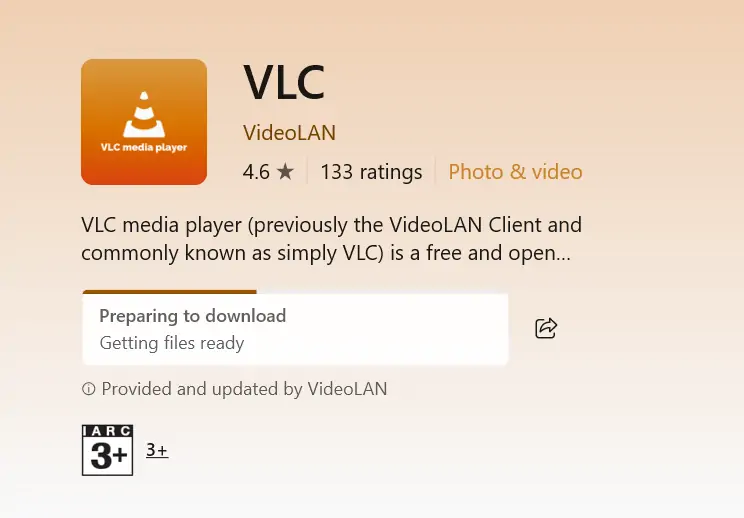
2. Μόλις εγκατασταθεί, βρείτε το αρχείο OGG που θέλετε και κάντε δεξί κλικ πάνω του.
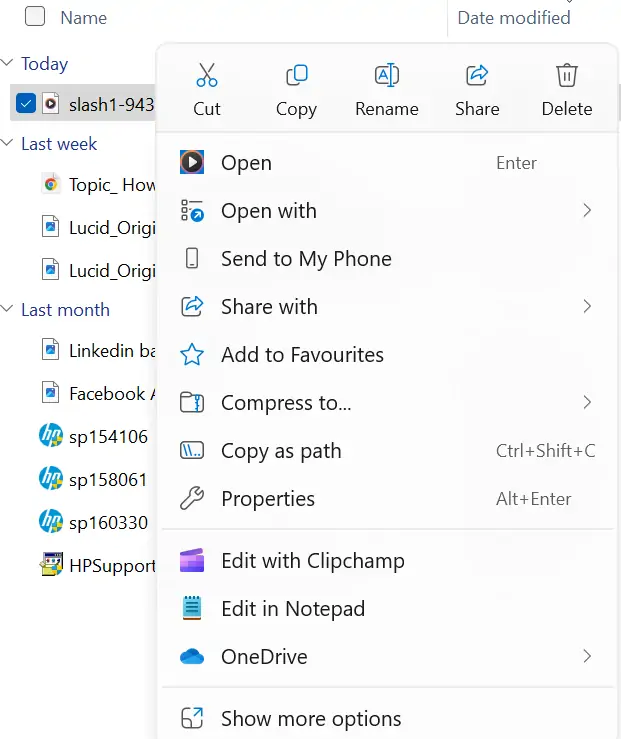
3. Επιλέξτε Αναπαραγωγή με VLC Media Player ή Άνοιγμα με και, στη συνέχεια, επιλέξτε VLC Media Player.
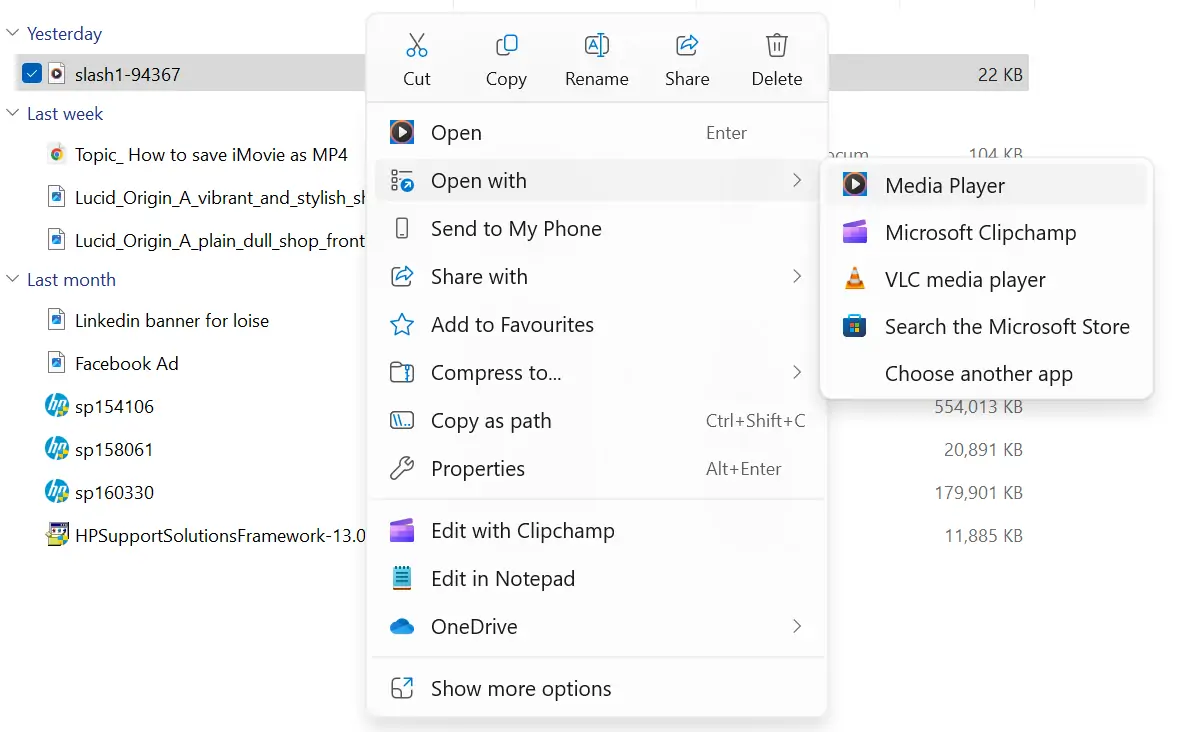
4. Το αρχείο OGG θα αναπαράγεται χωρίς πρόβλημα στο πρόγραμμα αναπαραγωγής πολυμέσων VLC.
Εναλλακτικά,
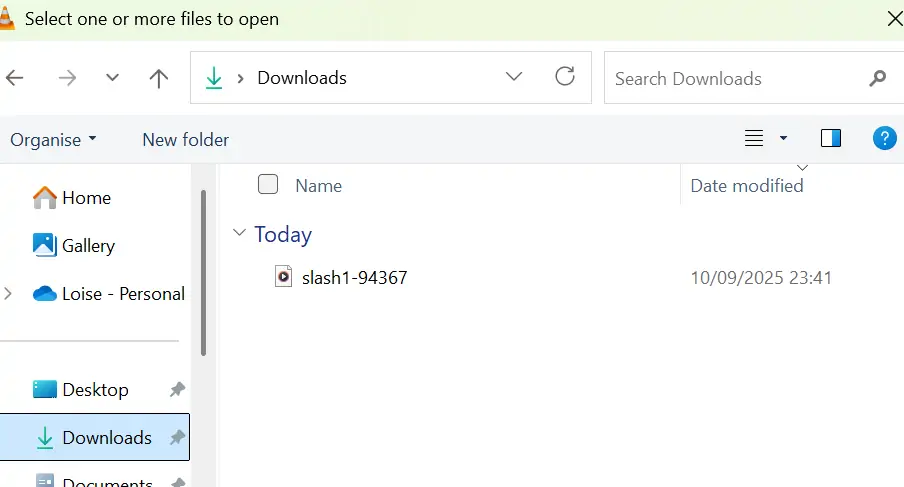
- Ανοίξτε το VLC Media Player και κάντε κλικ στο Media στη γραμμή μενού.
- Κάντε κλικ στην επιλογή Άνοιγμα αρχείου.
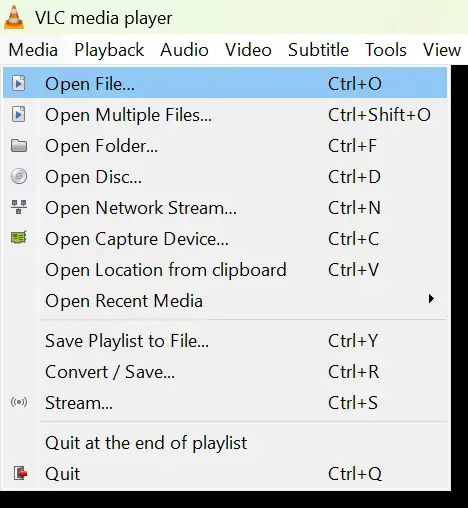
3. Επιλέξτε το αρχείο πολυμέσων OGG που θέλετε από τη βιβλιοθήκη πολυμέσων σας και επιλέξτε Άνοιγμα. Το αρχείο θα αναπαραχθεί χωρίς προβλήματα.
Πώς να αναπαράγετε ένα αρχείο OGG στο Windows Media Player
Το Windows Media Player είναι μια άλλη εναλλακτική λύση για το άνοιγμα αρχείων με τη μορφή .ogg. Ωστόσο, πρέπει να εγκαταστήσετε το πακέτο επέκτασης πολυμέσων Web. Αυτό το στοιχείο παρέχει υποστήριξη για μορφές πολυμέσων ανοιχτού κώδικα, συμπεριλαμβανομένων των κοντέινερ OGG και των κωδικοποιητών Theora και Vorbis, σε εφαρμογές των Windows και στο πρόγραμμα περιήγησης Microsoft Edge.
Για να εγκαταστήσετε το πακέτο επέκτασης πολυμέσων ιστού:
Μεταβείτε στο Microsoft Store και αναζητήστε το Web Media Extension Package. Κάντε κλικ στην επιλογή "Λήψη" και περιμένετε να εγκατασταθεί. Όταν ολοκληρωθεί η εγκατάσταση, το σύστημα των Windows σας θα διαθέτει τους απαραίτητους κωδικοποιητές που απαιτούνται για το άνοιγμα αρχείων OGG στο Windows Media Player.
Για να αναπαράγετε αρχεία OGG στο Windows Media Player:
- Ανοίξτε τη θέση του αρχείου OGG και κάντε δεξί κλικ πάνω του.
- Επιλέξτε την επιλογή Windows Media Player. Το πρόγραμμα αναπαραγωγής OGG θα πρέπει να αναπαράγεται χωρίς προβλήματα.
Αναπαραγωγή αρχείου OGG σε πρόγραμμα περιήγησης
Ο ευκολότερος τρόπος για να αναπαράγετε αρχεία OGG είναι απευθείας στο πρόγραμμα περιήγησής σας. Και πάλι, το OGG είναι ανοιχτού κώδικα. Έτσι, είναι προσβάσιμο σε προγραμματιστές που θέλουν να αποφύγουν τις χρεώσεις για ιδιόκτητες μορφές αρχείων όπως MP3 και H.265.
Επιπλέον, η προδιαγραφή HTML5, η οποία καθορίζει τη δομή και την παρουσίαση του ιστού, αρχικά συνιστούσε μορφές OGG για την ενσωμάτωση πολυμέσων σε ιστοσελίδες. Επομένως, τα προγράμματα περιήγησης υιοθέτησαν ευρέως τη μορφή OGG.
Τώρα, θα διαπιστώσετε ότι πολλά προγράμματα περιήγησης αναπαράγουν αρχεία OGG αμέσως.
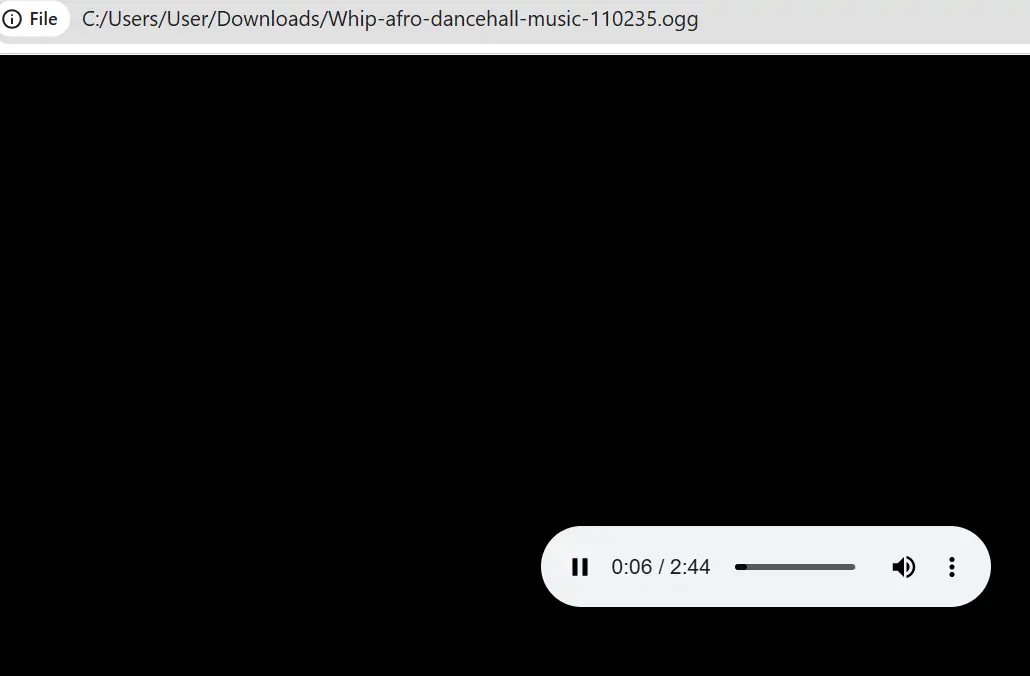
Για να προβάλετε αρχεία OGG σε ένα πρόγραμμα περιήγησης:
Σύρετε το αρχείο από τη βιβλιοθήκη της επιφάνειας εργασίας σας σε μια νέα καρτέλα στο πρόγραμμα περιήγησής σας. Το αρχείο θα αναπαραχθεί αυτόματα.
Χρησιμοποιήστε το Google Drive για να ακούσετε αρχεία OGG
Το Google Drive βασίζεται στην τεχνολογία του προγράμματος περιήγησης Chrome. Αυτό σημαίνει ότι βασίζεται στις δυνατότητες του προγράμματος περιήγησης Chrome. Δεδομένου ότι το πρόγραμμα περιήγησης Chrome υποστηρίζει αρχεία OGG, είναι αυτονόητο ότι το Google Drive είναι συμβατό με μέσα OGG.
Μερικά από τα πλεονεκτήματα της χρήσης του Google Drive για την αναπαραγωγή αρχείων OGG περιλαμβάνουν:
– Είναι άμεσο. Δεν χρειάζεται να εγκαταστήσετε επεκτάσεις αρχείων.
– Προσφέρει πρόσβαση μέσω προγράμματος περιήγησης από υπολογιστή και κινητό.
– Θα μεταδίδετε ήχο υψηλής ποιότητας μέσω streaming.
– Παρέχει βολική διαχείριση αρχείων και κοινή χρήση με αγαπημένα πρόσωπα και μέσα κοινωνικής δικτύωσης.
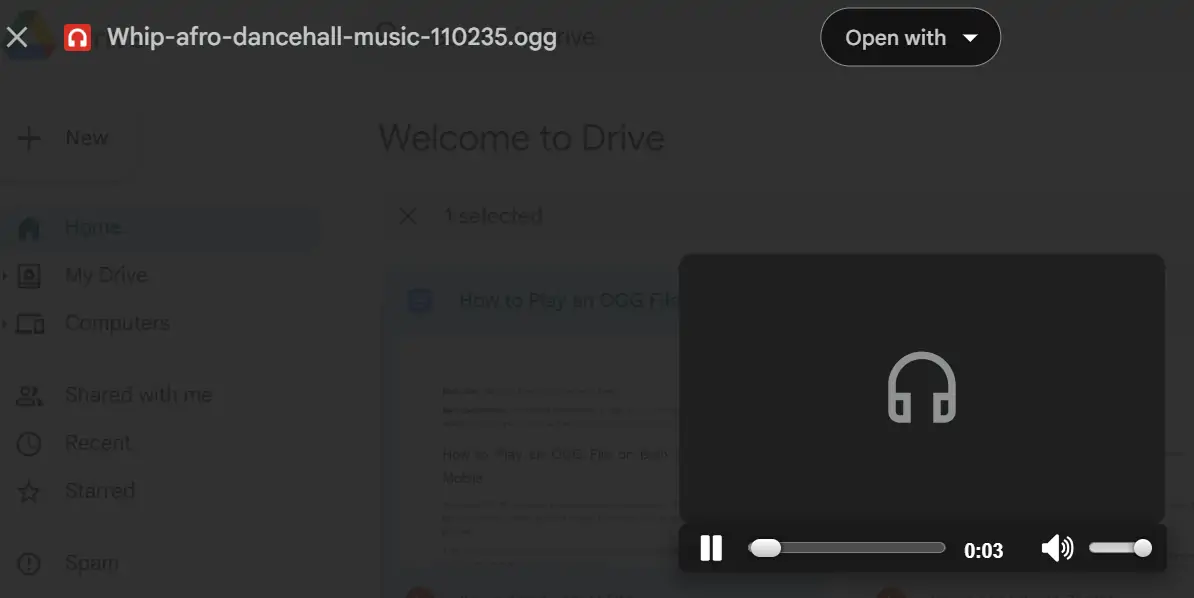
Για να χρησιμοποιήσετε το Google Drive για την αναπαραγωγή αρχείων OGG:
- Μεταφορτώστε τα επιθυμητά αρχεία OGG στο Google Drive.
- Κάντε διπλό κλικ στο αρχείο για να το ανοίξετε. Ο ήχος ή το βίντεο θα αναπαραχθεί απευθείας στο Google Drive.
Μετατροπή αρχείου OGG σε MP3 στο διαδίκτυο
Μερικές φορές μπορεί να χρειαστεί να μετατρέψετε ένα αρχείο OGG σε MP3 για να είναι αναπαραγώγιμο. Εάν διαπιστώσετε ότι δεν μπορείτε να βρείτε ένα κατάλληλο πρόγραμμα για την αναπαραγωγή των πολυμέσων σας, ένας διαδικτυακός μετατροπέας OGG σε MP3 είναι μια εξαιρετική επιλογή.
Αφού πειραματιστήκαμε με διάφορους διαδικτυακούς μετατροπείς, καταλήξαμε στο συμπέρασμα ότι AhaConvert είναι το καλύτερο εργαλείο. Είναι εντελώς δωρεάν για να μετατρέψετε αρχεία OGG σε MP3. Επιπλέον, κρυπτογραφεί όλα τα αρχεία αυτόματα κατά τη μεταφόρτωση και τα διαγράφει μόλις ολοκληρωθεί η μετατροπή. Δεδομένου ότι τα αρχεία ήχου είναι ευαίσθητα, θα χρειαστείτε ένα εργαλείο που να διατηρεί τα πολυμέσα σας ασφαλή. Γι' αυτό συνιστούμε τη χρήση του AhaConvert.
Για να χρησιμοποιήσετε το AhaConvert για να μετατρέψετε αρχεία OGG σε MP3:
- Πήγαινε στο Ιστότοπος AhaConvert και κάντε κλικ στην επιλογή Επιλογή αρχείων. Θα σας ζητηθεί να επιλέξετε την πηγή του αρχείου.
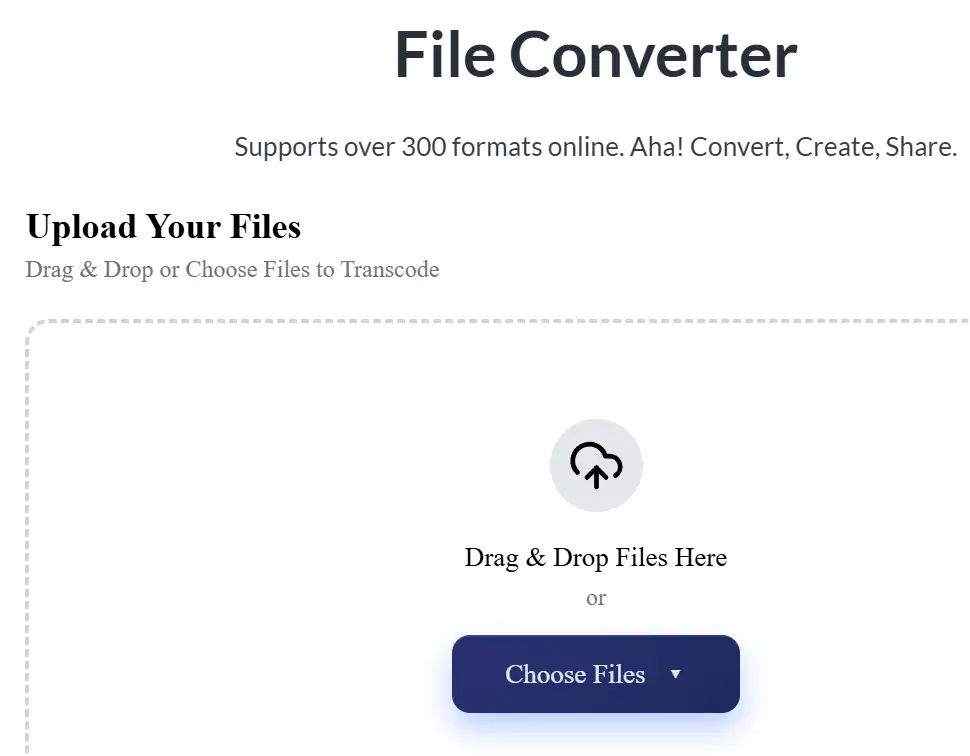
2. Βρείτε το αρχείο ή τον φάκελο που θέλετε να μετατρέψετε και κάντε κλικ στο "Άνοιγμα".
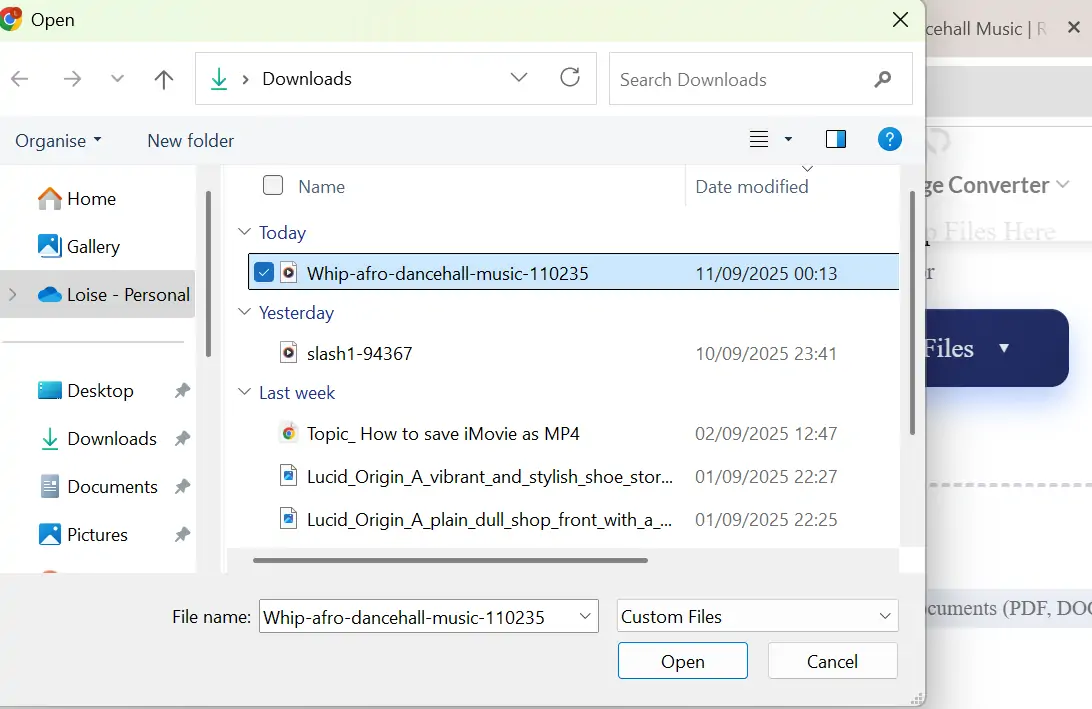
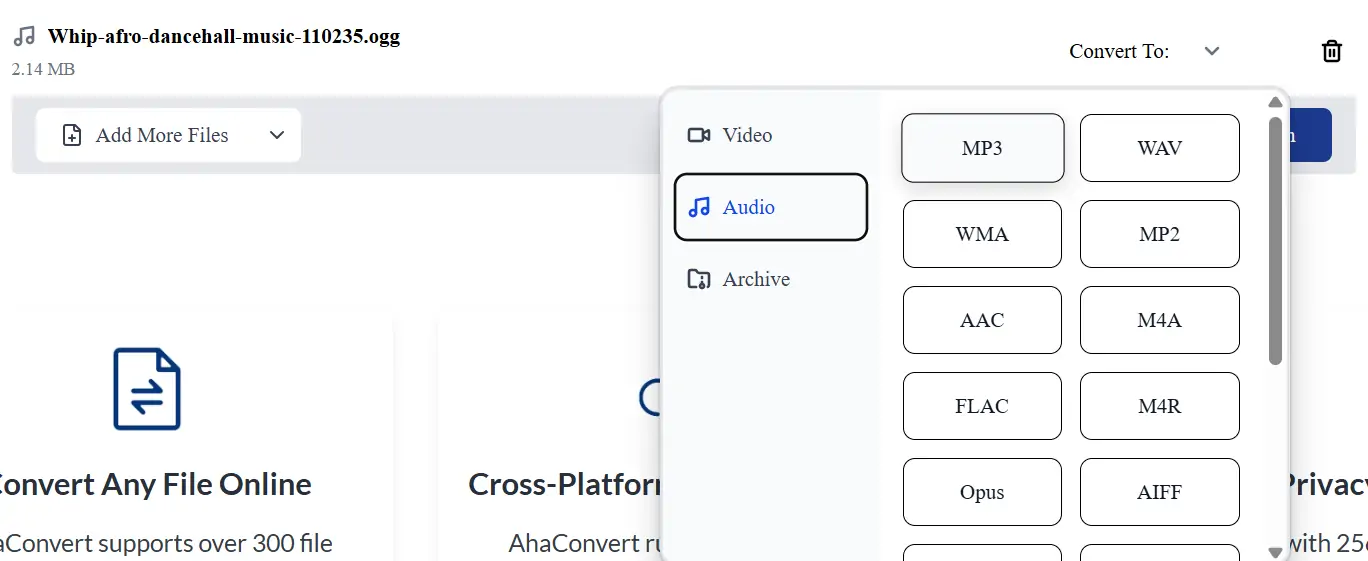
3. Κάντε κλικ στο κουμπί «Μετατροπή σε».
4. Επιλέξτε την επιλογή Ήχος και επιλέξτε MP3.
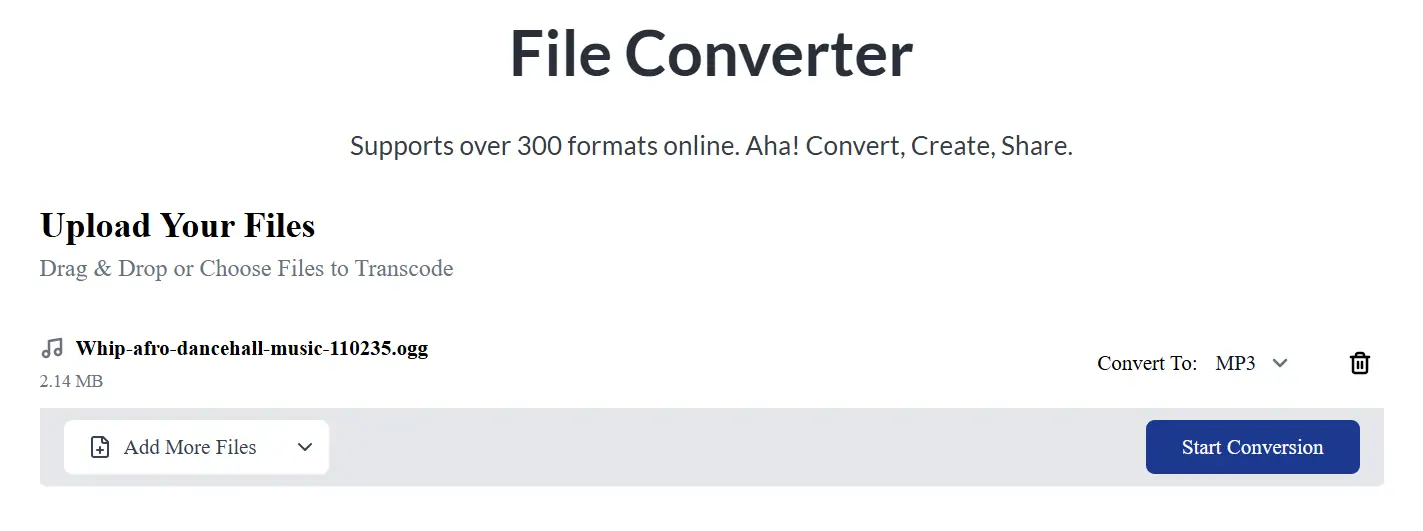
5. Κάντε κλικ στην επιλογή «Έναρξη μετατροπής».
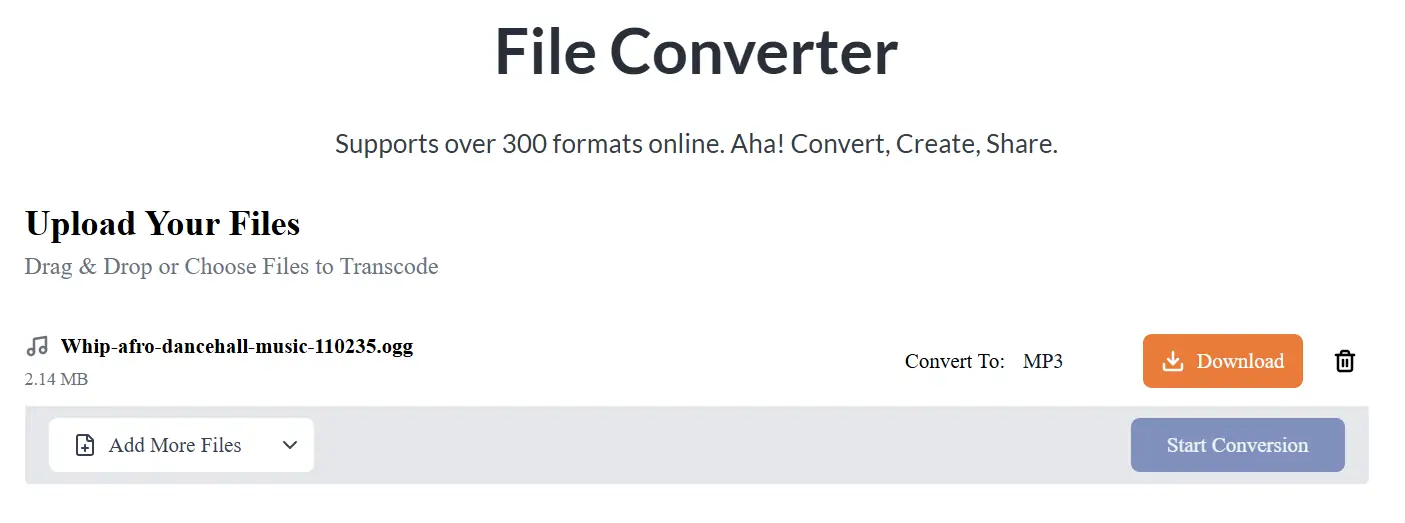
6. Όταν το AhaConvert ολοκληρώσει τη μετατροπή, θα δείτε ένα κουμπί «Λήψη». Κάντε κλικ σε αυτό για να αποθηκεύσετε το αρχείο MP3 στη συσκευή σας.
7. Κάντε κλικ στο ληφθέν πολυμέσο για να το αναπαράγετε στο πρόγραμμα αναπαραγωγής πολυμέσων της συσκευής σας.
Αναπαραγωγή αρχείων OGG σε iPhone χρησιμοποιώντας το OPlayer Lite
Τα iPhone δεν μπορούν να αναπαράγουν αρχεία OGG εγγενώς. Η Apple υποστηρίζει επιλεγμένες μορφές μουσικής, όπως MP3, AAC, AIFF και WAV. Εάν δεν θέλετε να μετατρέπετε αρχεία OGG κάθε φορά που θέλετε να ακούσετε ένα νέο τραγούδι, η καλύτερη επιλογή σας είναι να εγκαταστήσετε μια εφαρμογή αναπαραγωγής OGG για να ακούτε μουσική που διατίθεται σε μορφή OGG.
- Μεταβείτε στο App Store και αναζητήστε το OPlayer Lite.
- Κάντε κλικ στην επιλογή Λήψη για να εγκαταστήσετε την εφαρμογή στη συσκευή σας.
- Ανοίξτε την εφαρμογή Αρχεία στο κάτω μέρος της αρχικής οθόνης.
- Μεταβείτε στην τοποθεσία όπου έχετε τα αποθηκευμένα αρχεία OGG. Αυτό μπορεί να βρίσκεται απευθείας στον χώρο αποθήκευσης του iPhone ή στο iCloud.
- Μεταβείτε στο αρχείο ή τον φάκελο OGG και πατήστε Επιλογή.
- Πατήστε Μετακίνηση και, στη συνέχεια, επιλέξτε OPlayer Lite.
- Πατήστε ξανά Μετακίνηση για να αντιγράψετε τα επιλεγμένα αρχεία από την αρχική τους θέση στον φάκελο OPlayer Lite.
- Ανοίξτε την εφαρμογή OPlayer Lite. Μεταβείτε στα Έγγραφά μου για να δείτε τα αποθηκευμένα αρχεία.
- Πατήστε σε οποιοδήποτε αρχείο OGG που θέλετε για να το αναπαράγετε χρησιμοποιώντας την εφαρμογή OPlayer Lite. Μπορείτε να μετακινηθείτε μεταξύ κομματιών χρησιμοποιώντας τα κουμπιά αριστερά και δεξιά, όπως θα κάνατε σε άλλες συσκευές αναπαραγωγής μουσικής.
Αναπαραγωγή αρχείων OGG χρησιμοποιώντας την εφαρμογή OPlayer HD Lite σε iPad
Όπως ακριβώς και στα iPhone, δεν μπορείτε να αναπαράγετε αρχεία OGG ούτε στα iPad. Ευτυχώς, η εφαρμογή OPlayer HD Lite σάς επιτρέπει να αναπαράγετε αποθηκευμένα αρχεία OGG παρόμοια με τα iPhone.
Για να χρησιμοποιήσετε την εφαρμογή OPlayer HD Lite για ήχο OGG:
- Εγκαταστήστε την εφαρμογή OPlayer HD Lite στο iPad σας από το App Store.
- Μόλις εγκατασταθεί, ανοίξτε το και πατήστε το εικονίδιο του φακέλου στο αριστερό μενού.
- Κάντε κλικ στο Αρχείο στο νέο μενού. Θα δείτε την εφαρμογή Αρχεία και επιλογές για να περιηγηθείτε σε αρχεία στο iPad σας.
- Πατήστε στην τοποθεσία όπου είναι αποθηκευμένα τα αρχεία OGG σας. Εάν βρίσκεται στον χώρο αποθήκευσης του iPad σας, πατήστε πάνω της. Το αρχείο θα ανοίξει και θα αναπαραχθεί στο παράθυρο του OPlayer HD Lite. Αυτό θα σας επιτρέψει να ελέγχετε τη μουσική στη γραμμή χρόνου.
Πρόγραμμα αναπαραγωγής πολυμέσων Foobar2000 OGG για Android
Αν ψάχνετε για ένα πρόγραμμα αναπαραγωγής ήχου που λειτουργεί άψογα σε συσκευές Android, το Foobar2000 είναι μια αξιοσημείωτη επιλογή. Ενώ αναπτύχθηκε κυρίως για το λειτουργικό σύστημα Windows, η έκδοσή του για Android, που κυκλοφόρησε το 2016, υποστηρίζει μια ποικιλία μορφών βίντεο. Αυτές είναι OGG, WAV, AIFF, AAC, MP3 και FLAC.
Πλεονεκτήματα του Foobar2000 για την αναπαραγωγή αρχείων OGG
– Το Foobar2000 προσφέρει προηγμένα εργαλεία ήχου όπως επιλογές αναδειγματοληψίας, αναπαραγωγή χωρίς κενά και εφέ DSP. Θα σας αρέσει που προσφέρει αναλλοίωτη μουσική, που σημαίνει ότι δεν θα αλλάξει την ποιότητα των αρχείων OGG κατά την αναπαραγωγή τους.
– Το Foobar2000 σάς επιτρέπει να προσαρμόσετε τη διεπαφή χρήστη, την εμφάνιση και τη λειτουργικότητά του στις προτιμήσεις σας. Αυτές περιλαμβάνουν απεικονίσεις, skins, στοιχεία και επιλογές διάταξης.
Μειονεκτήματα της χρήσης του Foobar2000
– Foobar2000 online streaming. Είναι ιδανικό για αναπαραγωγή και διαχείριση τοπικής μουσικής. Αν θέλετε να αναπαράγετε αρχεία OGG online ή θέλετε να ενσωματώσετε το πρόγραμμα αναπαραγωγής με πλατφόρμες streaming, θα διαπιστώσετε ότι δεν είναι αρκετό.
– Ενώ το Foobar2000 διαθέτει πολλές επιλογές βελτιστοποίησης, έχει μια απότομη καμπύλη εκμάθησης. Επομένως, δεν είναι ιδανικό για αρχάριους.
Για να χρησιμοποιήσετε το Foobar2000 για την αναπαραγωγή αρχείων OGG σε Android:
- Εάν τα αρχεία OGG σας είναι αποθηκευμένα στον υπολογιστή σας, μεταφέρετέ τα πρώτα στη συσκευή σας Android.
- Εγκαταστήστε την εφαρμογή Foobar2000 για Android από το Google Play Store και ανοίξτε την.
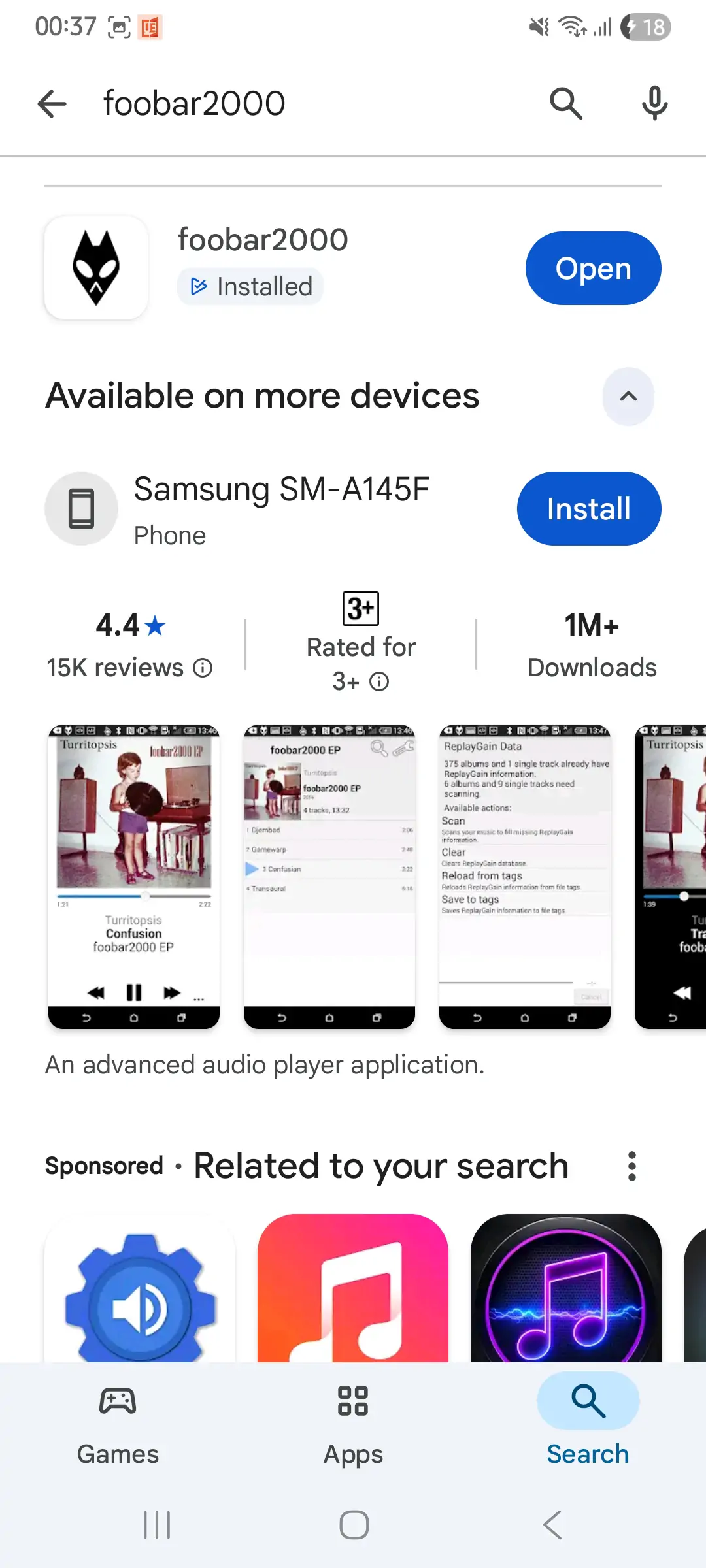
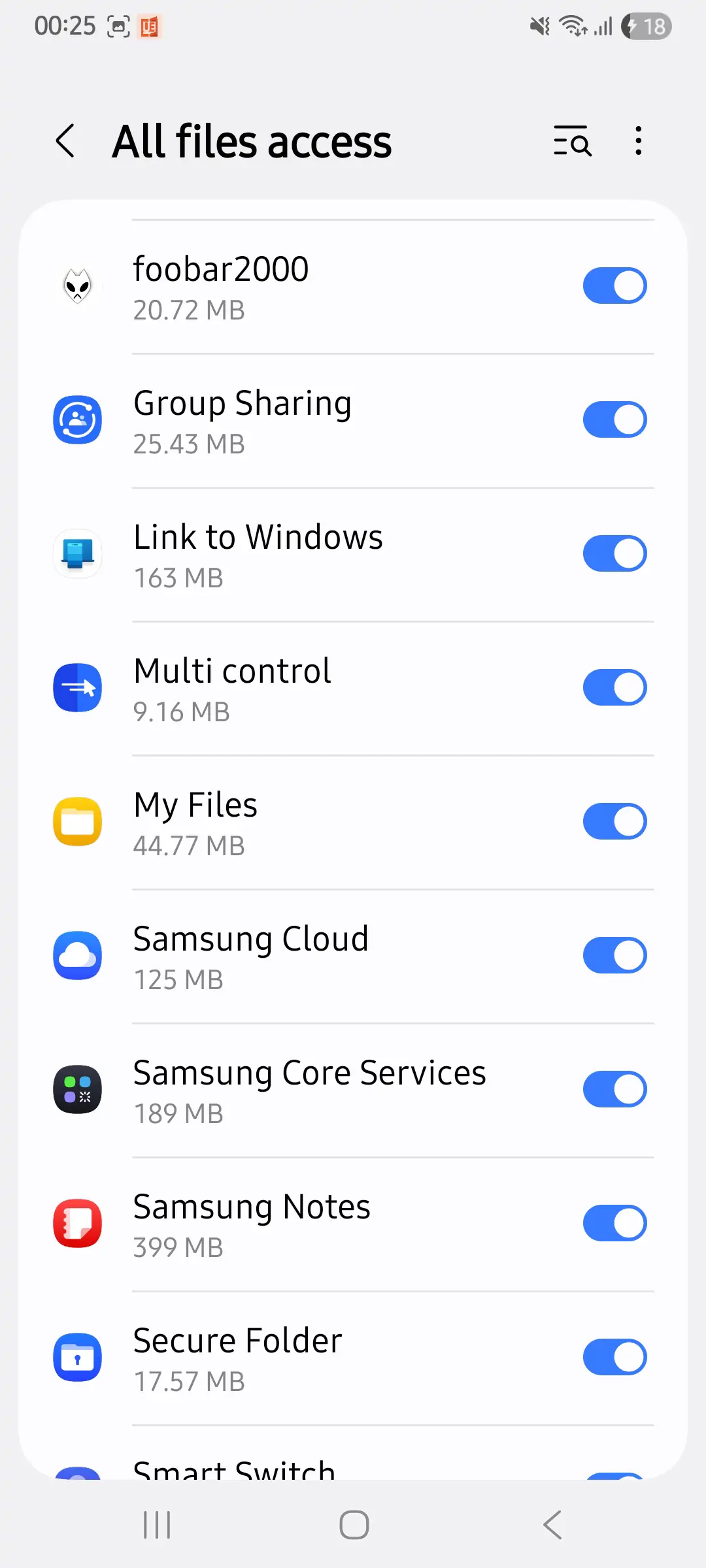
3. Επιτρέψτε στο Foobar2000 πρόσβαση στα αρχεία πολυμέσων του τηλεφώνου σας.
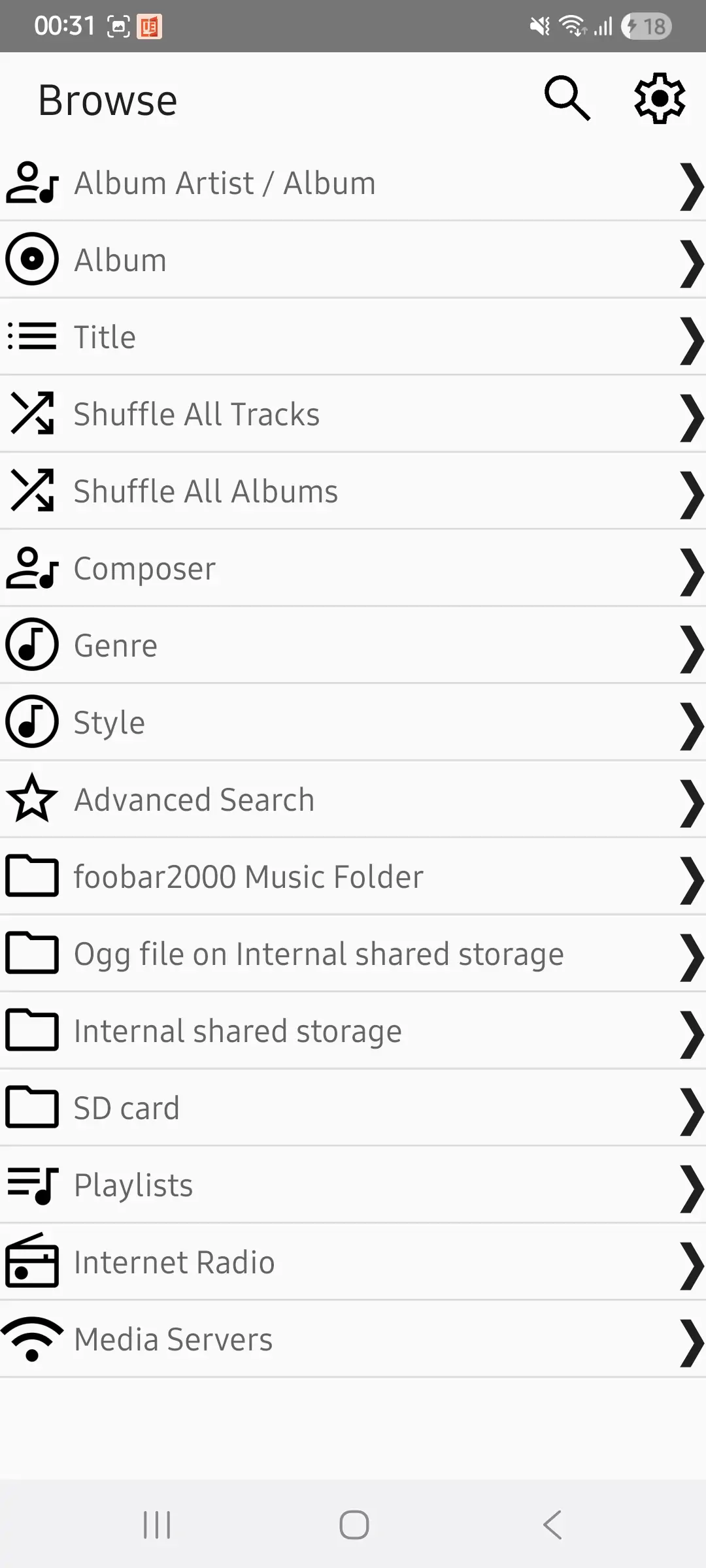
4. Βρείτε τον φάκελο με τα αρχεία OGG από τον χώρο αποθήκευσης του τηλεφώνου σας.
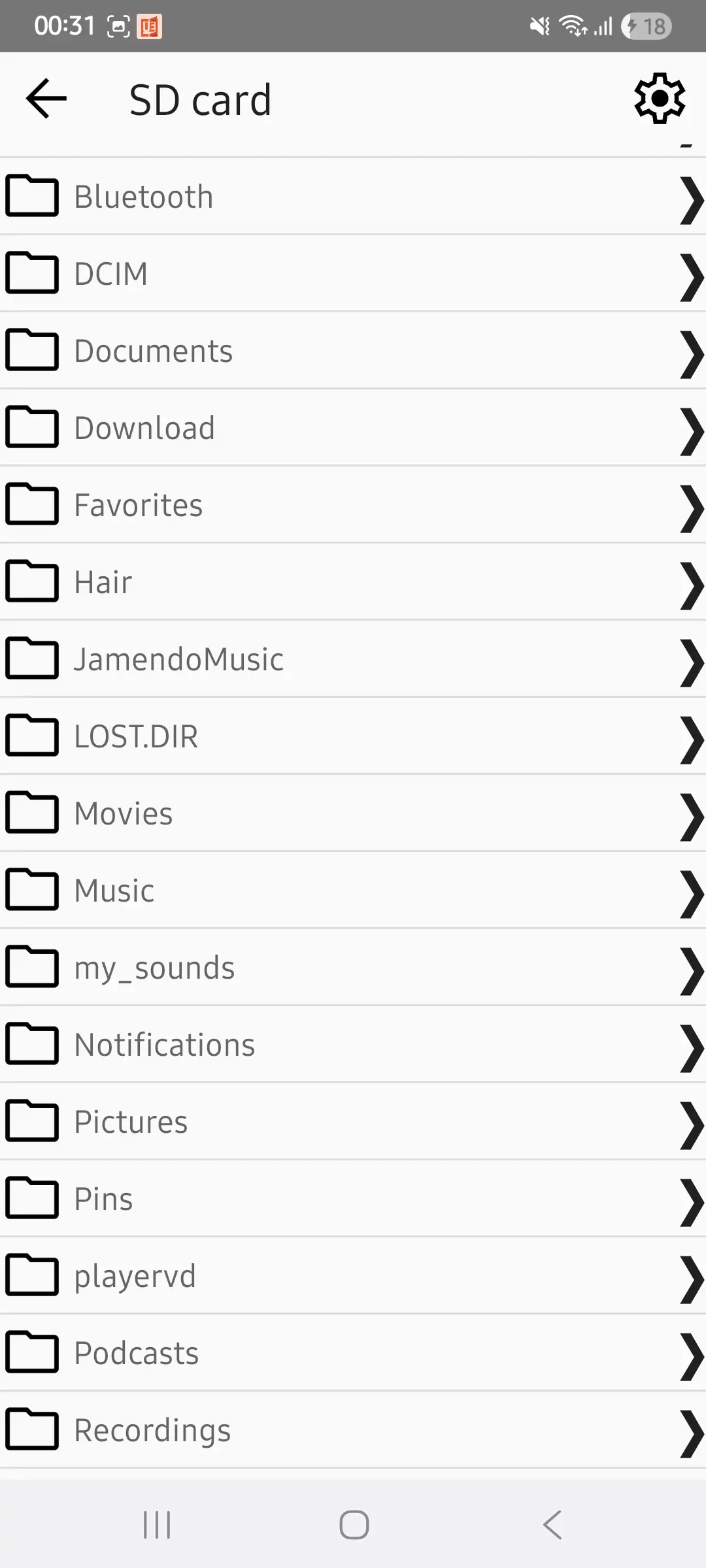
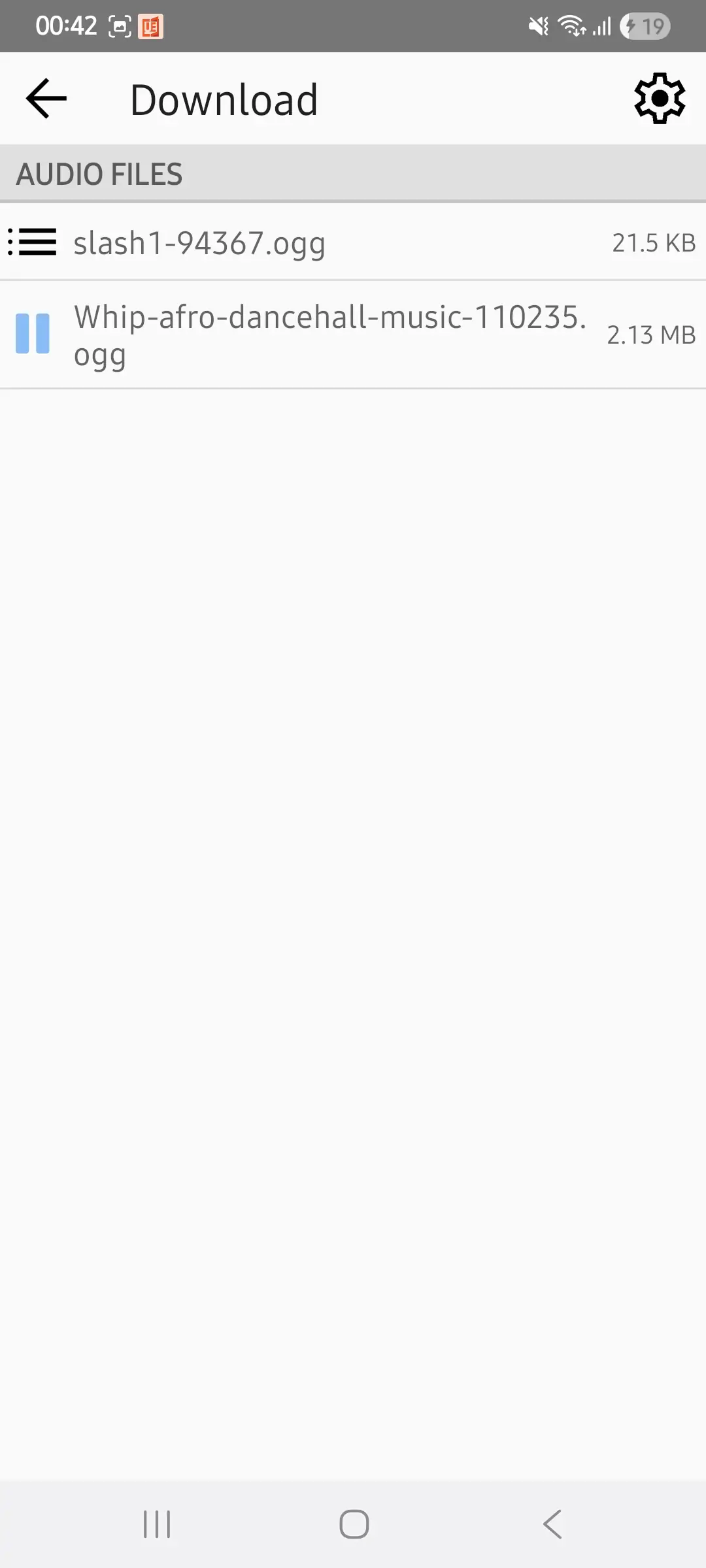
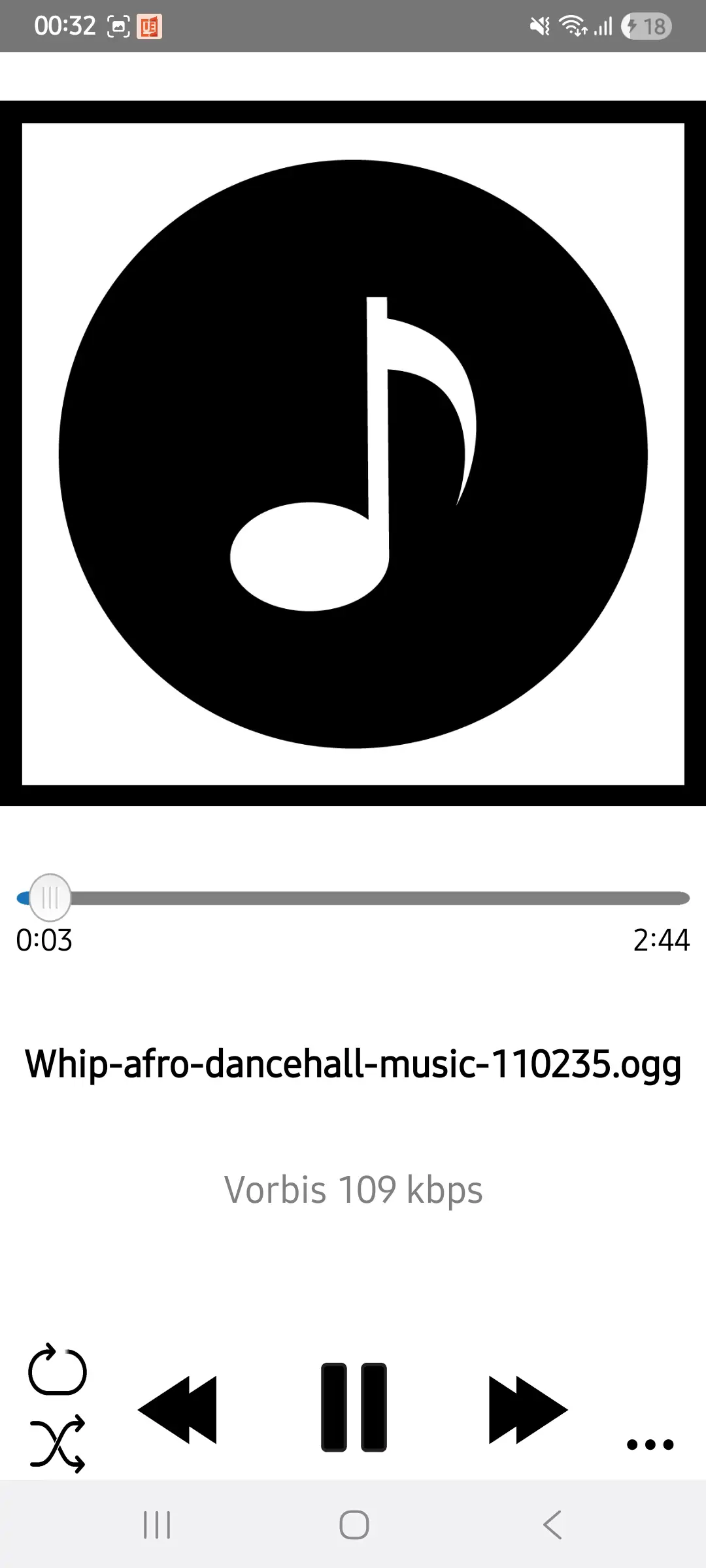
5. Πατήστε στο αρχείο OGG που θέλετε να αναπαράγετε και ακούστε μουσική ή παρακολουθήστε βίντεο χρησιμοποιώντας το Foobar2000 Android.
Τι γίνεται αν το αρχείο OGG σας εξακολουθεί να μην αναπαράγεται
Δοκιμάσατε όλες αυτές τις επιλογές και το αρχείο OGG εξακολουθεί να μην αναπαράγεται; Ελέγξτε την επέκταση αρχείου. Ορισμένες μορφές αρχείων έχουν επεκτάσεις αρχείων με γράμματα που θα μπορούσαν να υποδηλώνουν ότι είναι αρχεία OGG, αλλά δεν είναι. Αναζητήστε αρχεία με αυτές τις επεκτάσεις:
– OGZ (Cube Engine 2) συμπιεσμένο αρχείο χάρτη Gzip.
– OGS από την OriginLab, ένα πρόγραμμα γραφικών και ανάλυσης δεδομένων για επιστήμονες και προγραμματιστές·
– OGF, ένα τρισδιάστατο μοντέλο που χρησιμοποιείται στη σειρά παιχνιδιών STALKER από την GSC Game World.
Τα αρχεία OGG έχουν τις αρχειοθήκες .ogg (γενικός ήχος OGG), .oga (ήχος), .opus (υψηλής ποιότητας) και .ogv για βίντεο.
Συχνές ερωτήσεις
1. Το OGG είναι αρχείο βίντεο ή ήχου;
Ένα αρχείο OGG είναι μια μορφή αρχείου πολυμέσων. Μπορεί να περιέχει αρχεία ήχου και βίντεο. Θα δείτε τις επεκτάσεις αρχείων .ogg, .oga και .opus για αρχεία ήχου και .ogv για αρχεία βίντεο.
2. Πώς να δημιουργήσετε ένα αρχείο OGG;
Για να δημιουργήσετε ένα αρχείο OGG, χρειάζεστε ένα πρόγραμμα επεξεργασίας ήχου όπως το Adobe Audition, το Audacity, το Ocenaudio ή το Ableton Live. Μπορείτε επίσης να μετατρέψετε άλλες μορφές αρχείων, όπως αρχεία MP3, σε αρχεία OGG χρησιμοποιώντας έναν διαδικτυακό μετατροπέα αρχείων όπως το AhaConvert.
3. Ποια προγράμματα αναπαραγωγής πολυμέσων ανοίγουν αρχεία OGG;
Διάφορα προγράμματα αναπαραγωγής πολυμέσων μπορούν να αναπαράγουν αρχεία OGG. Αυτά είναι, μεταξύ άλλων, τα VLC, Windows Media Player, MPlayer, Foobar και Google Drive. Μπορείτε να βρείτε εφαρμογές τρίτων κατασκευαστών συμβατές με αρχεία OGG για συσκευές Windows, Android και iOS.
4. Είναι ασφαλής η χρήση ενός διαδικτυακού προγράμματος αναπαραγωγής OGG;
Οι περισσότερες διαδικτυακές συσκευές αναπαραγωγής OGG είναι ασφαλείς στη χρήση. Για παράδειγμα, μπορείτε να χρησιμοποιήσετε ασφαλή προγράμματα περιήγησης όπως το Chrome, το Firefox και το Opera για να αναπαράγετε αρχεία OGG ή να ανοίγετε μορφές μουσικής OGG με το Google Drive. Εναλλακτικά, μπορείτε να χρησιμοποιήσετε έναν διαδικτυακό μετατροπέα που χρησιμοποιεί το πρότυπο κρυπτογράφησης AES-256 για να προστατεύσει τα αρχεία που ανεβάζετε.
5. Πώς μπορώ να προβάλω ένα αρχείο OGG;
Για να προβάλετε ένα αρχείο OGG, χρησιμοποιήστε ένα ειδικό πρόγραμμα αναπαραγωγής πολυμέσων όπως το VLC. Το VLC αναπαράγει αρχεία OGG χωρίς πρόβλημα. Από την άλλη πλευρά, μπορείτε να χρησιμοποιήσετε το πρόγραμμα περιήγησης Chrome ή το Google Drive για να αναπαράγετε οποιοδήποτε μέσο OGG.
Σύναψη
Η αναπαραγωγή ενός αρχείου OGG δεν χρειάζεται να είναι περίπλοκη. Ξεκινήστε με το πρόγραμμα αναπαραγωγής πολυμέσων VLC για Windows και Mac, καθώς διαθέτει ενσωματωμένη υποστήριξη κωδικοποιητή για OGG. Το Windows Media Player είναι μια άλλη εξαιρετική μέθοδος για OGG όταν έχετε εγκατεστημένο το πακέτο επέκτασης Windows Media.
Σε iPhone και iPad, χρησιμοποιήστε τις εφαρμογές OPlayer Lite και OPlayer HD Lite. Μπορείτε να απολαύσετε μουσική OGG σε Android χρησιμοποιώντας την εφαρμογή Foobar. Τέλος, μετατρέψτε αρχεία OGG σε MP3 και άλλες μορφές που υποστηρίζονται από το media player σας.
