

Blogok
OGG fájl lejátszása
OGG fájlok lejátszásához használjon VLC lejátszót asztali gépen és mobilon is. Az OGG fájlt Chrome, Firefox vagy Opera böngészőben is megnyithatja, így harmadik féltől származó programok használata nélkül is lejátszhatja az OGG médiatartalmakat.
Alternatív megoldásként használhat egy ingyenes online konvertert az OGG fájl MP3, WAV, AAC hangformátumokba vagy MP4, MOV és AVI videoformátumokba konvertálásához.
Mivel az OGG fájlok lejátszásának számos különböző módja van, a VLC lejátszó használatára fogunk összpontosítani, mivel az felismeri az OGG fájlformátumot. Ezenkívül a VLC Vorbis és Theora kodekeket is tartalmaz, amelyeket az OGG konténeren belül használnak.
Ebben a részletes, lépésről lépésre bemutató útmutatóban bemutatom, hogyan használhatod a VLC-t OGG fájlok lejátszásához. Ezenkívül számos alternatívát is bemutatunk, hogy segítsünk kiválasztani a legjobb lehetőségeket az OGG fájlok megtekintéséhez.
Mi az az OGG fájl?
Az OGG fájl egy nyílt forráskódú multimédiás fájlformátum, amelyet a ... fejlesztett ki. Xiph.Org Alapítvány 2003-ban. Ez a fájlformátum különböző típusú médiafájlokat képes tárolni, beleértve a következőket:
– Hanganyag;
– Videó;
– Szöveg;
– Metaadatok, például zene címe, előadó, műfaj és szám száma.
Ezeknek a különböző típusú adathordozóknak speciális tömörítési módszereik vannak. Vorbis, FLAC, és OggPCM hangfájlokon használatosak, míg Theora videókhoz használják. Ez azt jelenti, hogy egy OGG fájl tartalmazhat Vorbis, FLAC, OggPCM vagy Theora tömörítéssel tömörített és OGG konténerbe mentett hang- vagy videóadatokat.
Az OGG fájlok tartalmuktól függően különböző kiterjesztéseket használhatnak: .ogg a normál hanganyaghoz, .oga a csak hanganyagot tartalmazó tartalomhoz, .ogv a videóhoz és .ogx a hanganyag, videó vagy felirat keverékét tartalmazó fájlokhoz.
Mivel az OGG nyílt forráskódú, főként streaminghez és helyi lejátszáshoz használják. Ez azért van, mert kiváló minőségű, jogdíjmentes alternatívát kínál más hangformátumokkal, például az MP3-mal szemben. Más fájltípusokkal ellentétben az OGG jelentős minőségromlás nélkül tömöríthető.
OGG fájlkompatibilitás
Az OGG fájlok számos médialejátszóval kompatibilisek, beleértve a következőket:
– VideoLAN VLC lejátszó;
– a megszűnt Microsoft Groove Music;
– Foobar;
– Winamp;
– MPlayer;
– Adobe Audition program;
– az új Windows Media Player;
– Olimsoft OPlayer Lite iPhone-ra és iPadre.
Ennek érdekében számos médialejátszót és hangprogramot használhatsz OGG fájlok lejátszásához. Ezek közé tartozik a Windows Media Player, a VLC, az Adobe Audition, a Miro, a Xio Audio Player, valamint az online lehetőségek a Google Drive-on keresztül.
Macen a Roxio Toast és az Elmedia Player segítségével nyithatsz meg OGG fájlokat. Ha QuickTime-ot használsz, telepítheted az Xiph komponenst, hogy kompatibilis legyen az OGG-vel. Eközben, ha Linuxot használsz, maradhatsz a VLC-nél, vagy választhatod a Mirót, a Zinfet, a Totemet vagy az Amarokot.
Mivel a VLC a legmegfelelőbb megoldás az OGG fájlok lejátszására, nézzük meg lépésről lépésre a következő részben.
OGG fájl lejátszása a VLC Media Player segítségével
Ha OGG fájlt szeretne lejátszani Windows vagy Mac rendszeren, a VLC a legjobb választás.
A VLC egy ingyenes és nyílt forráskódú, platformfüggetlen médiaszoftver. Kompatibilis mind az asztali operációs rendszerekkel, mind a mobil platformokkal, például az Androiddal, iOS-szel és iPadOS-szel. Letöltheted a Microsoft Store-ból, a Google Play-ből és az Apple Store-ból.
Ahogy korábban említettem, a VLC natívan támogatja az OGG fájlok lejátszását, mivel tartalmazza az OGG fájlok által használt Vorbis és Theora kodekeket. Így nem kell semmilyen bővítményt keresni vagy kalibrálni a médiafájlok megnyitásához.
OGG fájl lejátszása VLC Media Playerrel Windows és Mac rendszeren:
- Telepítse a VLC médialejátszót a számítógépére a következő címen: VLC letöltési oldal.
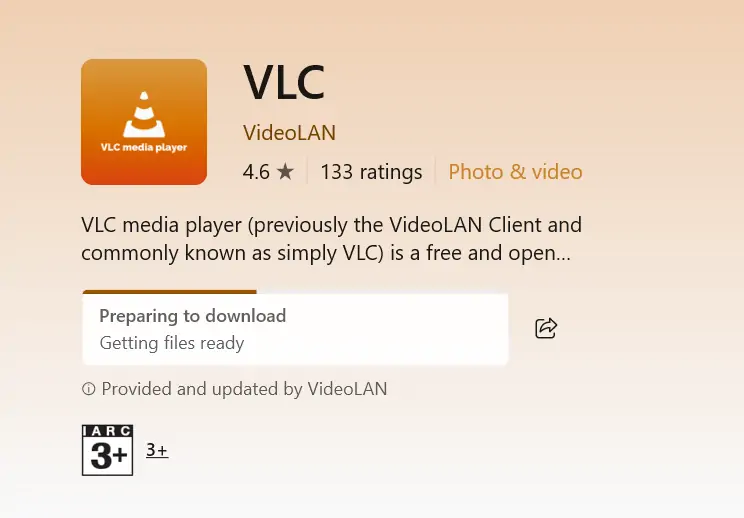
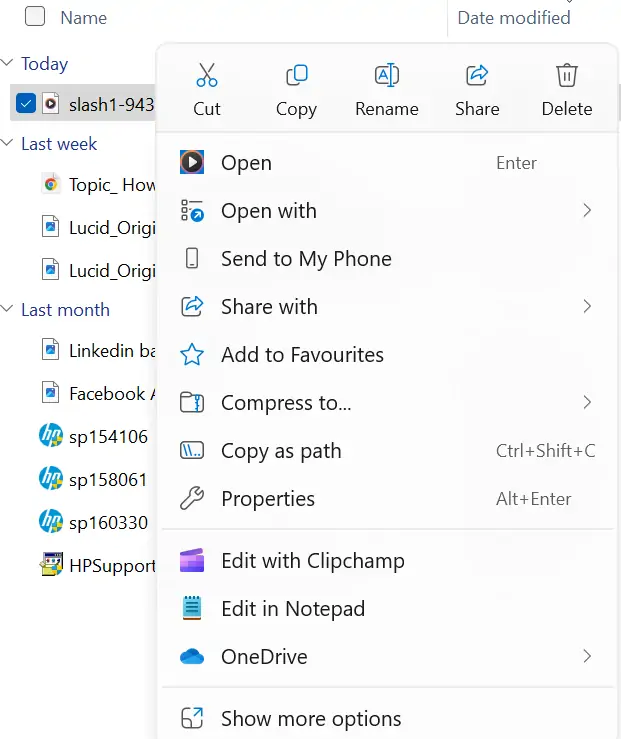
2. A telepítés után keresse meg a kívánt OGG fájlt, és kattintson rá jobb gombbal.
3. Válassza a Lejátszás VLC Media Playerrel vagy a Megnyitás ezzel lehetőséget, majd válassza a VLC Media Player lehetőséget.
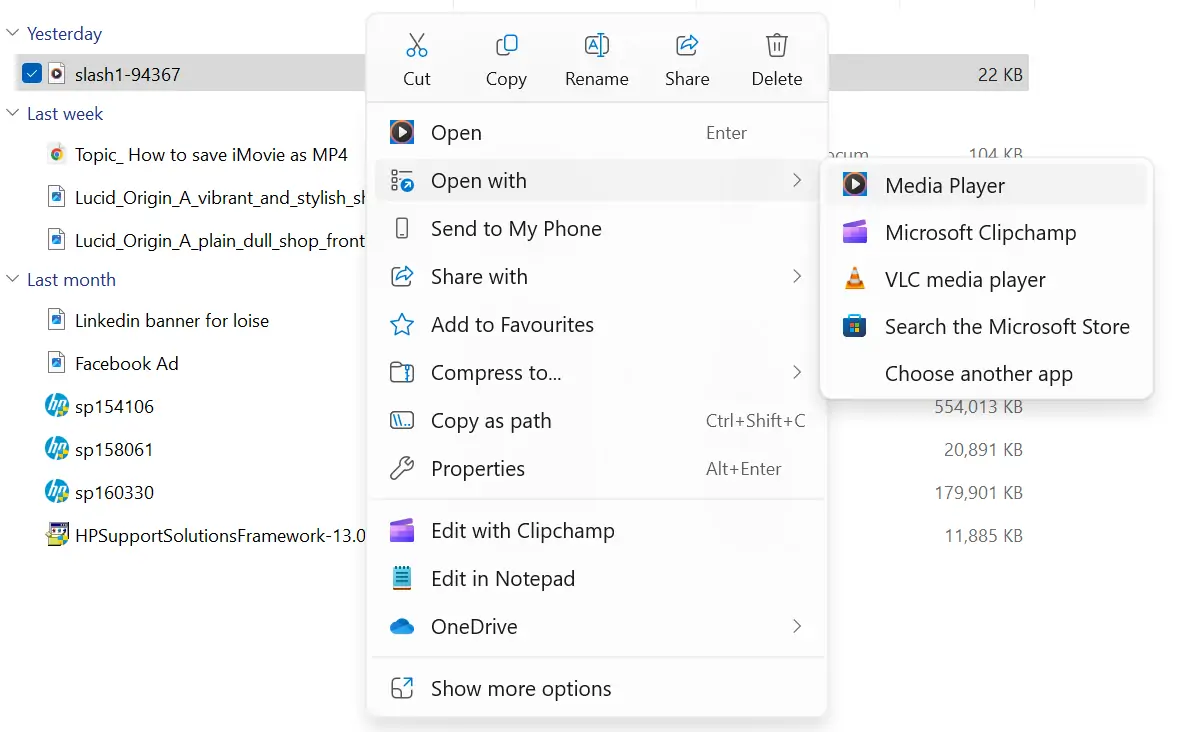
4. Az OGG fájl problémamentesen lejátszható a VLC médialejátszón.
Alternatív megoldásként,
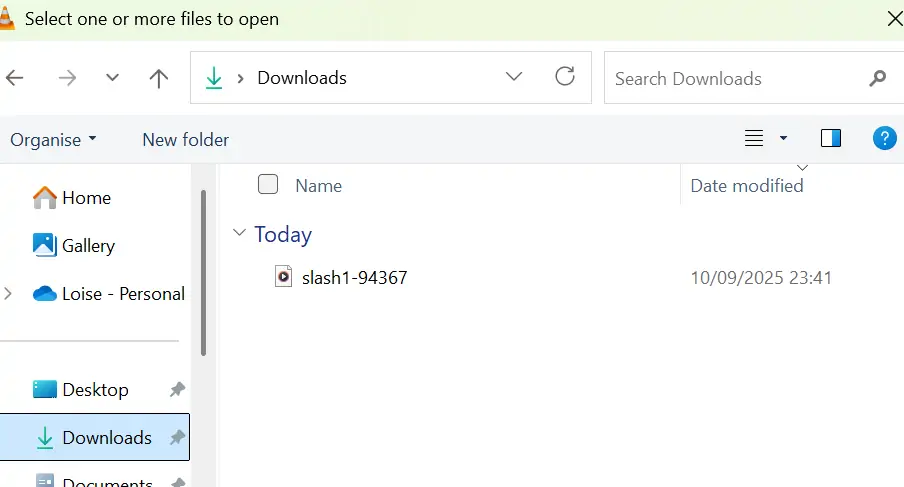
- Nyisd meg a VLC Media Playert, és kattints a Média menüpontra.
- Kattintson a Fájl megnyitása gombra.
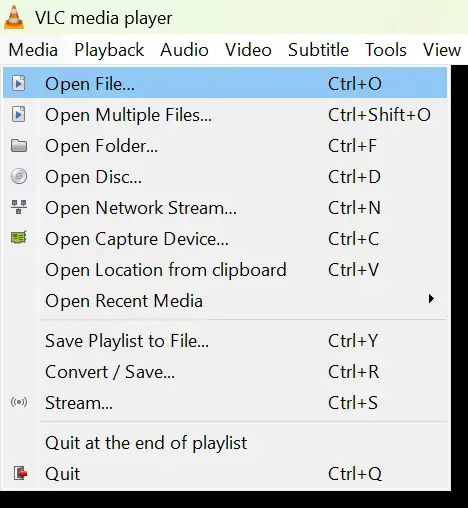
3. Válaszd ki a kívánt OGG médiafájlt a médiakönyvtáradból, majd válaszd a Megnyitás lehetőséget. A fájl problémamentesen lejátszható.
OGG fájl lejátszása a Windows Media Playerben
A Windows Media Player egy másik alternatíva a .ogg formátumú fájlok megnyitásához. Ehhez azonban telepíteni kell a Web Media Extension Package csomagot. Ez a komponens támogatja a nyílt forráskódú médiaformátumokat, beleértve az OGG konténereket, valamint a Theora és Vorbis kodekeket, Windows alkalmazások és a Microsoft Edge böngésző számára.
A Web Media Extension Package telepítéséhez:
Lépj be a Microsoft Store-ba, és keresd meg a Web Media Extension Package alkalmazást. Kattints a „Get” gombra, és várd meg, amíg települ. A telepítés befejezése után a Windows rendszered rendelkezni fog a szükséges kodekekkel az OGG fájlok Windows Media Playerben való megnyitásához.
OGG fájlok lejátszása Windows Media Playerben:
- Nyisd meg az OGG fájl helyét, és kattints rá jobb gombbal.
- Válaszd a Windows Media Player opciót. Az OGG lejátszónak gond nélkül kell lejátszania a tartalmat.
OGG fájl lejátszása böngészőben
Az OGG fájlok lejátszásának legegyszerűbb módja közvetlenül a böngészőben van. Ismétlem, az OGG nyílt forráskódú. Így elérhető azoknak a fejlesztőknek, akik el akarják kerülni a díjakat a saját fájlformátumok, például az MP3 és a H.265 esetében.
Ezenkívül a HTML5 specifikáció, amely a web szerkezetét és megjelenítését határozza meg, kezdetben az OGG formátumokat ajánlotta a multimédia weboldalakba ágyazásához. Ezért a böngészők széles körben átvették az OGG formátumot.
Most azt tapasztalhatja, hogy sok böngésző pillanatok alatt lejátssza az OGG fájlokat.
OGG fájlok megtekintése böngészőben:
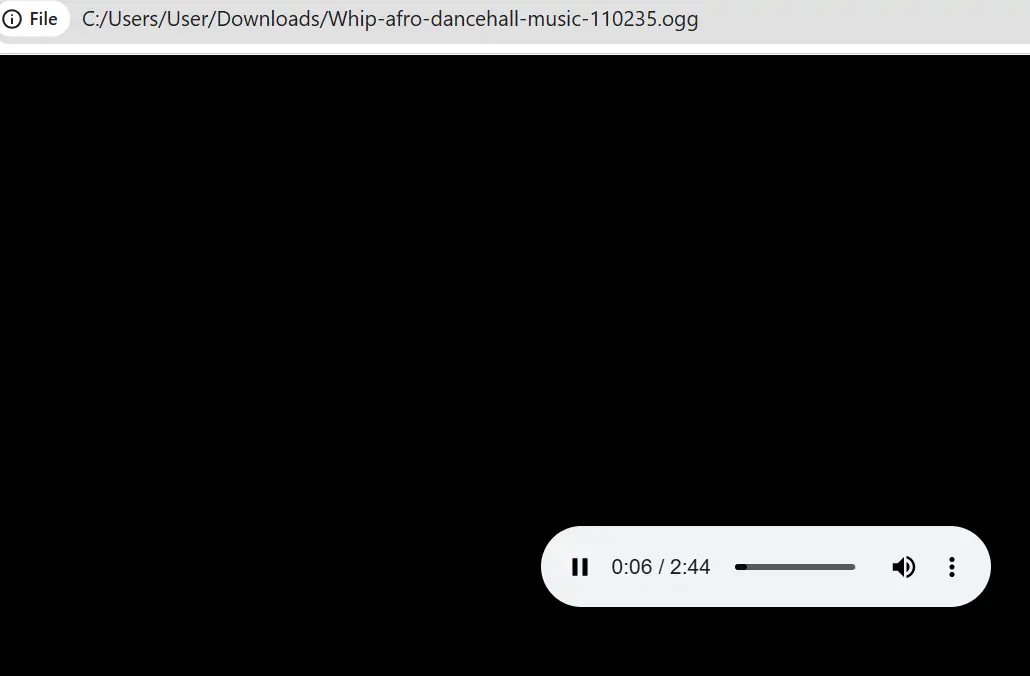
Húzd át a fájlt az asztali könyvtárból a böngésző egy új lapjára. A fájl automatikusan lejátszásra kerül.
A Google Drive használata OGG fájlok meghallgatásához
A Google Drive a Chrome böngésző technológiájára épül. Ez azt jelenti, hogy a Chrome böngésző képességeire támaszkodik. Mivel a Chrome böngésző támogatja az OGG fájlokat, magától értetődik, hogy a Google Drive kompatibilis az OGG médiával.
A Google Drive használatának néhány előnye OGG fájlok lejátszásához:
– Azonnali. Nem kell fájlkiterjesztéseket telepíteni.
– Böngészős hozzáférést kínál asztali számítógépről és mobilról.
– Kiváló minőségű hangot fogsz streamelni.
– Kényelmes fájlkezelést és megosztást biztosít szeretteivel és a közösségi médiában.
OGG fájlok lejátszása a Google Drive használatával:
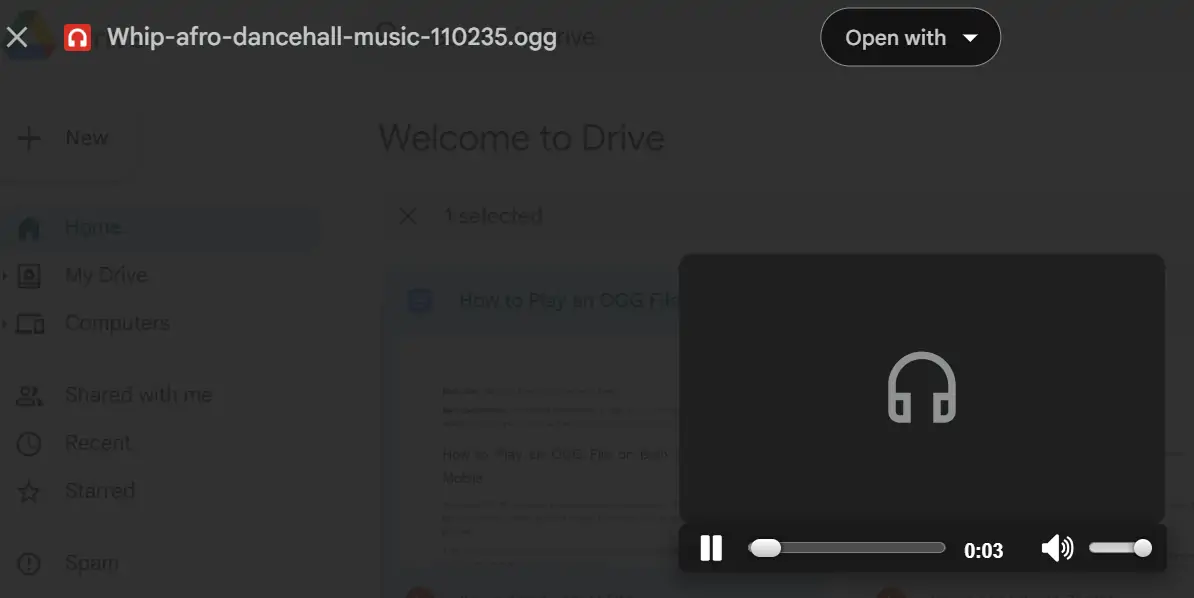
- Töltsd fel a kívánt OGG fájlokat a Google Drive-ra.
- Kattintson duplán a fájlra a megnyitásához. A hang- vagy videófájl közvetlenül a Google Drive-on lejátszódik.
OGG fájl konvertálása MP3-ba online
Előfordulhat, hogy egy OGG fájlt MP3-ba kell konvertálnod, hogy lejátszható legyen. Ha nem találsz megfelelő programot a média lejátszásához, egy online OGG-MP3 konverter nagyszerű lehetőség.
Miután különféle online konverterekkel kísérleteztünk, arra a következtetésre jutottunk, hogy AhaConvert a legjobb eszköz. Teljesen ingyenesen konvertálhatsz OGG fájlokat MP3-akká. Ráadásul automatikusan titkosítja az összes fájlt feltöltéskor, és törli azokat a konvertálás befejezése után. Mivel a hangfájlok érzékenyek, szükséged lesz egy olyan eszközre, amely biztonságban tartja a médiatartalmaidat. Ezért ajánljuk az AhaConvert használatát.
Az AhaConvert használatával OGG fájlok MP3-ba konvertálásához:
- Menj a AhaConvert weboldal és kattintson a Fájlok kiválasztása gombra. A program kérni fogja, hogy válassza ki a fájl forrását.
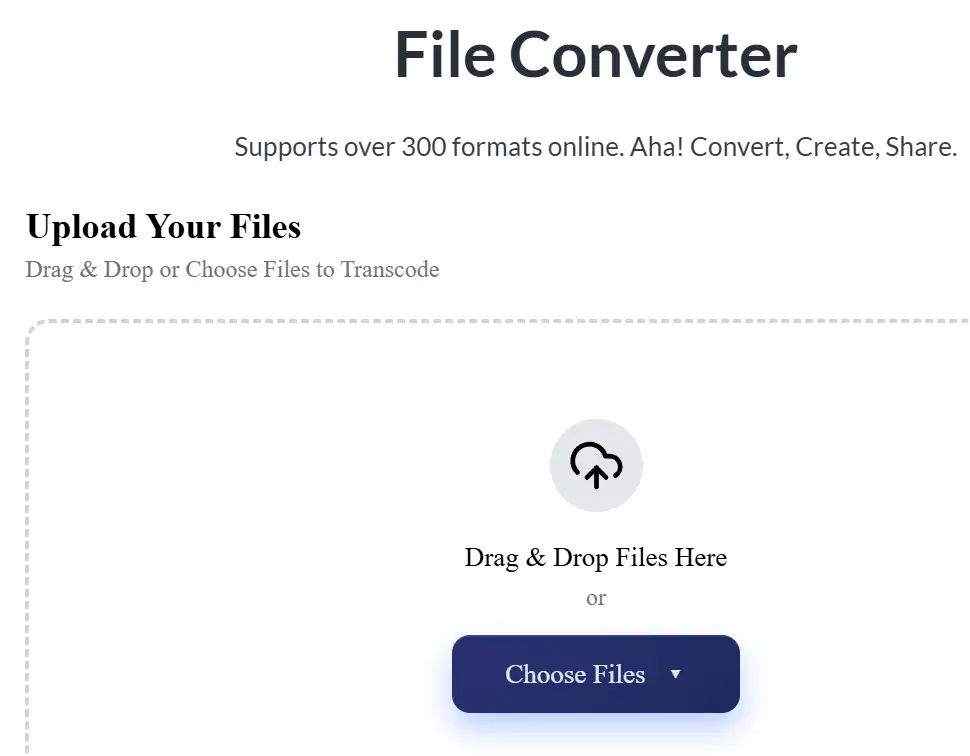
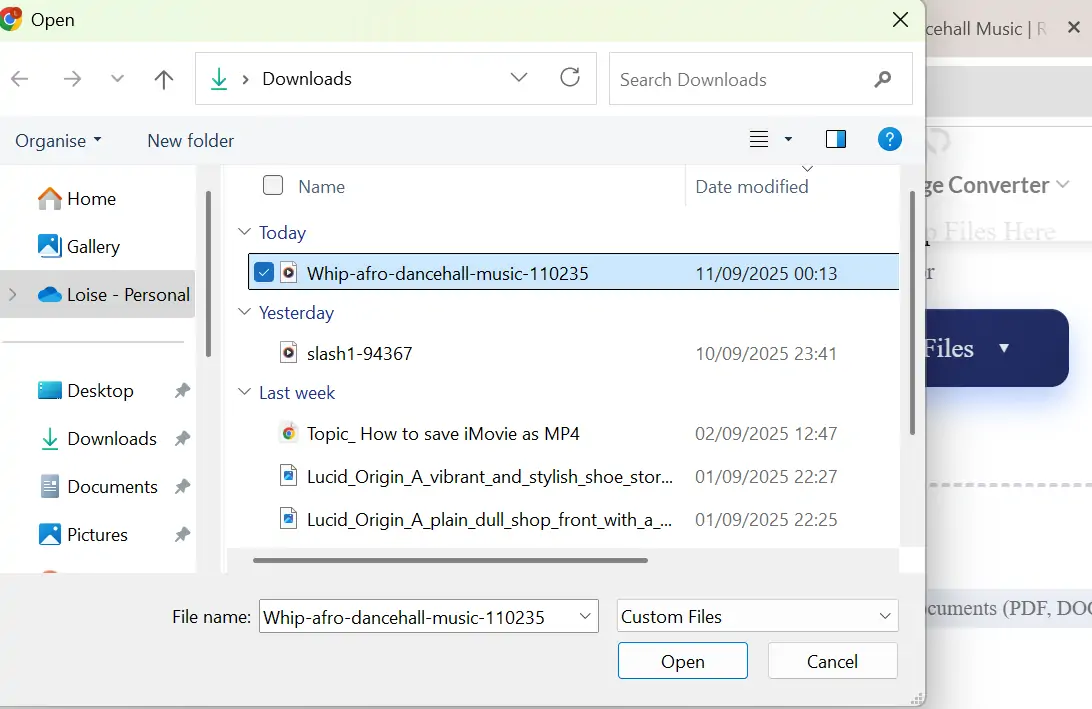
2. Keresse meg a konvertálni kívánt fájlt vagy mappát, és kattintson a „Megnyitás” gombra.
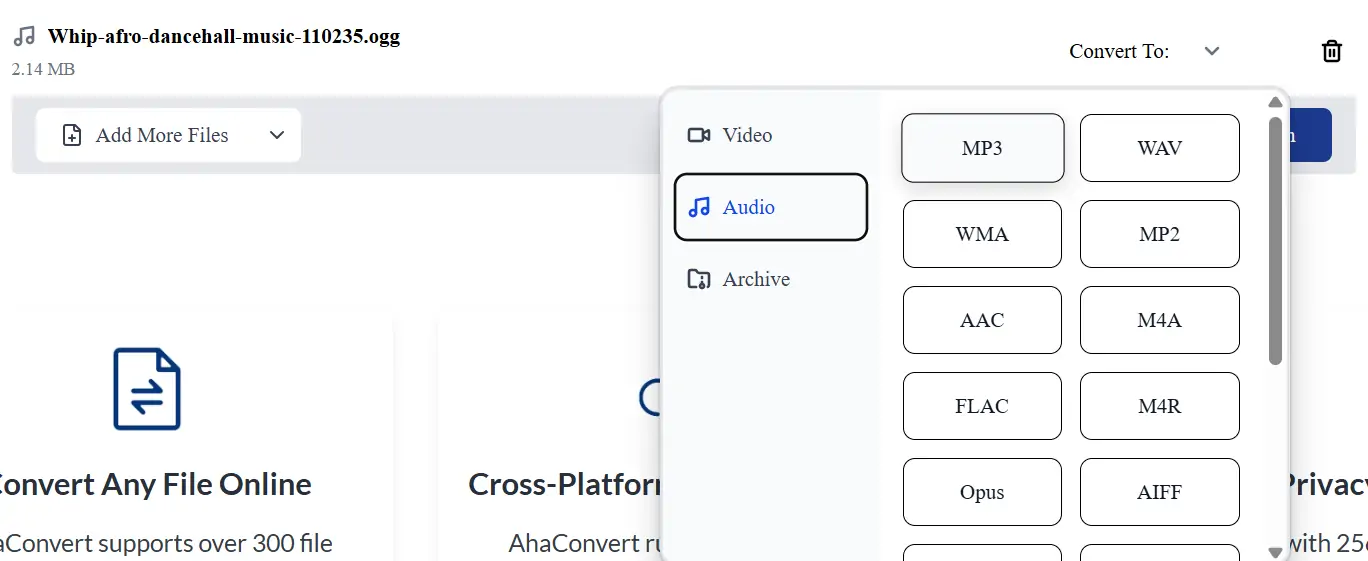
3. Kattintson az „Átalakítás erre” gombra.
4. Válassza a Hang opciót, majd az MP3 lehetőséget.
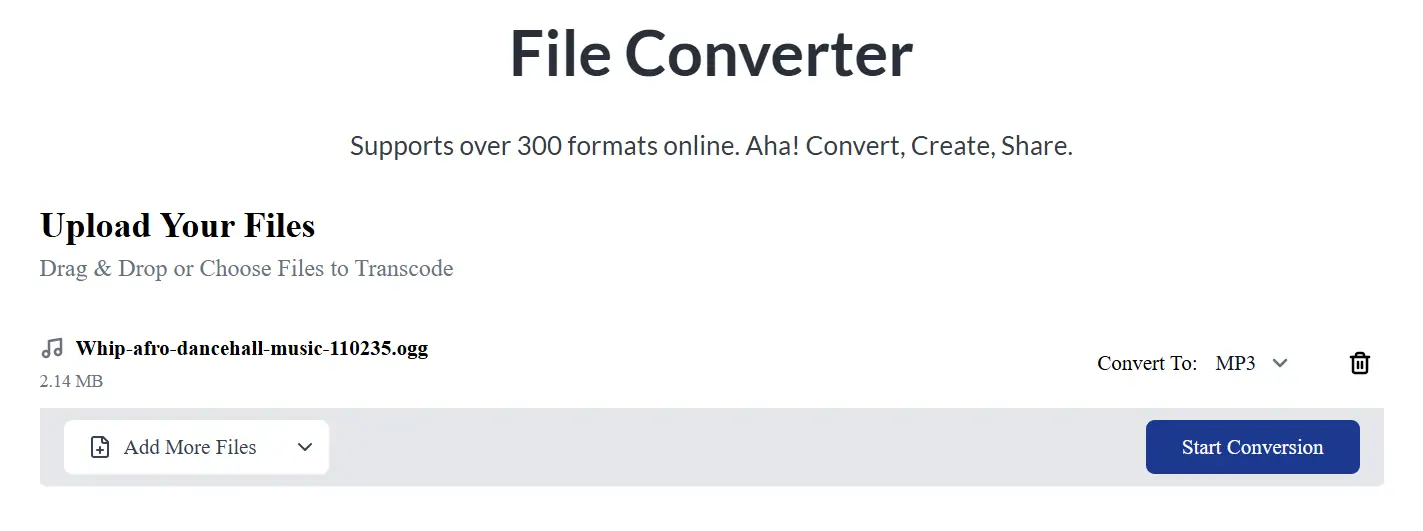
5. Kattintson a „Konvertálás indítása” gombra.
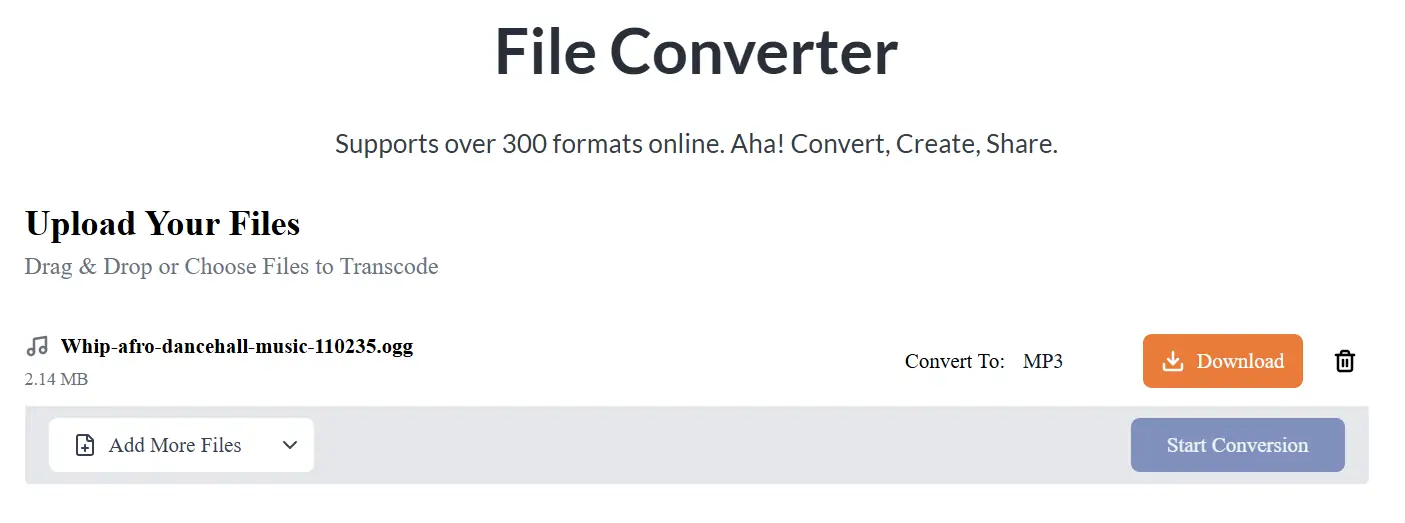
6. Amikor az AhaConvert befejezte a konvertálást, megjelenik egy „Letöltés” gomb. Kattintson rá az MP3 fájl eszközére mentéséhez.
7. Kattintson a letöltött médiafájlra a készülék médialejátszóján való lejátszáshoz.
OGG fájlok lejátszása iPhone-on az OPlayer Lite használatával
Az iPhone-ok nem tudják natívan lejátszani az OGG fájlokat. Az Apple bizonyos zenei formátumokat támogat, beleértve az MP3, AAC, AIFF és WAV formátumokat. Ha nem szeretnéd minden alkalommal konvertálni az OGG fájlokat, amikor új dalt szeretnél hallgatni, a legjobb megoldás, ha telepítesz egy OGG lejátszó alkalmazást, hogy OGG formátumú zenéket hallgathass.
- Menj az App Store-ba, és keresd meg az OPlayer Lite-ot.
- Kattintson a Letöltés gombra az alkalmazás telepítéséhez az eszközére.
- Nyisd meg a Fájlok alkalmazást a kezdőképernyő alján.
- Menj oda, ahová az OGG fájlokat mentetted. Ez lehet közvetlenül az iPhone tárhelyedben vagy az iCloudon.
- Keresd meg az OGG fájlt vagy mappát, és koppints a Kiválasztás gombra.
- Koppintson az Áthelyezés elemre, majd válassza az OPlayer Lite lehetőséget.
- Koppintson ismét az Áthelyezés gombra, hogy a kiválasztott fájlokat az eredeti helyükről az OPlayer Lite mappába másolja.
- Nyisd meg az OPlayer Lite alkalmazást. A mentett fájlok megtekintéséhez lépj a Dokumentumok mappába.
- Koppintson bármelyik kívánt OGG fájlra a lejátszáshoz az OPlayer Lite alkalmazással. A számok között a bal és jobb gombokkal válthat oda-vissza, mint más zenelejátszókon.
OGG fájlok lejátszása az OPlayer HD Lite alkalmazással iPaden
Az iPhone-okhoz hasonlóan iPad-eken sem lehet OGG fájlokat lejátszani. Szerencsére az OPlayer HD Lite alkalmazás lehetővé teszi a mentett OGG fájlok lejátszását az iPhone-okhoz hasonlóan.
Az OPlayer HD Lite alkalmazás OGG hanganyagokhoz való használatához:
- Telepítsd az OPlayer HD Lite alkalmazást iPadedre az App Store-ból.
- A telepítés után nyisd meg, és koppints a mappa ikonra a bal oldali menüben.
- Kattintson a Fájl elemre az új menüben. Látni fogja a Fájlok alkalmazást és a fájlok iPaden való böngészésének lehetőségeit.
- Koppints arra a helyre, ahol az OGG fájlok tárolva vannak. Ha az iPad tárhelyén található, koppints rá. A fájl megnyílik és lejátszásra kerül az OPlayer HD Lite ablakban. Ez lehetővé teszi a zene vezérlését az idővonal sávján.
Foobar2000 OGG médialejátszó Androidra
Ha egy olyan audiolejátszót keresel, ami nagyszerűen működik Android eszközökön, a Foobar2000 figyelemre méltó választás. Bár elsősorban Windows operációs rendszerre fejlesztették ki, a 2016-ban megjelent Android verziója számos videoformátumot támogat. Ezek az OGG, WAV, AIFF, AAC, MP3 és FLAC.
A Foobar2000 előnyei OGG fájlok lejátszásához
– A Foobar2000 fejlett audioeszközöket kínál, mint például az újramintavételezési beállítások, a szünetmentes lejátszás és a DSP effektek. Tetszeni fog, hogy változatlan zenét biztosít, ami azt jelenti, hogy nem változtatja meg az OGG fájlok minőségét lejátszás közben.
– A Foobar2000 lehetővé teszi a felhasználói felület, a megjelenés és a funkcionalitás testreszabását a saját preferenciáid szerint. Ezek közé tartoznak a vizualizációk, a skinek, a komponensek és az elrendezési beállítások.
A Foobar2000 használatának hátrányai
– Foobar2000 online streaming. Ideális helyi zenelejátszáshoz és -kezeléshez. Ha OGG fájlokat szeretnél online lejátszani, vagy a lejátszót streaming platformokkal szeretnéd integrálni, hiányosságokat fogsz tapasztalni benne.
– Bár a Foobar2000 számos optimalizálási lehetőséget kínál, meredek a tanulási görbéje. Ezért nem a legjobb kezdőknek.
OGG fájlok lejátszása a Foobar2000 segítségével Androidon:
- Ha az OGG fájljaid a számítógépeden vannak, először másold át őket az Android-eszközödre.
- Telepítsd a Foobar2000 Android alkalmazást a Google Play Áruházból, és nyisd meg.
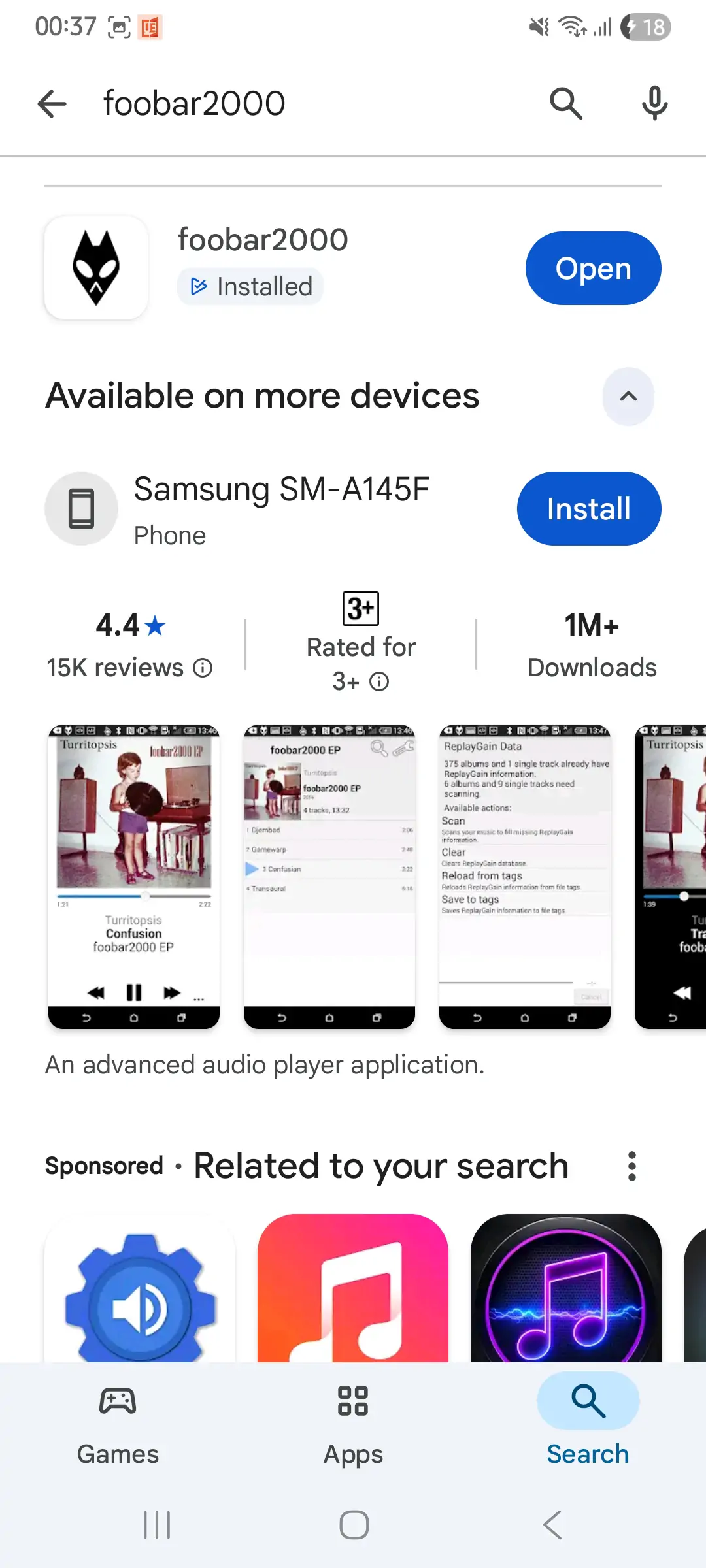
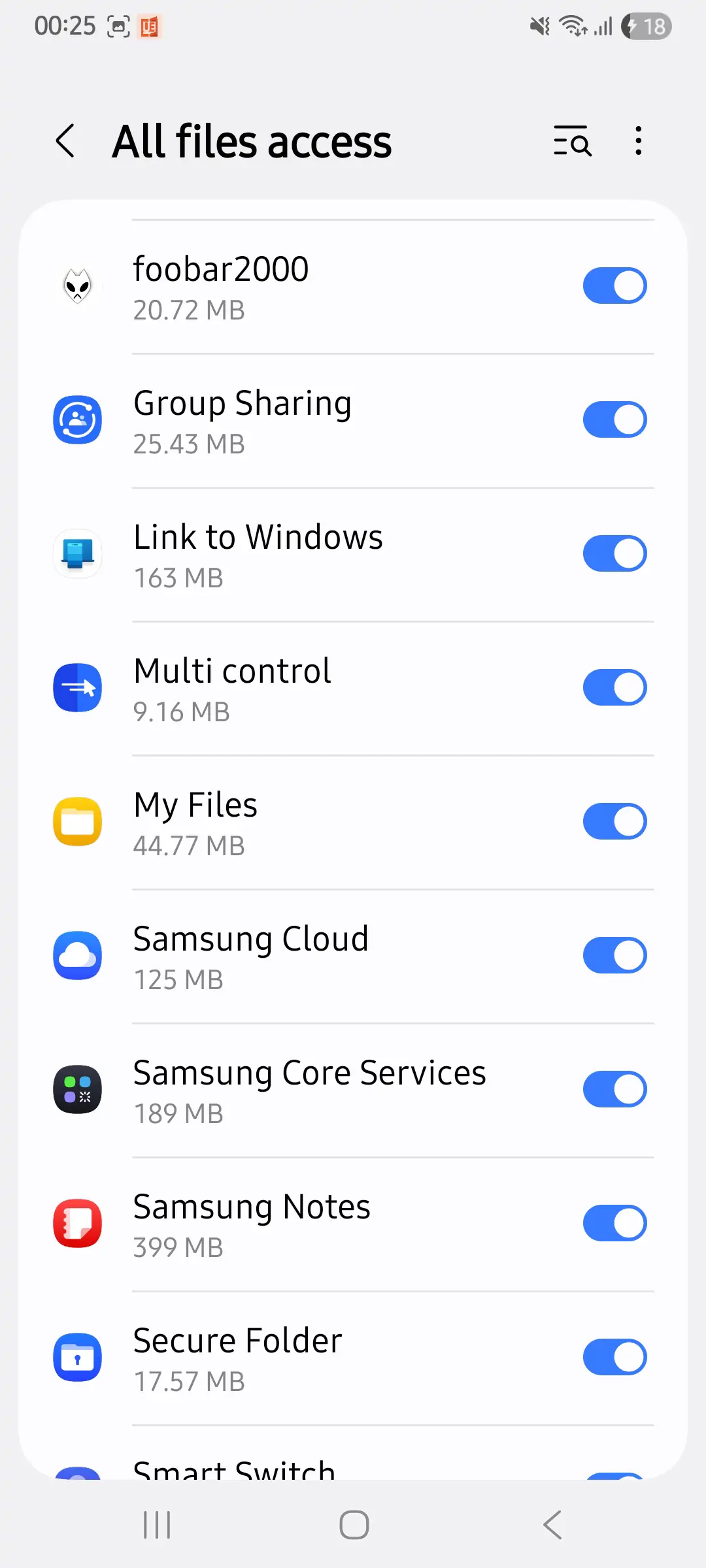
3. Engedélyezd a Foobar2000 számára a hozzáférést a telefonod médiafájljaihoz.
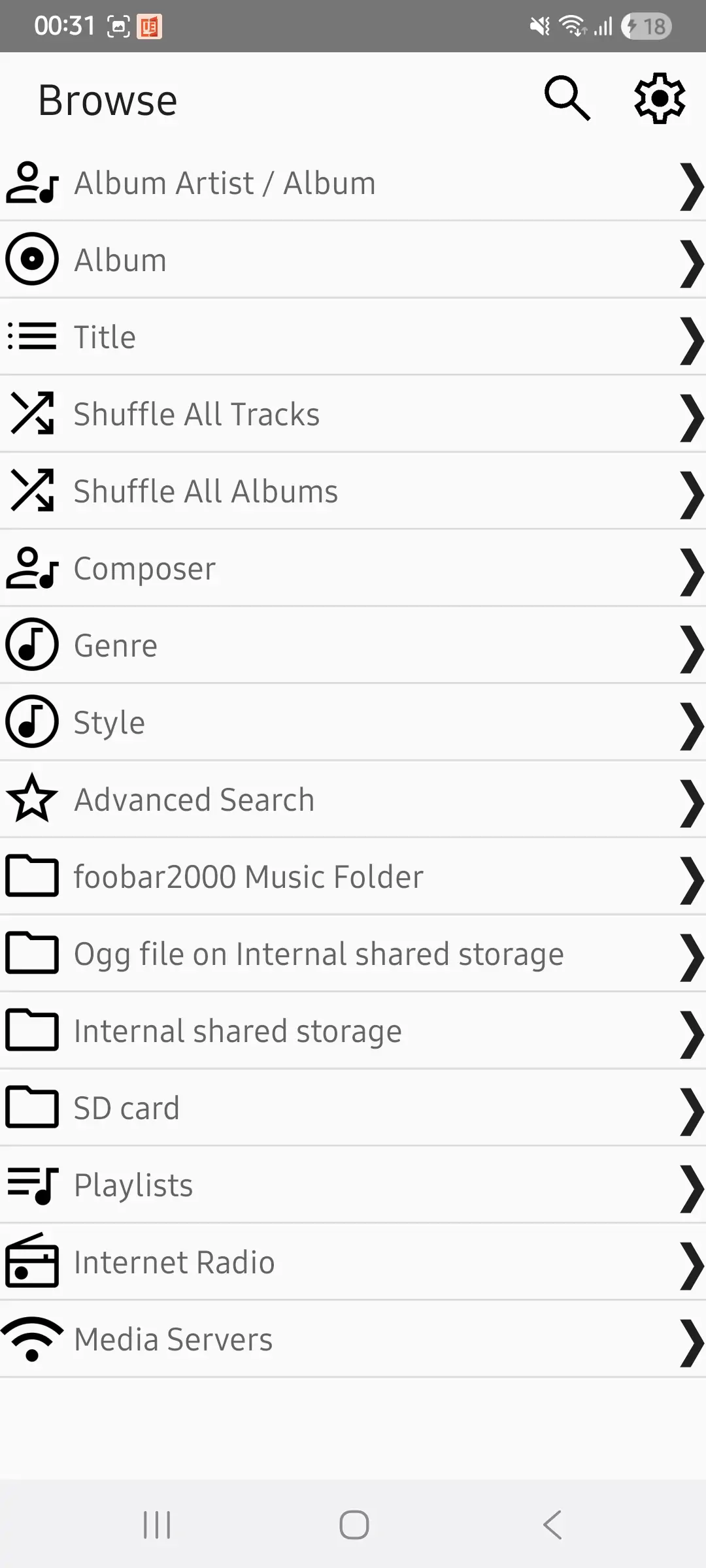
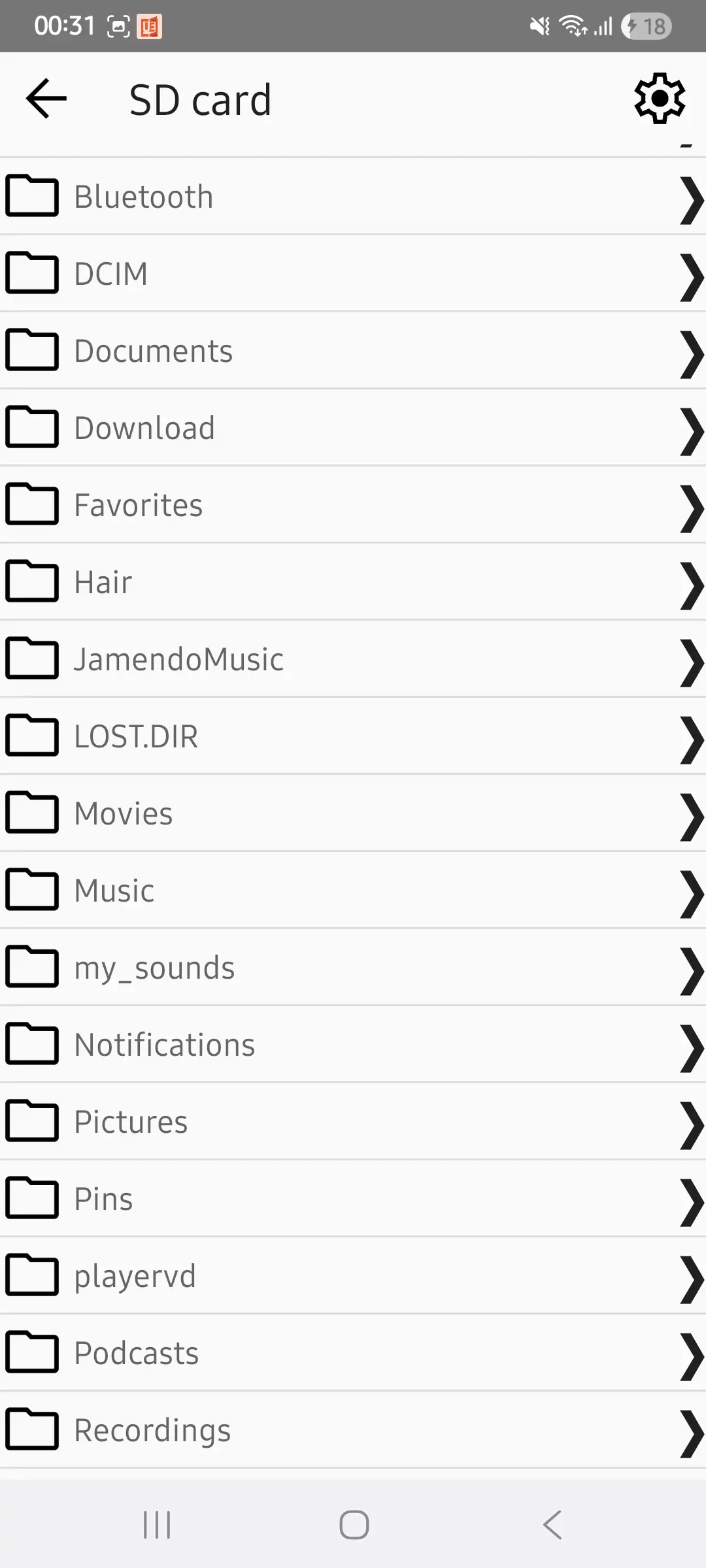
4. Keresd meg a telefonod tárhelyén az OGG fájlokat tartalmazó mappát.
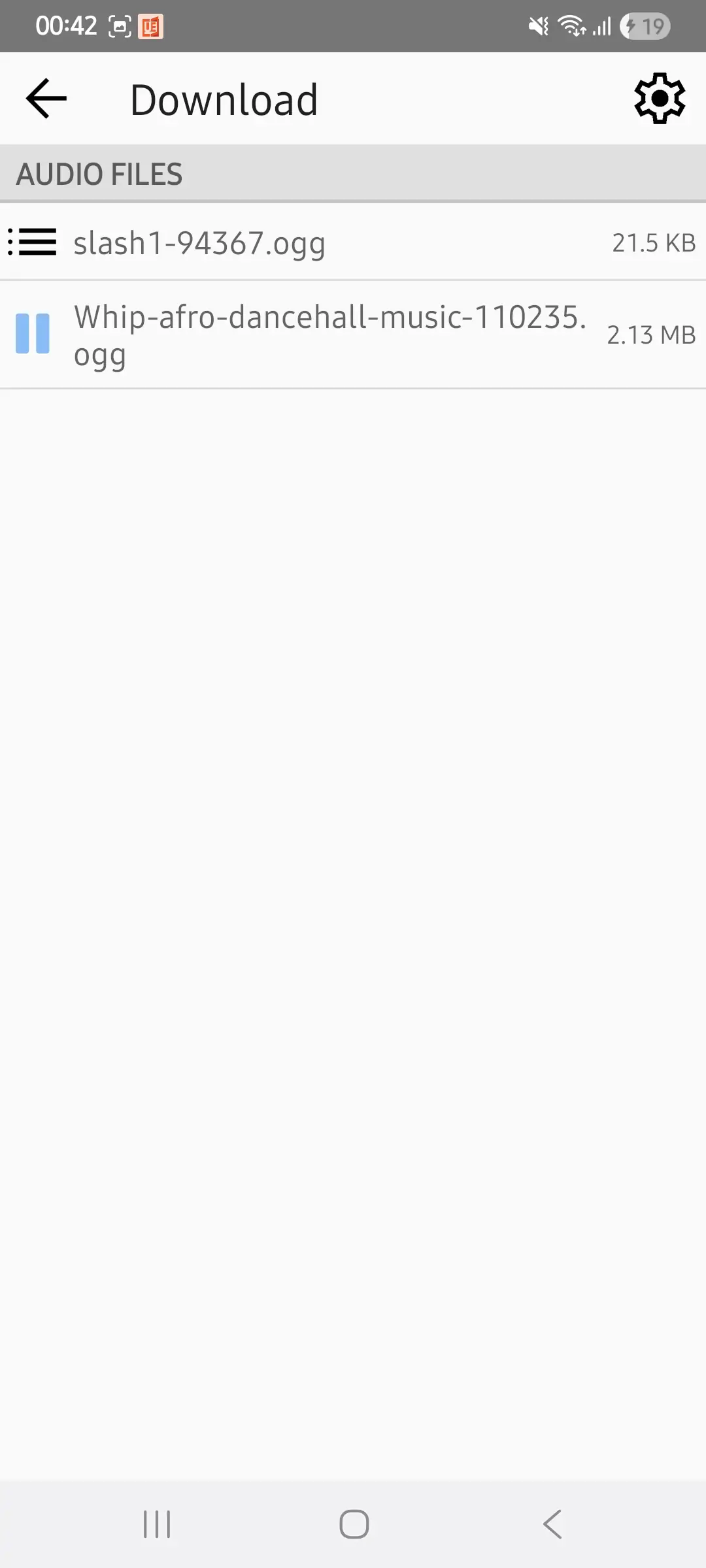
5. Koppintson a lejátszani kívánt OGG fájlra, és hallgathat zenét vagy nézhet videókat a Foobar2000 Android segítségével.
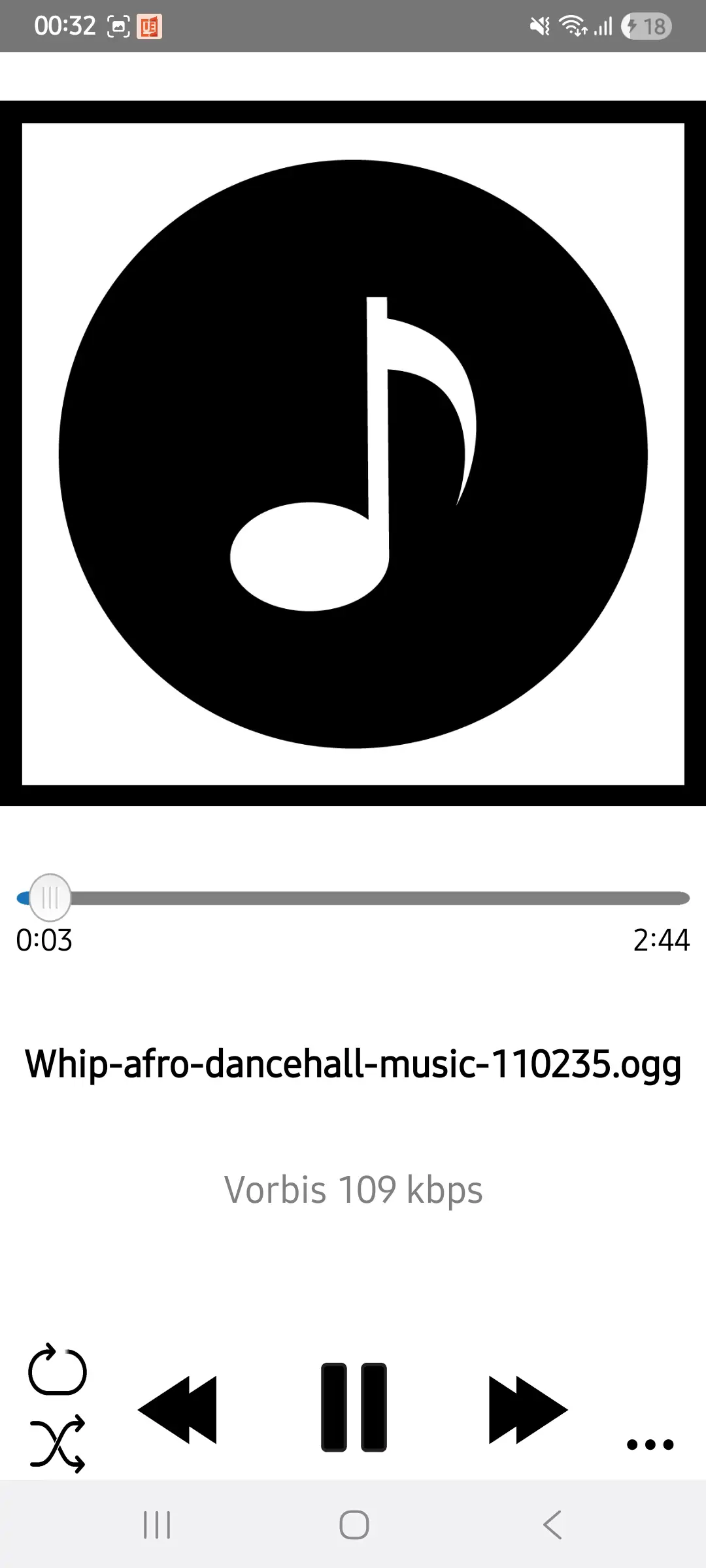
Mi van, ha az OGG fájl továbbra sem játssza le
Kipróbálta már ezeket a lehetőségeket, és az OGG fájl továbbra sem játszható le? Ellenőrizze a fájlkiterjesztést. Egyes fájlformátumok kiterjesztése betűkkel utalhat arra, hogy OGG fájlok, de nem azok. Keresse az ilyen kiterjesztésű fájlokat:
– OGZ (Cube Engine 2) Gzip tömörített térképfájl;
– OGS by OriginLab, grafikus és adatelemző program tudósok és programozók számára;
– OGF egy 3D modell, amelyet a GSC Game World a STALKER játéksorozatban használt.
Az OGG fájlok kiterjesztései .ogg (általános OGG hang), .oga (hang), .opus (kiváló minőségű) és .ogv (videó).
Gyakran Ismételt Kérdések
1. Az OGG videó- vagy hangfájl?
Az OGG fájl egy multimédiás fájlformátum. Hang- és videofájlokat is képes tárolni. A hangfájlok kiterjesztése .ogg, .oga és .opus, a videofájlok kiterjesztése pedig .ogv.
2. Hogyan készítsünk OGG fájlt?
OGG fájl létrehozásához szükséged van egy hangszerkesztőre, mint például az Adobe Audition, az Audacity, az Ocenaudio vagy az Ableton Live. Más fájlformátumokat, például MP3 fájlokat, OGG fájlokká konvertálhatsz egy online fájlkonverterrel, például az AhaConverttel.
3. Mely médialejátszók nyitják meg az OGG fájlokat?
Különböző médialejátszók képesek lejátszani az OGG fájlokat. Ilyenek többek között a VLC, a Windows Media Player, az MPlayer, a Foobar és a Google Drive. Windows, Android és iOS eszközökhöz harmadik féltől származó, OGG fájlokkal kompatibilis alkalmazásokat is találhat.
4. Biztonságos egy online OGG lejátszó használata?
A legtöbb online OGG-lejátszó biztonságosan használható. Például biztonságos böngészőket, például Chrome-ot, Firefoxot és Operát használhatsz OGG-fájlok lejátszásához vagy OGG zenei formátumok megnyitásához a Google Drive-val. Alternatív megoldásként használhatsz egy online konvertert, amely az AES-256 titkosítási szabványt használja a feltöltött fájlok védelmére.
5. Hogyan tekinthetek meg egy OGG fájlt?
OGG fájlok megtekintéséhez használjon külön médialejátszót, például a VLC-t. A VLC problémamentesen lejátssza az OGG fájlokat. Másrészt a Chrome böngészővel vagy a Google Drive-val bármilyen OGG médiafájlt lejátszhat.
Következtetés
Egy OGG fájl lejátszása nem kell, hogy bonyolult legyen. Kezdd a Windows és Mac rendszerhez készült VLC médialejátszóval, mivel beépített kodek-támogatással rendelkezik az OGG-hez. A Windows Media Player egy másik kiváló módszer az OGG lejátszására, ha telepítve van a Windows Media Extension Package.
iPhone és iPad készülékeken az OPlayer Lite és az OPlayer HD Lite alkalmazásokat használd. Androidon a Foobar alkalmazással élvezheted az OGG zenét. Végül konvertáld az OGG fájlokat MP3 és más, a médialejátszód által támogatott formátumokba.
