

Blog
Cara Memutar File OGG
Untuk memutar berkas OGG, gunakan pemutar VLC di komputer desktop dan perangkat seluler. Anda juga dapat membuka berkas OGG di peramban Chrome, Firefox, atau Opera untuk memutar media OGG tanpa menggunakan program pihak ketiga.
Atau, gunakan konverter daring gratis untuk mengubah berkas OGG ke format audio seperti MP3, WAV, AAC, atau format video seperti MP4, MOV, dan AVI.
Dengan banyaknya cara untuk memutar berkas OGG, kami akan fokus menggunakan VLC player karena VLC mengenali format berkas OGG. Selain itu, VLC dilengkapi dengan codec Vorbis dan Theora, yang digunakan dalam wadah OGG.
Dalam panduan langkah demi langkah yang detail ini, saya akan menunjukkan cara menggunakan VLC untuk memutar file OGG. Selain itu, kita akan membahas berbagai alternatif untuk membantu Anda memilih opsi terbaik untuk menonton file OGG.
Apa itu berkas OGG?
File OGG adalah format file multimedia sumber terbuka yang dikembangkan oleh Xiph.Org Yayasan pada tahun 2003. Format file ini dapat menyimpan berbagai jenis media, termasuk:
– Audio;
– Video;
– Teks;
– Metadata seperti judul musik, artis, genre, dan nomor trek.
Berbagai jenis media ini memiliki metode kompresi yang spesifik. Vorbis, FLAC, Dan OggPCM digunakan pada file audio, sementara Theora digunakan untuk video. Artinya, berkas OGG dapat berisi data audio atau video yang dikompresi dengan Vorbis, FLAC, OggPCM, atau Theora dan disimpan dalam kontainer OGG.
File OGG dapat menggunakan ekstensi yang berbeda tergantung pada kontennya: .ogg untuk audio standar, .oga untuk konten audio saja, .ogv untuk video, dan .ogx untuk file yang berisi campuran audio, video, atau subtitle.
Karena OGG bersifat open-source, format ini terutama digunakan untuk streaming dan pemutaran lokal. Hal ini karena OGG menawarkan alternatif berkualitas tinggi dan bebas royalti dibandingkan format audio lainnya, seperti MP3. Tidak seperti jenis file lainnya, OGG dapat dikompresi tanpa kehilangan kualitas yang signifikan.
Kompatibilitas File OGG
File OGG kompatibel dengan berbagai pemutar media, termasuk:
– Pemutar VLC VideoLAN;
– Microsoft Groove Music yang sudah dihentikan;
– Foobar;
– Winamp;
– MPlayer;
– Program Adobe Audition;
– Windows Media Player yang baru;
– Olimsoft OPlayer Lite untuk iPhone dan iPad.
Untuk tujuan ini, Anda dapat menggunakan berbagai pemutar media dan program audio untuk memutar berkas OGG. Ini termasuk Windows Media Player, VLC, Adobe Audition, Miro, Xio Audio Player, dan opsi daring melalui Google Drive.
Di Mac, Anda dapat menggunakan Roxio Toast dan Elmedia Player untuk membuka file OGG. Jika Anda memiliki QuickTime, Anda dapat menginstal Komponen Xiph agar kompatibel dengan OGG. Sementara itu, jika Anda menggunakan Linux, Anda dapat tetap menggunakan VLC atau memilih Miro, Zinf, Totem, atau Amarok.
Karena VLC adalah pilihan yang paling tepat untuk memutar file OGG, mari kita bahas langkah demi langkah di bagian selanjutnya.
Cara Memutar File OGG Menggunakan VLC Media Player
Jika Anda ingin memutar berkas OGG di Windows atau Mac, VLC adalah pilihan terbaik Anda.
VLC adalah perangkat lunak media lintas platform yang gratis dan bersumber terbuka. Perangkat lunak ini kompatibel dengan sistem operasi desktop dan platform seluler seperti Android, iOS, dan iPadOS. Anda dapat mengunduhnya dari Microsoft Store, Google Play, dan Apple Store.
Seperti yang telah saya sebutkan sebelumnya, VLC mendukung pemutaran berkas OGG secara native karena sudah dilengkapi codec Vorbis dan Theora yang digunakan berkas OGG. Dengan demikian, Anda tidak perlu mencari atau mengkalibrasi plugin apa pun untuk membuka berkas media.
Untuk memutar berkas OGG menggunakan VLC Media Player di Windows dan Mac:
- Instal pemutar media VLC di komputer Anda dengan mengunjungi Halaman unduhan VLC.
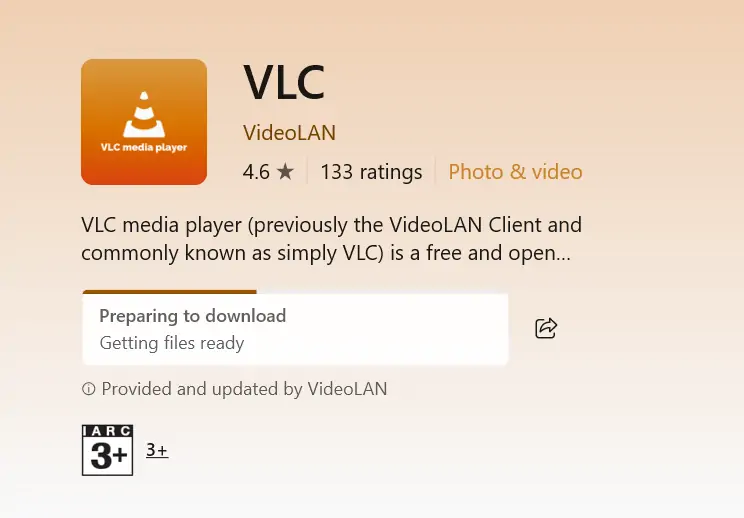
2. Setelah terinstal, temukan file OGG yang Anda inginkan dan klik kanan padanya.
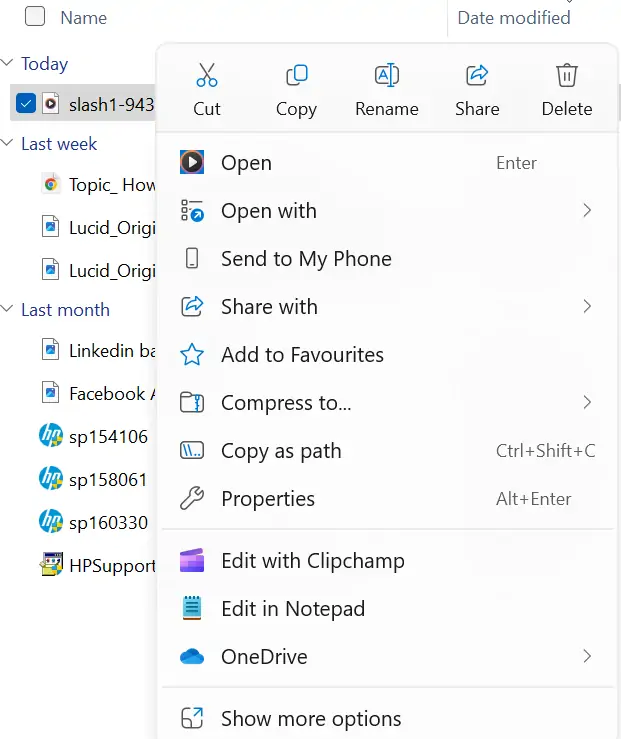
3. Pilih Putar dengan VLC Media Player atau Buka dengan, pilih VLC Media Player.
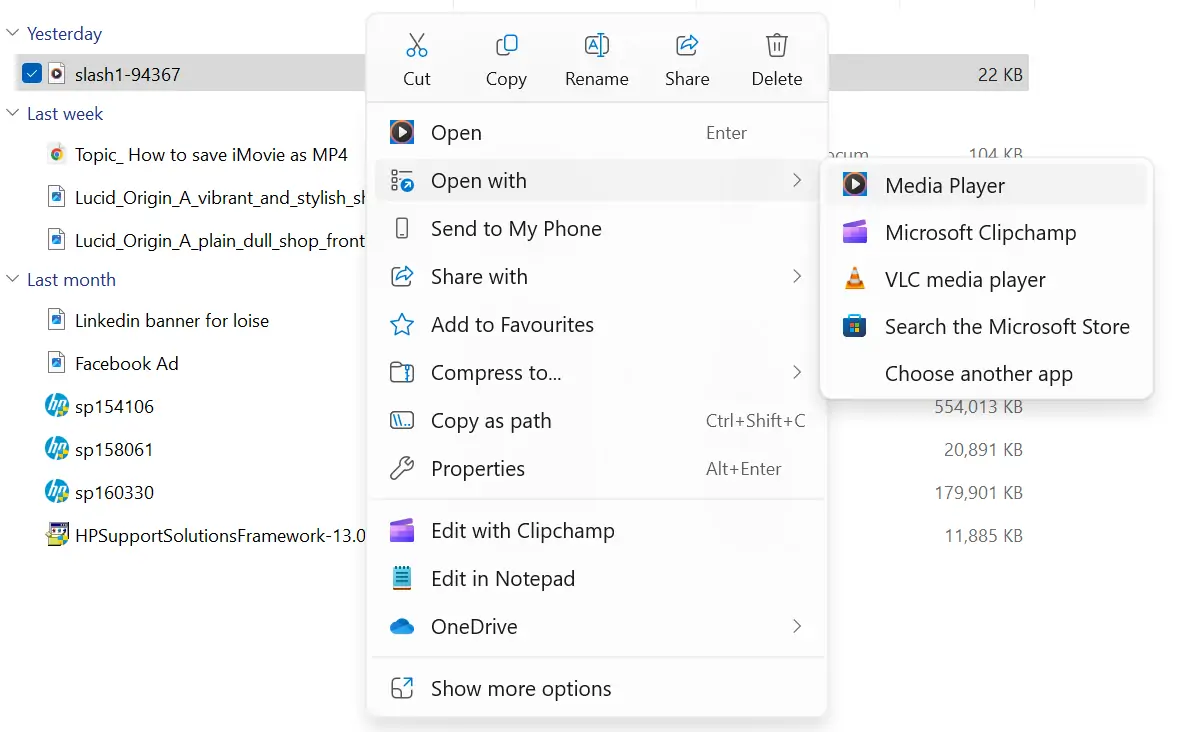
4. File OGG akan diputar tanpa masalah pada pemutar media VLC.
Atau,
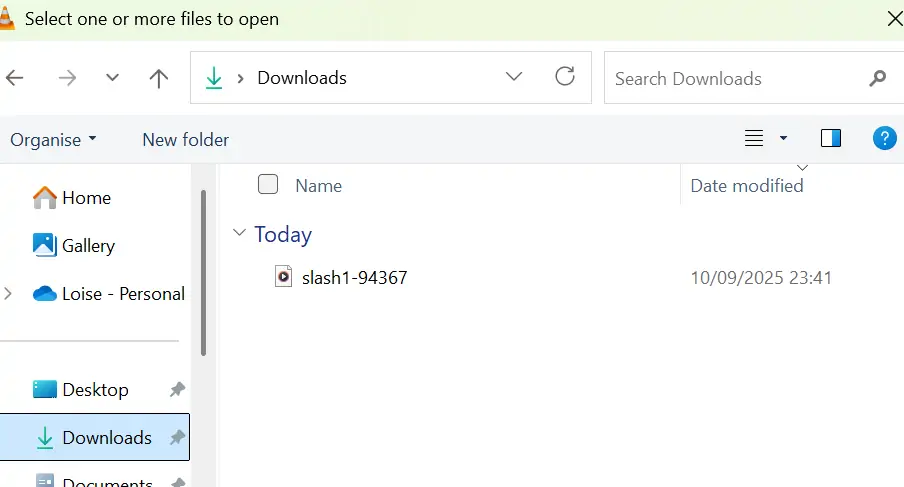
- Buka VLC Media Player dan klik Media di bilah menu.
- Klik Buka Berkas.
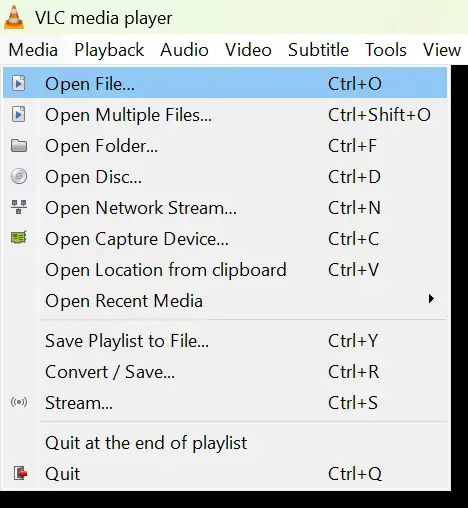
3. Pilih berkas media OGG yang Anda inginkan dari pustaka media Anda dan pilih Buka. Berkas akan diputar tanpa masalah.
Cara Memutar File OGG di Windows Media Player
Windows Media Player adalah alternatif lain untuk membuka berkas berformat .ogg. Namun, Anda perlu memasang Paket Ekstensi Media Web. Komponen ini menyediakan dukungan untuk format media sumber terbuka, termasuk kontainer OGG dan codec Theora dan Vorbis, untuk aplikasi Windows dan peramban Microsoft Edge.
Untuk menginstal Paket Ekstensi Media Web:
Buka Microsoft Store dan cari Paket Ekstensi Media Web. Klik "Dapatkan" dan tunggu hingga terinstal. Setelah instalasi selesai, Sistem Windows Anda akan memiliki codec yang diperlukan agar berkas OGG dapat dibuka di Windows Media Player.
Untuk memutar berkas OGG pada Windows Media Player:
- Buka lokasi file OGG dan klik kanan padanya.
- Pilih opsi Windows Media Player. Pemutar OGG seharusnya bisa diputar tanpa masalah.
Memutar File OGG di Browser
Cara termudah untuk memutar file OGG adalah langsung di browser Anda. Sekali lagi, OGG adalah perangkat lunak sumber terbuka. Dengan demikian, OGG dapat diakses oleh para pengembang yang ingin menghindari biaya untuk format file berpemilik seperti MP3 dan H.265.
Selain itu, spesifikasi HTML5, yang menentukan struktur dan tampilan web, awalnya merekomendasikan format OGG untuk menyematkan multimedia di halaman web. Oleh karena itu, peramban mengadopsi format OGG secara luas.
Sekarang, Anda akan menemukan bahwa banyak peramban dapat memutar berkas OGG dengan cepat.
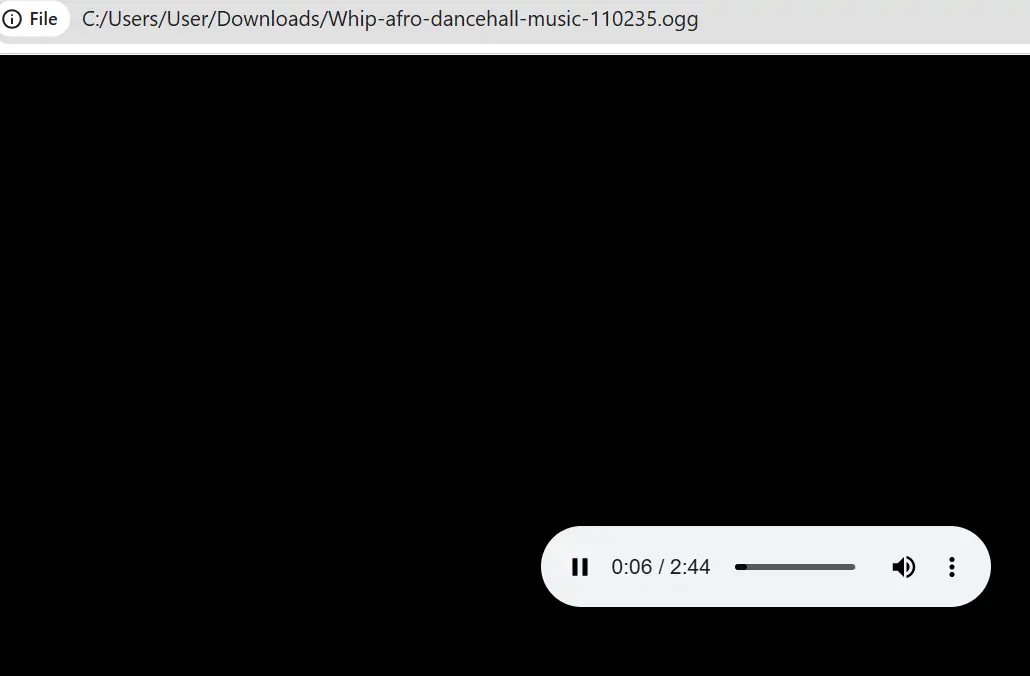
Untuk melihat berkas OGG di browser:
Seret file dari pustaka desktop Anda ke tab baru di browser Anda. File akan diputar secara otomatis.
Gunakan Google Drive untuk Mendengarkan File OGG
Google Drive dibangun berdasarkan teknologi browser Chrome. Ini berarti Google Drive bergantung pada kemampuan browser Chrome. Karena browser Chrome mendukung file OGG, sudah pasti Google Drive kompatibel dengan media OGG.
Beberapa keuntungan menggunakan Google Drive untuk memutar file OGG meliputi:
– Prosesnya instan. Anda tidak perlu menginstal ekstensi file.
– Menawarkan akses melalui browser dari desktop dan perangkat seluler.
– Anda akan melakukan streaming audio berkualitas tinggi.
– Menyediakan pengelolaan file yang mudah dan berbagi dengan orang-orang terkasih dan media sosial.
Untuk menggunakan Google Drive untuk memutar File OGG:
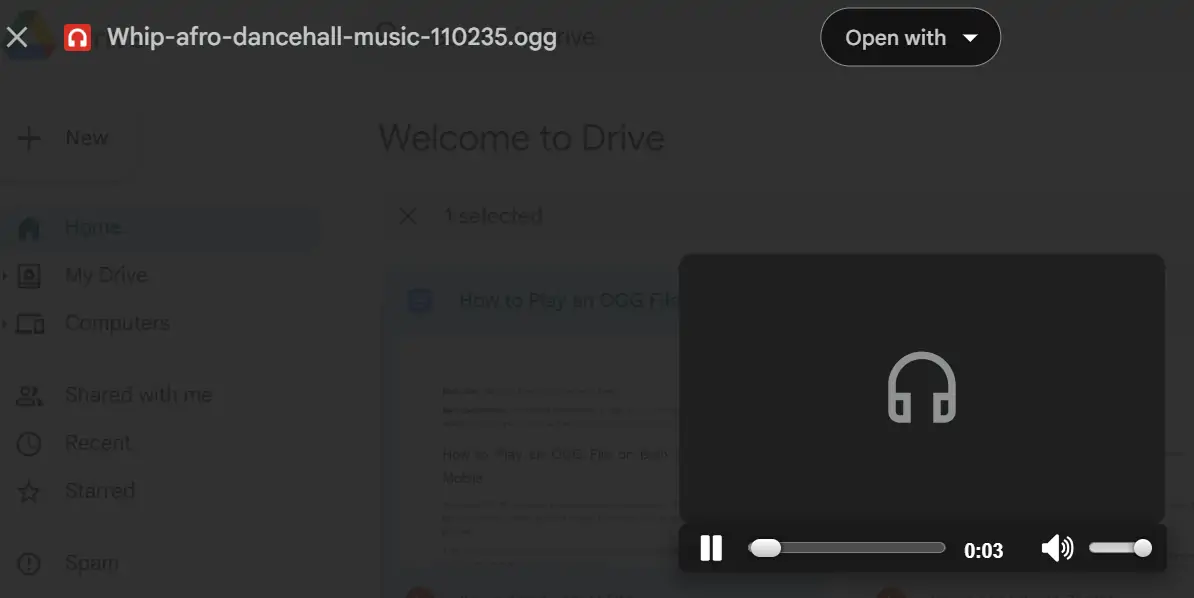
- Unggah file OGG yang diinginkan ke Google Drive.
- Klik dua kali pada berkas untuk membukanya. Audio atau video akan diputar langsung di Google Drive.
Konversi File OGG ke MP3 Online
Terkadang Anda mungkin perlu mengonversi berkas OGG ke MP3 agar dapat diputar. Jika Anda kesulitan menemukan program yang tepat untuk memutar media Anda, konverter OGG ke MP3 daring adalah pilihan yang tepat.
Setelah bereksperimen dengan berbagai konverter online, kami menyimpulkan bahwa AhaConvert adalah alat terbaik. Konversi file OGG ke MP3 sepenuhnya gratis. Selain itu, alat ini secara otomatis mengenkripsi semua file saat diunggah dan menghapusnya setelah konversi selesai. Karena file audio bersifat sensitif, Anda pasti menginginkan alat yang menjaga keamanan media Anda. Itulah mengapa kami merekomendasikan penggunaan AhaConvert.
Untuk menggunakan AhaConvert untuk mengubah file OGG menjadi MP3:
- Pergi ke Situs web AhaConvert dan klik Pilih File. Anda akan diminta untuk memilih sumber berkas.
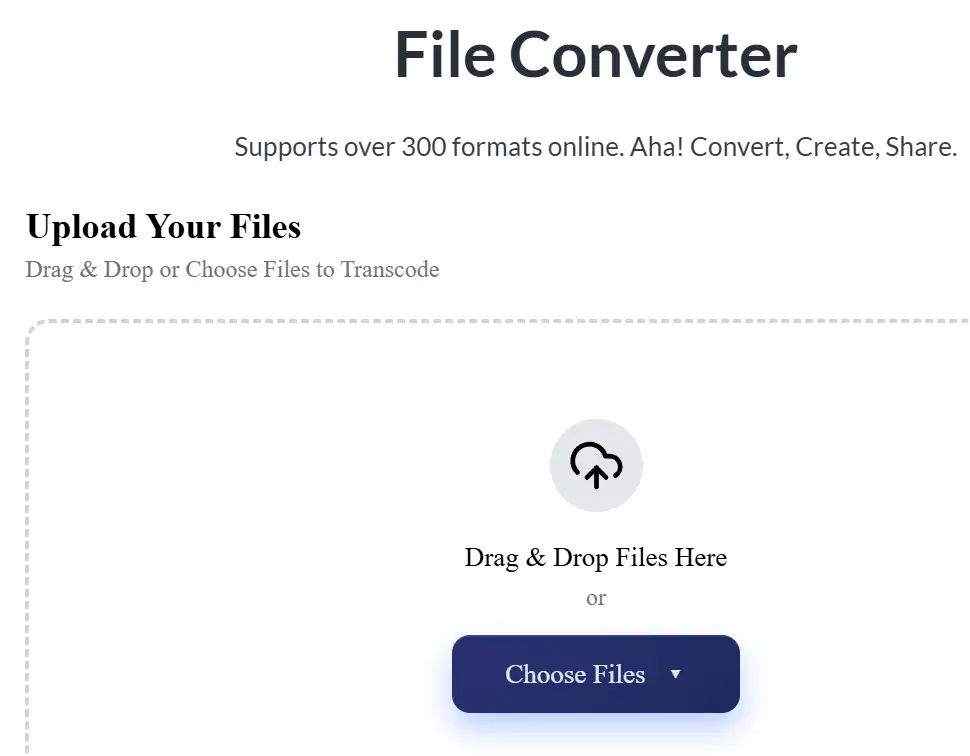
2. Temukan file atau folder yang ingin Anda konversi dan klik “Buka”.
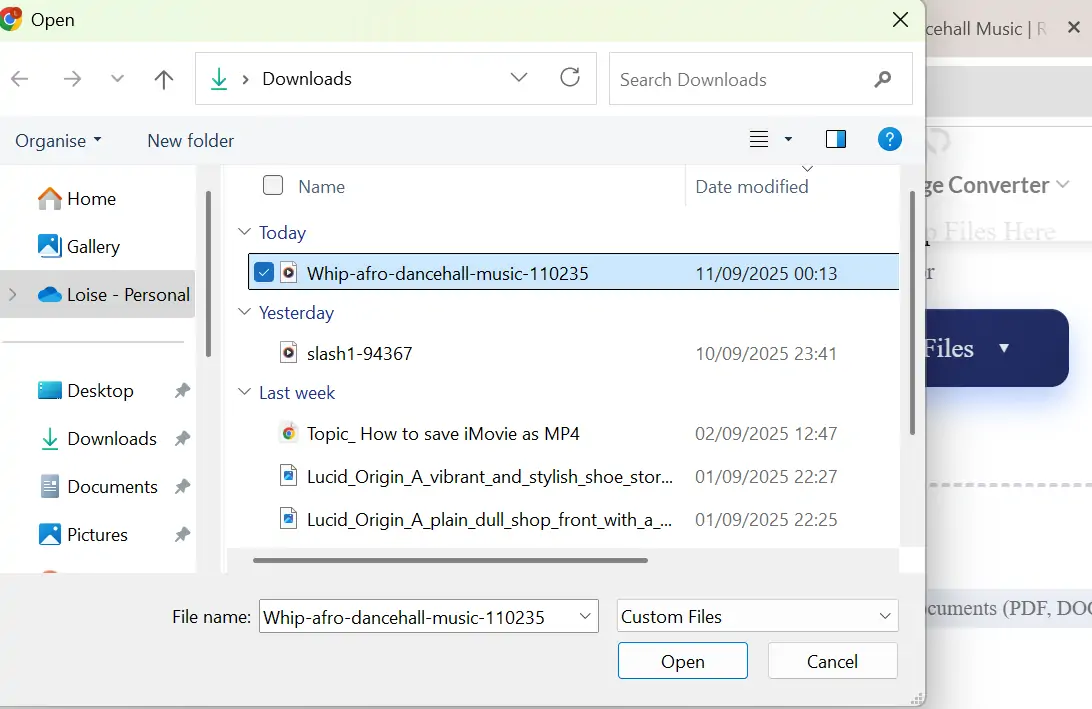
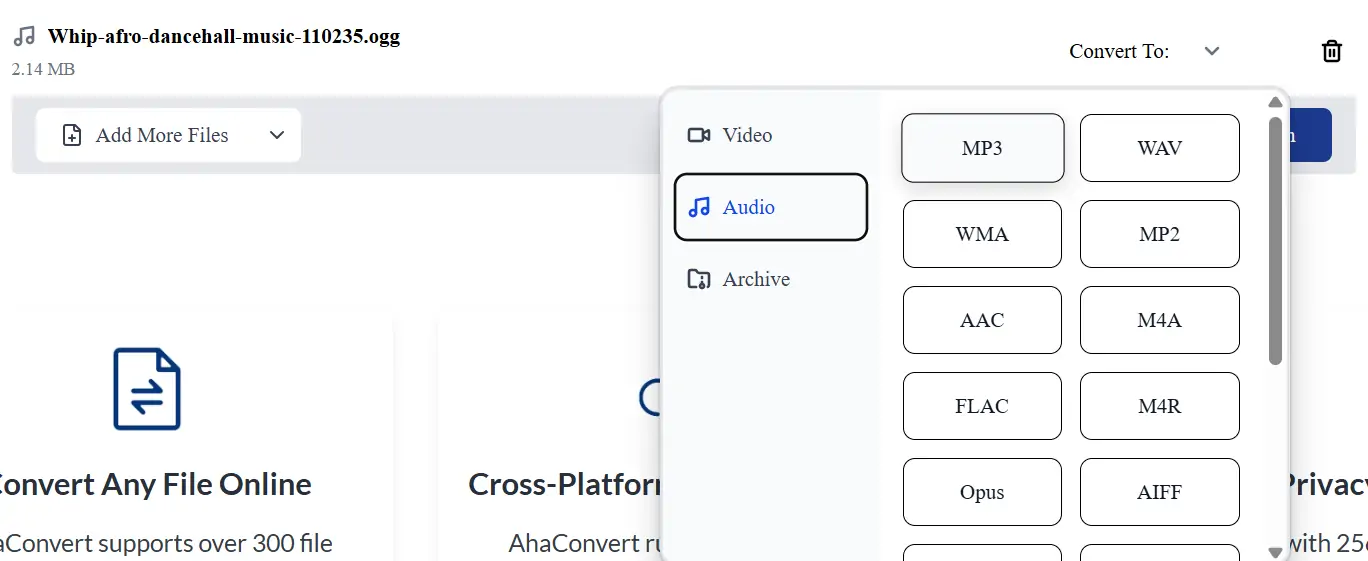
3. Klik tombol “Konversi Ke”.
4. Pilih opsi Audio dan pilih MP3.
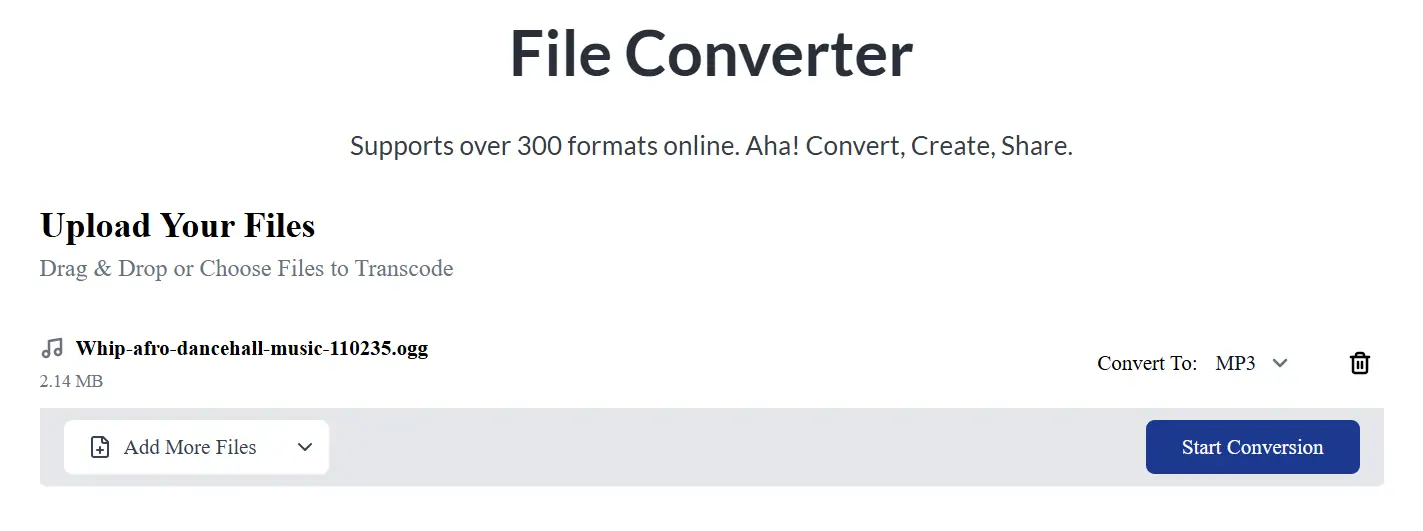
5. Klik “Mulai Konversi”.
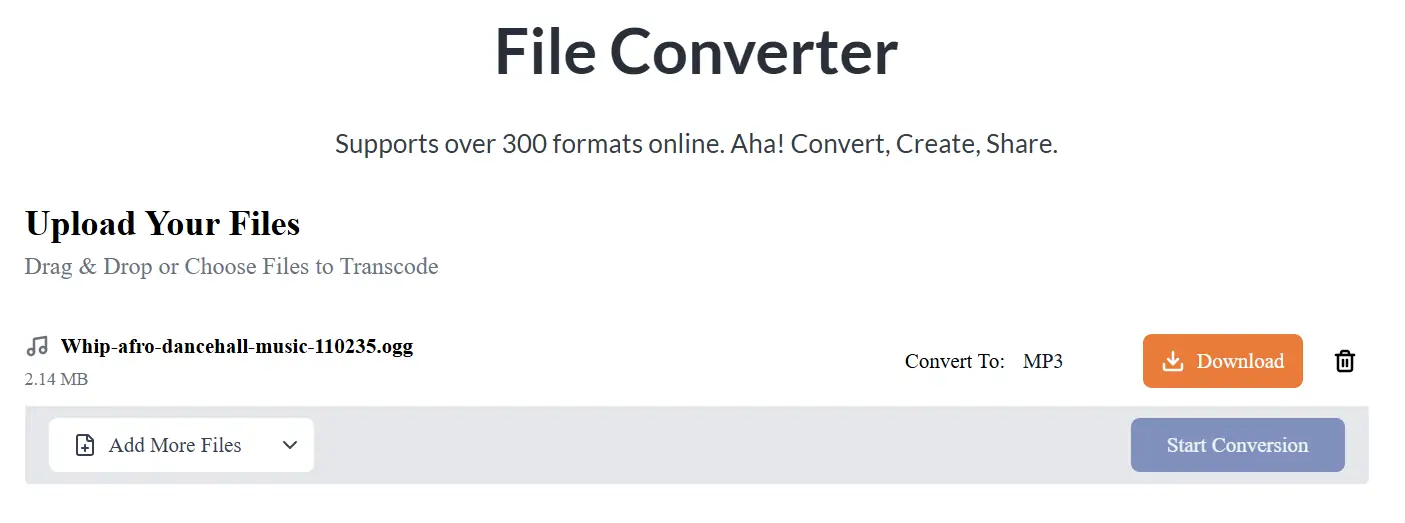
6. Setelah AhaConvert menyelesaikan konversi, Anda akan melihat tombol “Unduh”. Klik tombol tersebut untuk menyimpan file MP3 ke perangkat Anda.
7. Klik pada media yang telah diunduh untuk memutarnya di pemutar media perangkat Anda.
Memutar File OGG di iPhone Menggunakan OPlayer Lite
iPhone tidak dapat memutar file OGG secara bawaan. Apple mendukung format musik tertentu, termasuk MP3, AAC, AIFF, dan WAV. Jika Anda tidak ingin mengonversi file OGG setiap kali ingin mendengarkan lagu baru, pilihan terbaik Anda adalah menginstal aplikasi pemutar OGG untuk mendengarkan musik yang berformat OGG.
- Buka App Store dan cari OPlayer Lite.
- Klik Dapatkan untuk memasang aplikasi pada perangkat Anda.
- Buka Aplikasi File di bagian bawah layar beranda Anda.
- Buka lokasi penyimpanan file OGG Anda. Lokasi ini bisa langsung di penyimpanan iPhone atau iCloud Anda.
- Arahkan ke file atau folder OGG dan ketuk Pilih.
- Ketuk Pindahkan, lalu pilih OPlayer Lite.
- Ketuk Pindahkan lagi untuk menyalin file yang dipilih dari lokasi aslinya ke folder OPlayer Lite.
- Buka aplikasi OPlayer Lite. Buka Dokumen Saya untuk melihat berkas yang tersimpan.
- Ketuk berkas OGG yang diinginkan untuk memutarnya menggunakan aplikasi OPlayer Lite. Anda dapat berpindah-pindah trek menggunakan tombol kiri dan kanan seperti yang Anda lakukan pada pemutar musik lainnya.
Putar File OGG menggunakan Aplikasi OPlayer HD Lite di iPad
Sama seperti iPhone, Anda juga tidak bisa memutar berkas OGG di iPad. Untungnya, aplikasi OPlayer HD Lite memungkinkan Anda memutar berkas OGG yang tersimpan seperti di iPhone.
Untuk menggunakan aplikasi OPlayer HD Lite untuk audio OGG:
- Instal aplikasi OPlayer HD Lite di iPad Anda dari App Store.
- Setelah terinstal, buka aplikasi tersebut dan ketuk ikon folder di menu sebelah kiri.
- Klik File di menu baru. Anda akan melihat aplikasi File dan opsi untuk menelusuri file di iPad Anda.
- Ketuk lokasi tempat file OGG Anda tersimpan. Jika tersimpan di penyimpanan iPad Anda, ketuk lokasi tersebut. File akan terbuka dan diputar di jendela OPlayer HD Lite. Ini memungkinkan Anda untuk mengontrol musik pada bilah timeline.
Foobar2000 OGG Media Player untuk Android
Jika Anda mencari pemutar audio yang berfungsi dengan baik di perangkat Android, Foobar2000 adalah pilihan yang luar biasa. Meskipun awalnya dikembangkan untuk Sistem Operasi Windows, versi Android-nya, yang dirilis pada tahun 2016, mendukung berbagai format video. Format tersebut adalah OGG, WAV, AIFF, AAC, MP3, dan FLAC.
Keuntungan Foobar2000 untuk memutar File OGG
– Foobar2000 menawarkan fitur audio canggih seperti opsi resampling, pemutaran tanpa jeda, dan efek DSP. Anda akan menyukai fitur yang menyajikan musik tanpa perubahan, artinya kualitas file OGG tidak akan berubah saat diputar.
– Foobar2000 memungkinkan Anda untuk menyesuaikan antarmuka pengguna, tampilan, dan fungsionalitasnya sesuai preferensi Anda. Ini termasuk visualisasi, skin, komponen, dan opsi tata letak.
Kekurangan Menggunakan Foobar2000
– Foobar2000 adalah aplikasi streaming online. Aplikasi ini ideal untuk pemutaran dan pengelolaan musik lokal. Namun, jika Anda ingin memutar file OGG secara online atau ingin mengintegrasikan pemutar ini dengan platform streaming, Anda akan merasa aplikasi ini kurang memadai.
– Meskipun Foobar2000 dilengkapi dengan banyak opsi optimasi, kurva pembelajarannya cukup curam. Oleh karena itu, perangkat lunak ini tidak cocok untuk pemula.
Untuk menggunakan Foobar2000 untuk memutar berkas OGG di Android:
- Jika file OGG Anda disimpan di komputer, transfer terlebih dahulu ke perangkat Android Anda.
- Instal aplikasi Android Foobar2000 dari Google Play Store dan buka.
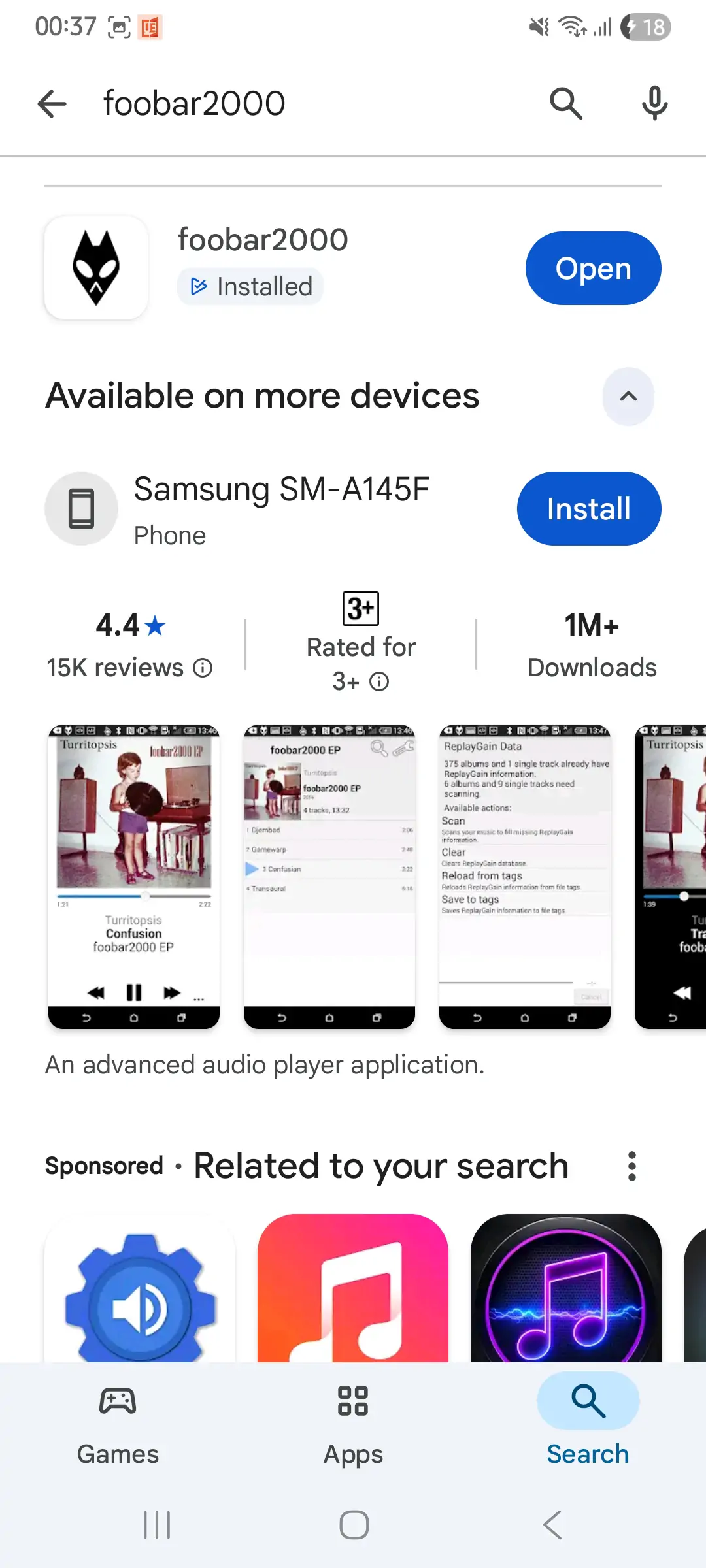
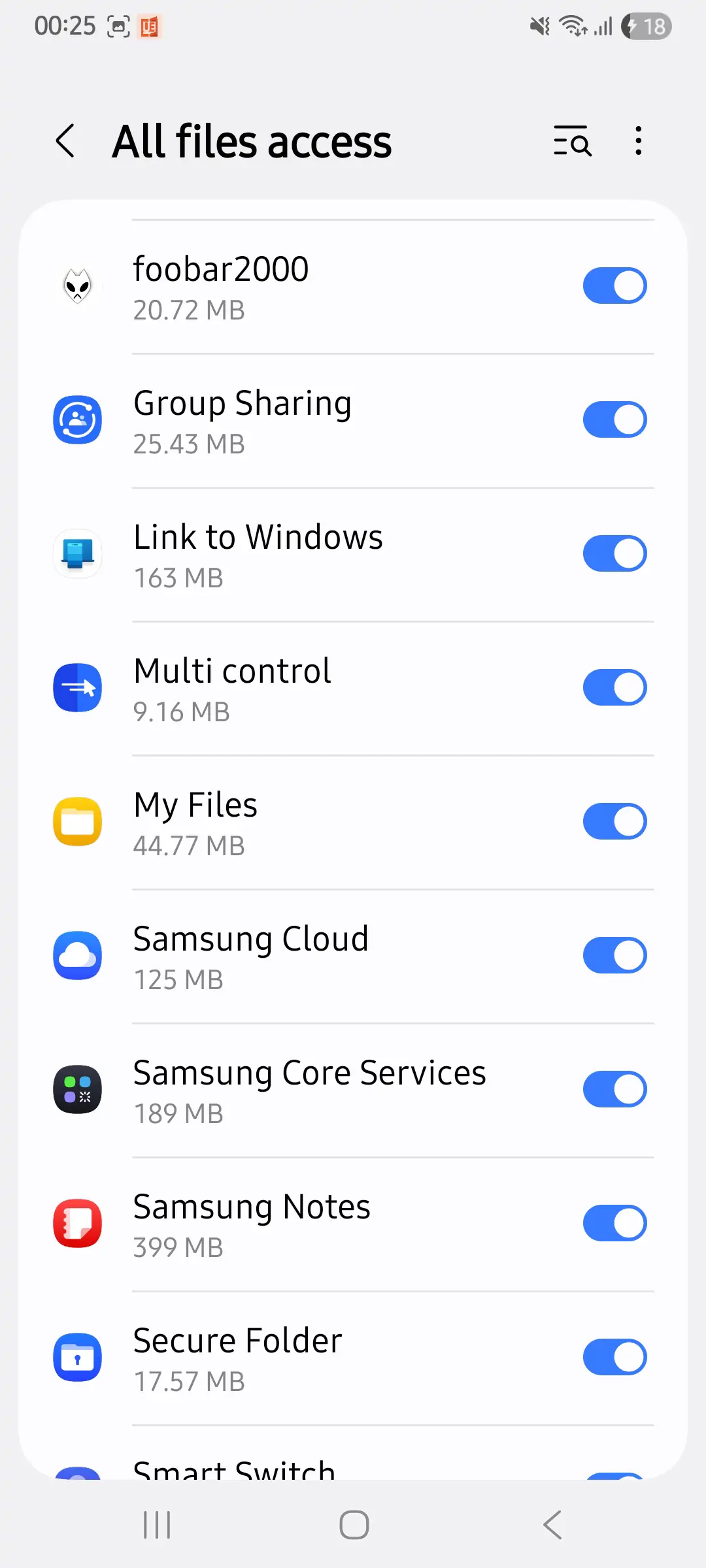
3. Izinkan Foobar2000 mengakses file media di ponsel Anda.
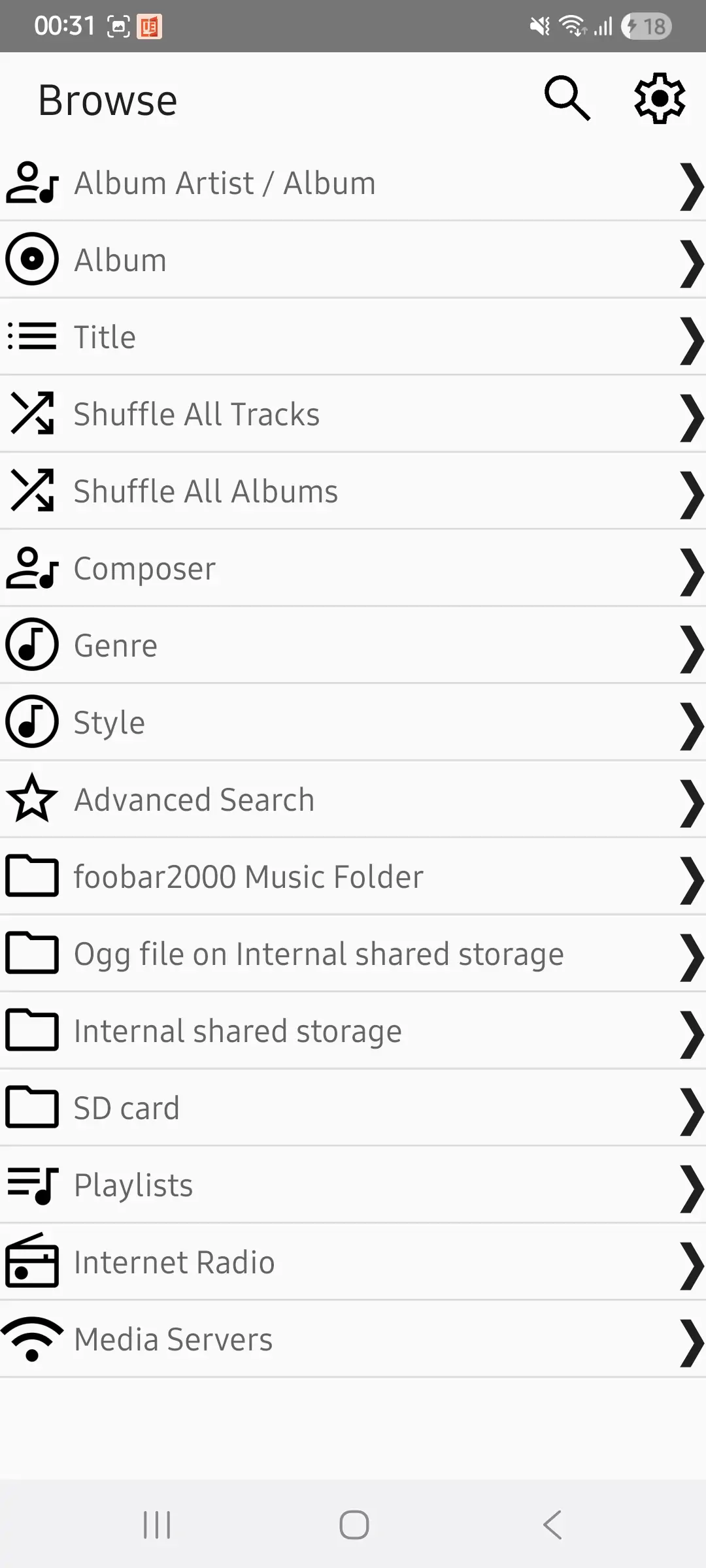
4. Temukan folder berisi file OGG di penyimpanan ponsel Anda.
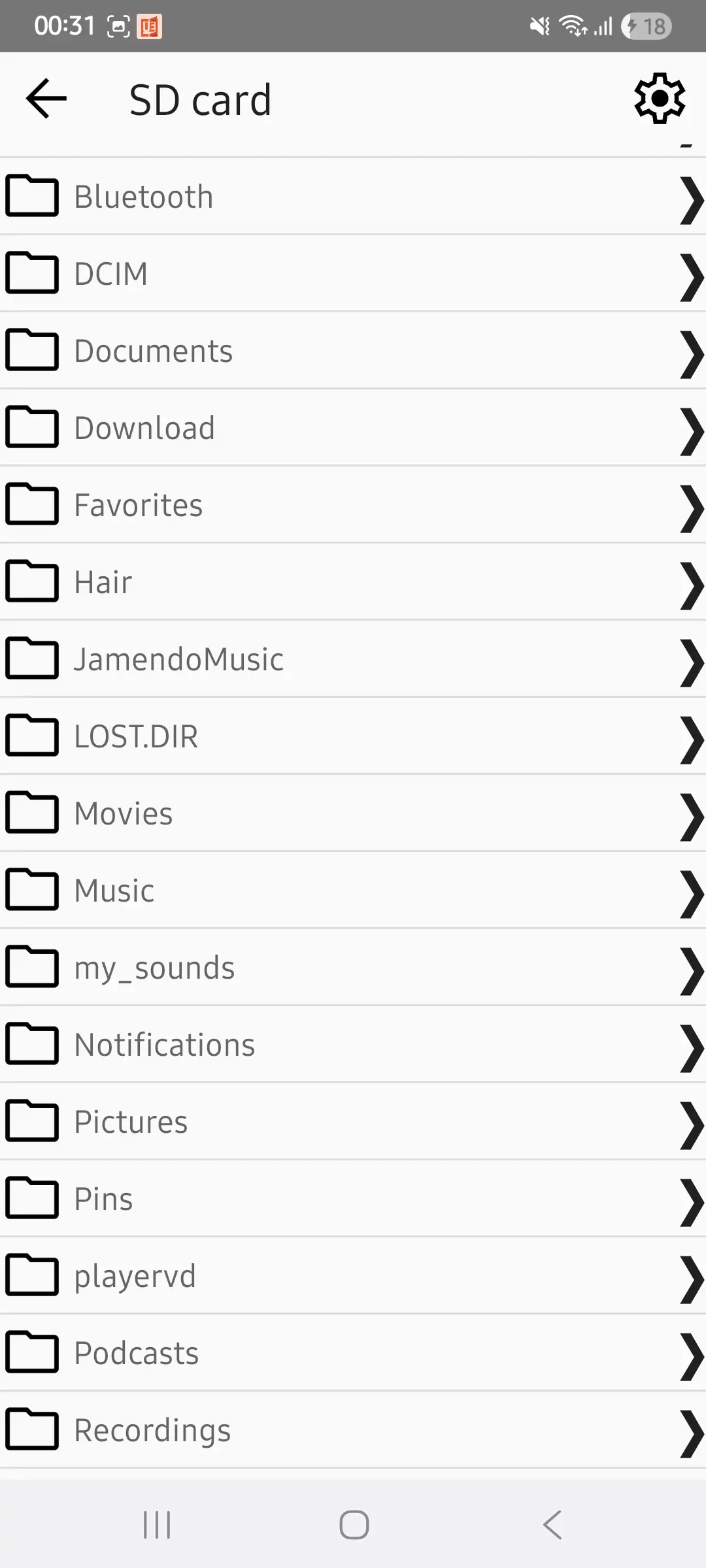
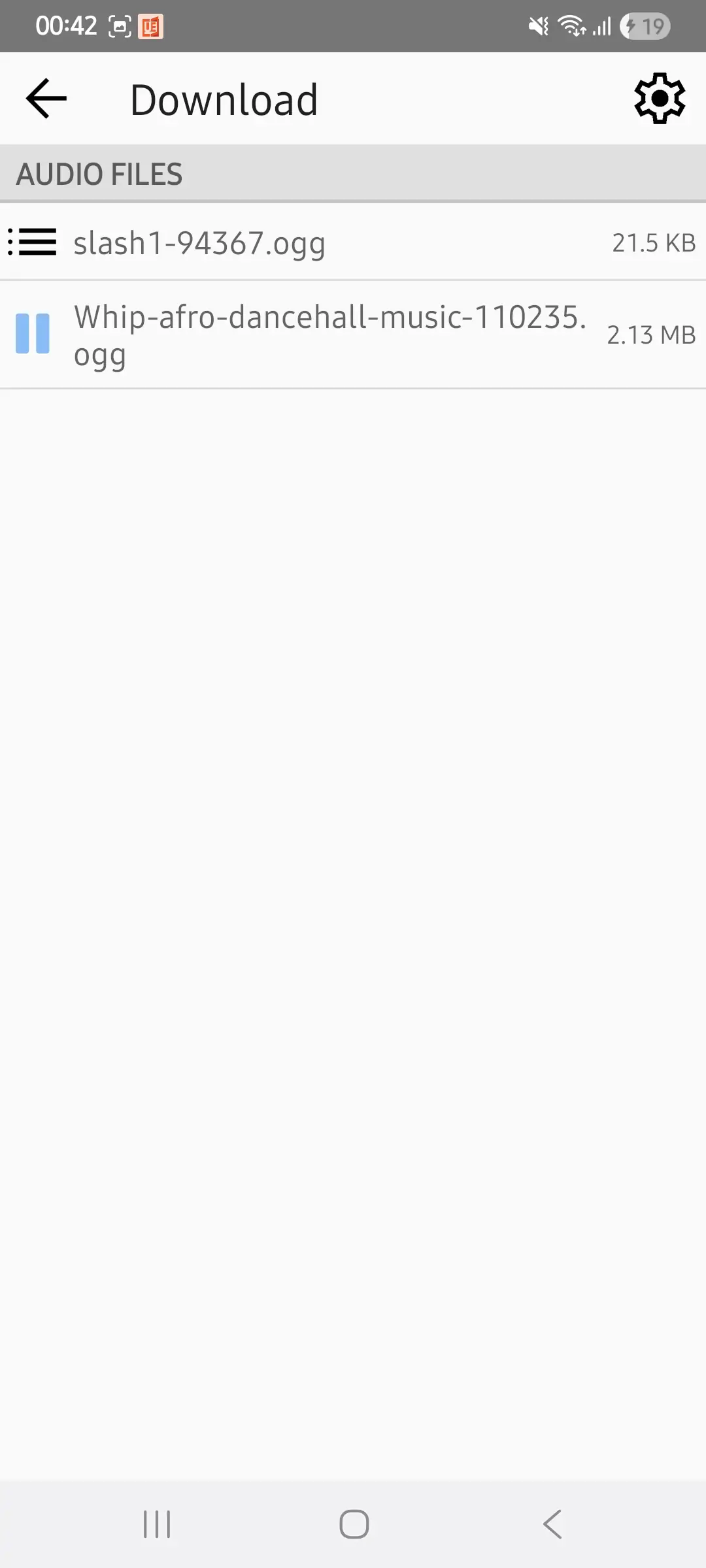
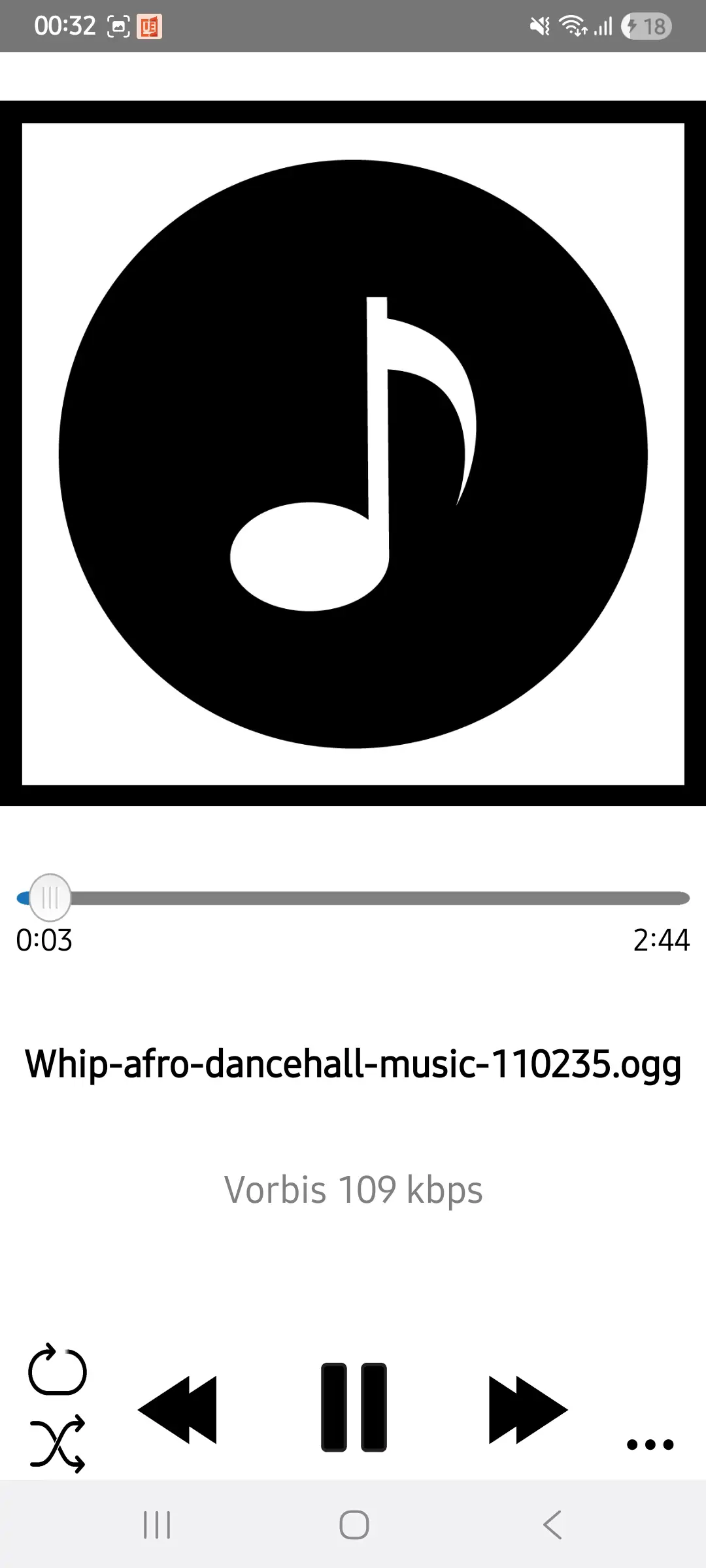
5. Ketuk file OGG yang ingin Anda putar dan dengarkan musik atau tonton video menggunakan Foobar2000 Android.
Bagaimana Jika File OGG Anda Masih Tidak Dapat Diputar
Sudah mencoba semua opsi ini, dan file OGG Anda masih tidak bisa diputar? Periksa ekstensi file. Beberapa format file memiliki ekstensi file dengan huruf yang mungkin menunjukkan bahwa itu adalah file OGG, tetapi sebenarnya bukan. Carilah file dengan ekstensi berikut:
– OGZ (Cube Engine 2) File peta terkompresi Gzip;
– OGS oleh OriginLab, sebuah program pembuatan grafik dan analisis data untuk ilmuwan dan programmer;
– OGF adalah model 3D yang digunakan dalam seri game STALKER oleh GSC Game World.
File OGG memiliki .ogg (audio OGG umum), .oga (audio), .opus (berkualitas tinggi), dan .ogv untuk video.
Pertanyaan yang Sering Diajukan
1. Apakah OGG merupakan berkas video atau audio?
Berkas OGG adalah format berkas multimedia. Berkas ini dapat memuat berkas audio dan video. Anda akan melihat ekstensi berkas .ogg, .oga, dan .opus untuk berkas audio, dan .ogv untuk berkas video.
2. Bagaimana cara membuat file OGG?
Untuk membuat berkas OGG, Anda memerlukan editor audio seperti Adobe Audition, Audacity, Ocenaudio, atau Ableton Live. Anda juga dapat mengonversi format berkas lain, seperti berkas MP3, ke berkas OGG menggunakan konverter berkas daring seperti AhaConvert.
3. Pemutar media mana yang membuka file OGG?
Berbagai pemutar media dapat memutar berkas OGG. Beberapa di antaranya adalah VLC, Windows Media Player, MPlayer, Foobar, dan Google Drive. Anda dapat menemukan aplikasi pihak ketiga yang kompatibel dengan berkas OGG untuk perangkat Windows, Android, dan iOS.
4. Apakah pemutar OGG daring aman digunakan?
Sebagian besar pemutar OGG online aman digunakan. Misalnya, Anda dapat menggunakan peramban aman seperti Chrome, Firefox, dan Opera untuk memutar berkas OGG atau membuka format musik OGG dengan Google Drive. Sebagai alternatif, Anda dapat menggunakan konverter online yang menggunakan standar enkripsi AES-256 untuk melindungi berkas yang Anda unggah.
5. Bagaimana cara melihat berkas OGG?
Untuk memutar berkas OGG, gunakan pemutar media khusus seperti VLC. VLC dapat memutar berkas OGG tanpa masalah. Di sisi lain, Anda dapat menggunakan peramban Chrome atau Google Drive untuk memutar media OGG apa pun.
Kesimpulan
Memutar file OGG tidak perlu rumit. Mulailah dengan pemutar media VLC untuk Windows dan Mac, karena dilengkapi dengan dukungan codec bawaan untuk OGG. Windows Media Player adalah metode lain yang sangat baik untuk OGG jika Anda telah menginstal Paket Ekstensi Windows Media.
Di iPhone dan iPad, gunakan aplikasi OPlayer Lite dan OPlayer HD Lite. Anda dapat menikmati musik OGG di Android menggunakan aplikasi Foobar. Terakhir, konversikan berkas OGG ke MP3 dan format lain yang didukung oleh pemutar media Anda.
