

ブログ
OGGファイルの再生方法
OGGファイルを再生するには、デスクトップとモバイルの両方でVLCプレーヤーを使用してください。また、Chrome、Firefox、またはOperaブラウザでOGGファイルを開いて、サードパーティのプログラムを使用せずにOGGメディアを再生することもできます。
または、無料のオンラインコンバーターを使用して、OGG ファイルを MP3、WAV、AAC などのオーディオ形式、または MP4、MOV、AVI などのビデオ形式に変換することもできます。
OGGファイルを再生する方法は数多くありますが、ここではOGGファイル形式を認識するVLCプレーヤーに焦点を当てます。さらに、VLCにはOGGコンテナ内で使用されるVorbisおよびTheoraコーデックが付属しています。
この詳細なステップバイステップガイドでは、VLCを使ってOGGファイルを再生する方法をご紹介します。さらに、OGGファイルの再生に最適な方法を選ぶための様々な代替手段についてもご紹介します。
OGG ファイルとは何ですか?
OGGファイルは、オープンソースのマルチメディアファイル形式であり、 Xiph.Org 2003 年に設立されました。このファイル形式は、次のようなさまざまな種類のメディアを保存できます。
– オーディオ;
- ビデオ;
- 文章;
– 音楽のタイトル、アーティスト、ジャンル、トラック番号などのメタデータ。
これらの異なるタイプのメディアには、それぞれ固有の圧縮方法があります。 ヴォルビス, FLAC、 そして OggPCM オーディオファイルでは使用されますが、 テオラ 動画に使用されます。つまり、OGGファイルには、Vorbis、FLAC、OggPCM、またはTheoraで圧縮され、OGGコンテナに保存された音声または動画データを含めることができます。
OGG ファイルは、そのコンテンツに応じて異なる拡張子を使用できます。標準オーディオの場合は .ogg、オーディオのみのコンテンツの場合は .oga、ビデオの場合は .ogv、オーディオ、ビデオ、または字幕が混在するファイルの場合は .ogx です。
OGGはオープンソースであるため、主にストリーミングやローカル再生に使用されています。これは、MP3などの他のオーディオ形式に比べて高品質でロイヤリティフリーの代替手段となるためです。他のファイル形式とは異なり、OGGは圧縮しても品質に大きな損失はありません。
OGGファイルの互換性
OGG ファイルは、次のようなさまざまなメディア プレーヤーと互換性があります。
– VideoLAN VLC プレーヤー;
– 廃止された Microsoft Groove Music。
– フーバー;
– ウィンアンプ
– MPlayer;
– Adobe Audition プログラム;
– 新しい Windows Media Player;
– iPhone および iPad 用の Olimsoft OPlayer Lite。
OGGファイルを再生するには、Windows Media Player、VLC、Adobe Audition、Miro、Xio Audio Player、Google Drive経由のオンラインオプションなど、さまざまなメディアプレーヤーやオーディオプログラムを使用できます。
Macでは、Roxio ToastとElmedia Playerを使ってOGGファイルを開くことができます。QuickTimeをお持ちの場合は、Xiph ComponentをインストールすることでOGGファイルに対応できます。Linuxをお使いの場合は、VLCを使い続けるか、Miro、Zinf、Totem、Amarokのいずれかをご利用ください。
VLC は OGG ファイルを再生するための最も実行可能なオプションであるため、次のセクションで手順を追って説明しましょう。
VLCメディアプレーヤーでOGGファイルを再生する方法
Windows または Mac で OGG ファイルを再生したい場合は、VLC が最適です。
VLCは、無料かつオープンソースのクロスプラットフォームメディアソフトウェアです。デスクトップOSだけでなく、Android、iOS、iPadOSなどのモバイルプラットフォームにも対応しています。Microsoft Store、Google Play、Apple Storeからダウンロードできます。
先ほども述べたように、VLCはOGGファイルが使用するVorbisおよびTheoraコーデックを搭載しているため、OGGファイルのネイティブ再生をサポートしています。そのため、メディアファイルを開くためにプラグインを探したり、調整したりする必要はありません。
Windows および Mac で VLC Media Player を使用して OGG ファイルを再生するには:
- VLCメディアプレーヤーをコンピュータにインストールするには、 VLCダウンロードページ.
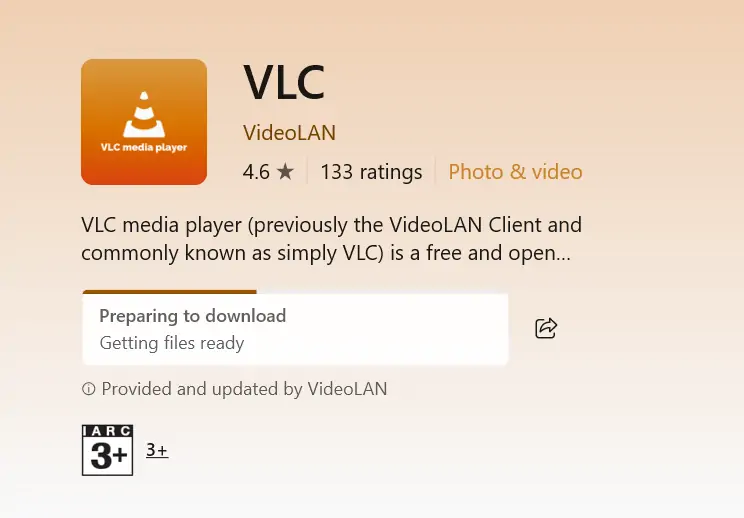
2. インストールしたら、必要な OGG ファイルを見つけて右クリックします。
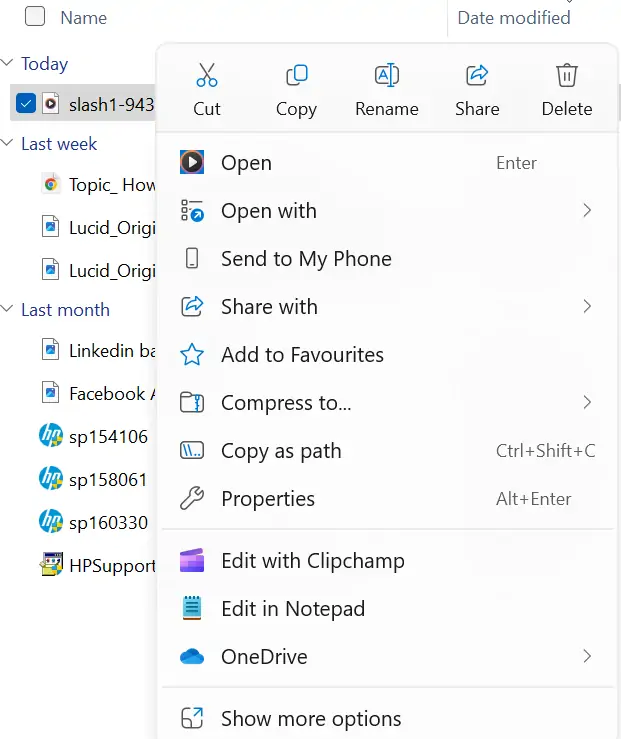
3. 「VLC メディア プレーヤーで再生」または「プログラムから開く」を選択し、「VLC メディア プレーヤー」を選択します。
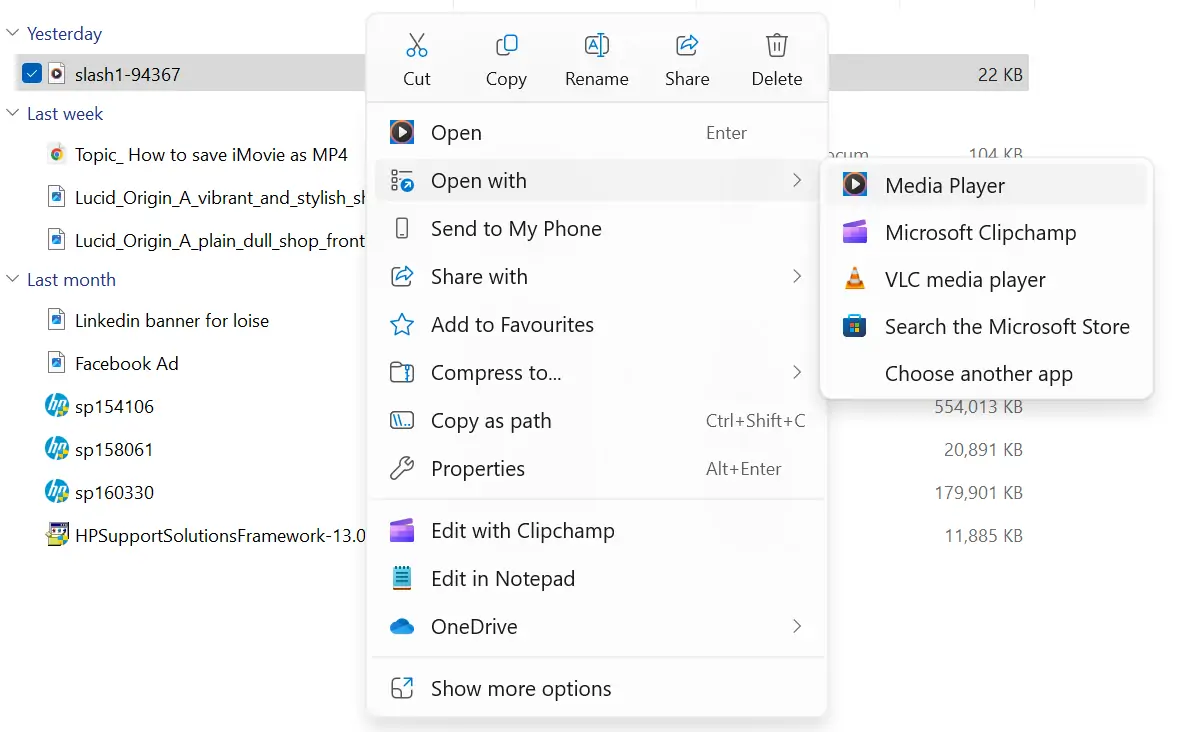
4. OGG ファイルは VLC メディア プレーヤーで問題なく再生されます。
あるいは、
- VLC メディア プレーヤーを開き、メニュー バーの [メディア] をクリックします。
- [ファイルを開く]をクリックします。
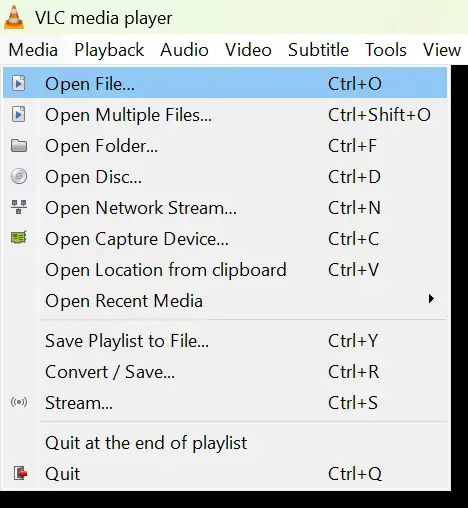
3. メディアライブラリから必要なOGGメディアファイルを選択し、「開く」を選択します。ファイルは問題なく再生されます。
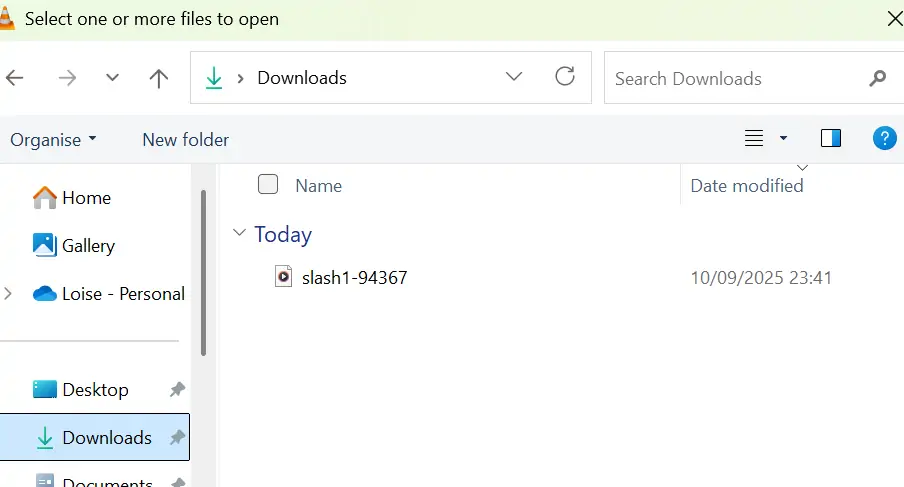
Windows Media PlayerでOGGファイルを再生する方法
Windows Media Playerは、.ogg形式のファイルを開くためのもう一つの選択肢です。ただし、Web Media Extension Packageをインストールする必要があります。このコンポーネントは、OGGコンテナ、Theora、Vorbisコーデックなどのオープンソースメディア形式をWindowsアプリとMicrosoft Edgeブラウザでサポートします。
Web メディア拡張パッケージをインストールするには:
Microsoft Store にアクセスし、「Web Media Extension Package」を検索します。「入手」をクリックし、インストールが完了するまでお待ちください。インストールが完了すると、Windows システムに OGG ファイルを Windows Media Player で開くために必要なコーデックがインストールされます。
Windows Media Player で OGG ファイルを再生するには:
- OGG ファイルの場所を開き、右クリックします。
- Windows Media Playerオプションを選択してください。OGGプレーヤーは問題なく再生できるはずです。
ブラウザでOGGファイルを再生する
OGGファイルを再生する最も簡単な方法は、ブラウザで直接再生することです。繰り返しますが、OGGはオープンソースです。そのため、MP3やH.265などのプロプライエタリなファイル形式にかかる費用を回避したい開発者にとって、OGGはアクセスしやすいツールです。
さらに、Webの構造と表示を規定するHTML5仕様では、当初、Webページへのマルチメディアの埋め込みにOGG形式が推奨されていました。そのため、ブラウザはOGG形式を広く採用しました。
現在では、多くのブラウザが OGG ファイルを瞬時に再生できることがわかります。
ブラウザで OGG ファイルを表示するには:
デスクトップのライブラリからブラウザの新しいタブにファイルをドラッグしてください。ファイルは自動的に再生されます。
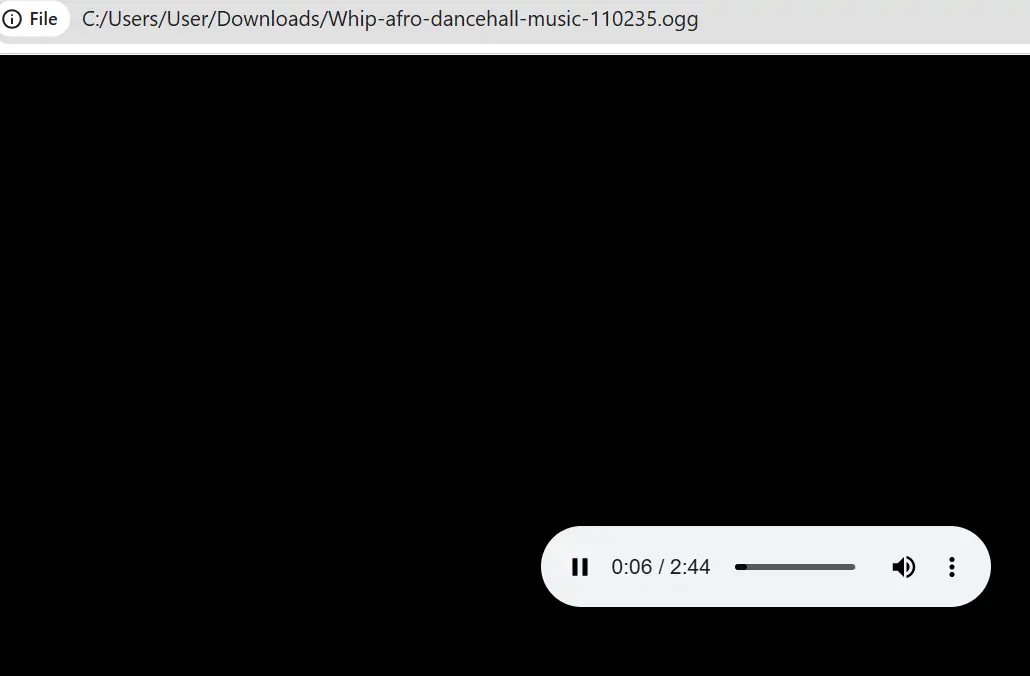
Googleドライブを使ってOGGファイルを聴く
GoogleドライブはChromeブラウザのテクノロジーをベースに構築されています。つまり、Chromeブラウザの機能に依存しています。ChromeブラウザはOGGファイルをサポートしているため、GoogleドライブもOGGメディアと互換性があることは言うまでもありません。
Google ドライブを使用して OGG ファイルを再生する利点は次のとおりです。
– 瞬時に完了します。ファイル拡張子をインストールする必要はありません。
– デスクトップとモバイルからのブラウザアクセスを提供します。
– 高品質のオーディオをストリーミングします。
– 便利なファイル管理と、大切な人やソーシャルメディアとの共有を提供します。
OGG ファイルを再生するために Google ドライブを使用するには:
- 必要な OGG ファイルを Google ドライブにアップロードします。
- ファイルをダブルクリックして開きます。音声または動画はGoogleドライブ上で直接再生されます。
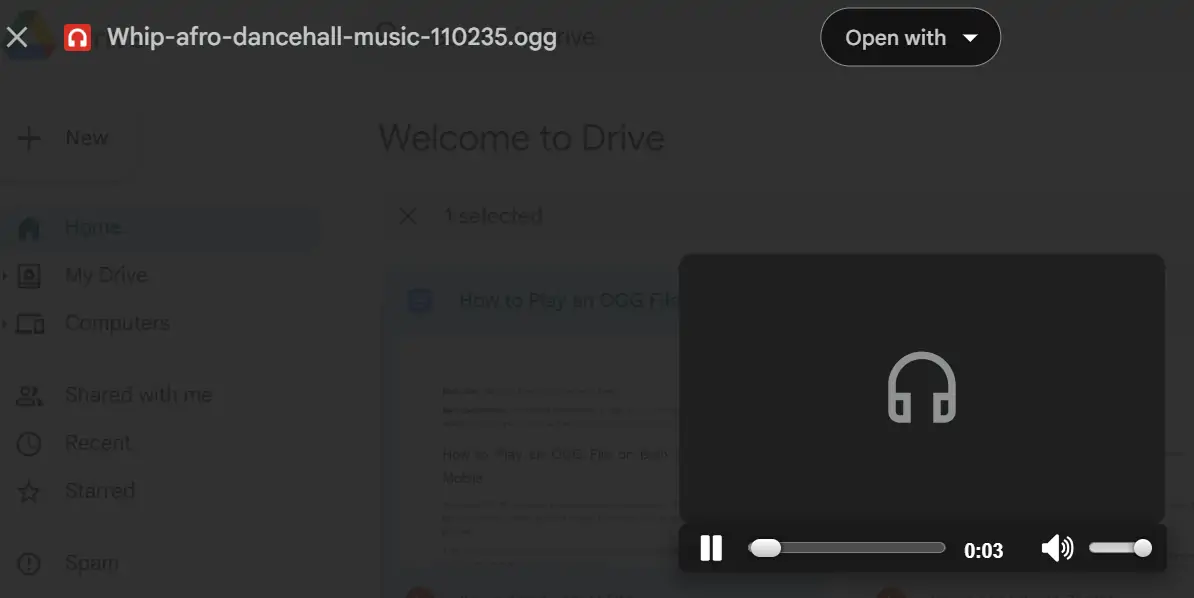
OGGファイルをオンラインでMP3に変換する
OGGファイルを再生するためにMP3に変換する必要がある場合があります。メディアを再生するのに適したプログラムが見つからない場合は、オンラインのOGG-MP3コンバーターが最適な選択肢です。
様々なオンラインコンバーターを試した結果、 AhaConvert は最高のツールです。OGGファイルをMP3に変換するのは完全に無料です。さらに、アップロード時にすべてのファイルを自動的に暗号化し、変換が完了すると削除されます。オーディオファイルは機密性の高いものなので、メディアを安全に保管できるツールが必要です。そのため、AhaConvertの使用をお勧めします。
AhaConvert を使用して OGG ファイルを MP3 に変換するには:
- に行く AhaConvertのウェブサイト 「ファイルを選択」をクリックします。ファイルのソースを選択するように求められます。
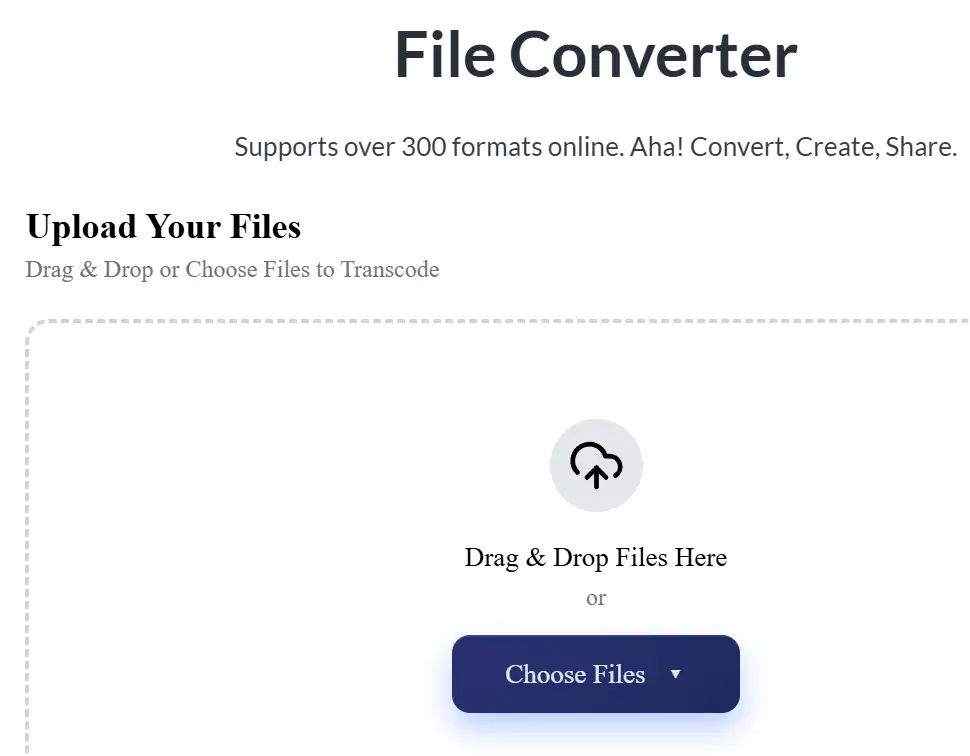
2. 変換したいファイルまたはフォルダを見つけて、「開く」をクリックします。
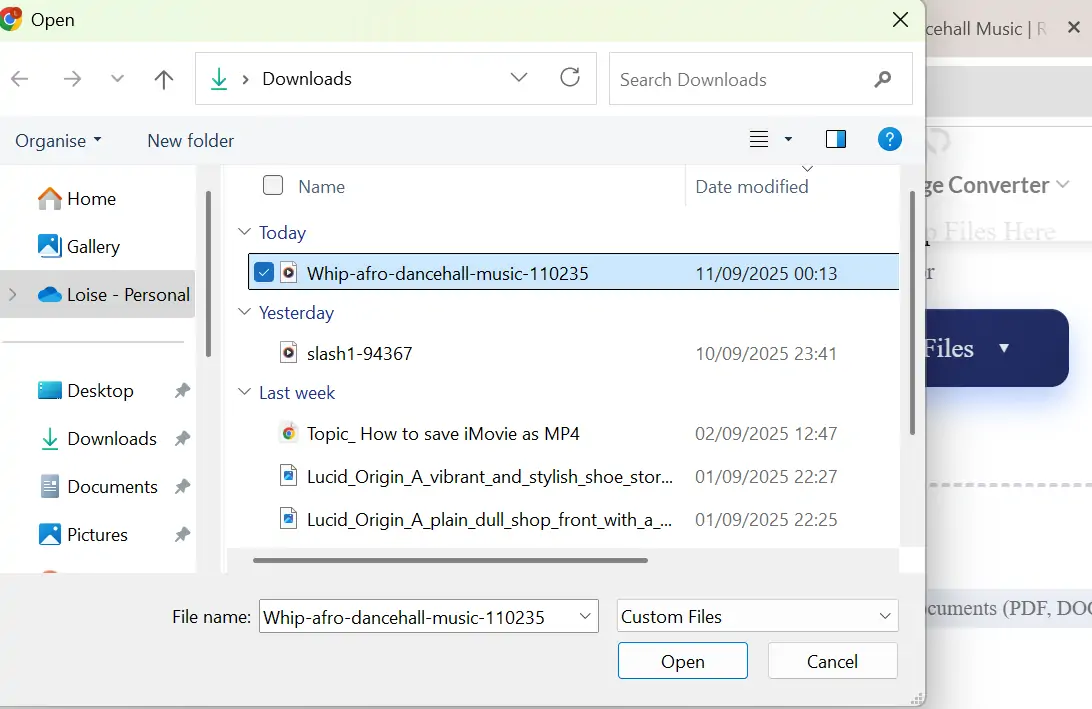
3. 「変換」ボタンをクリックします。
4. 「オーディオ」オプションを選択し、「MP3」を選択します。
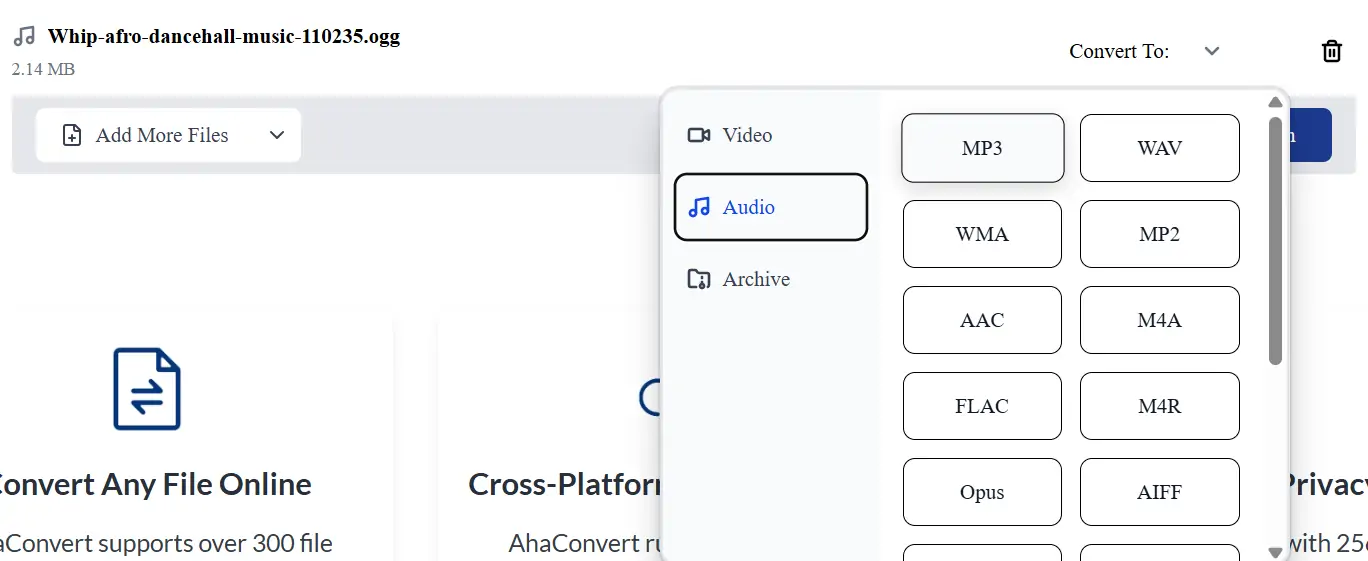
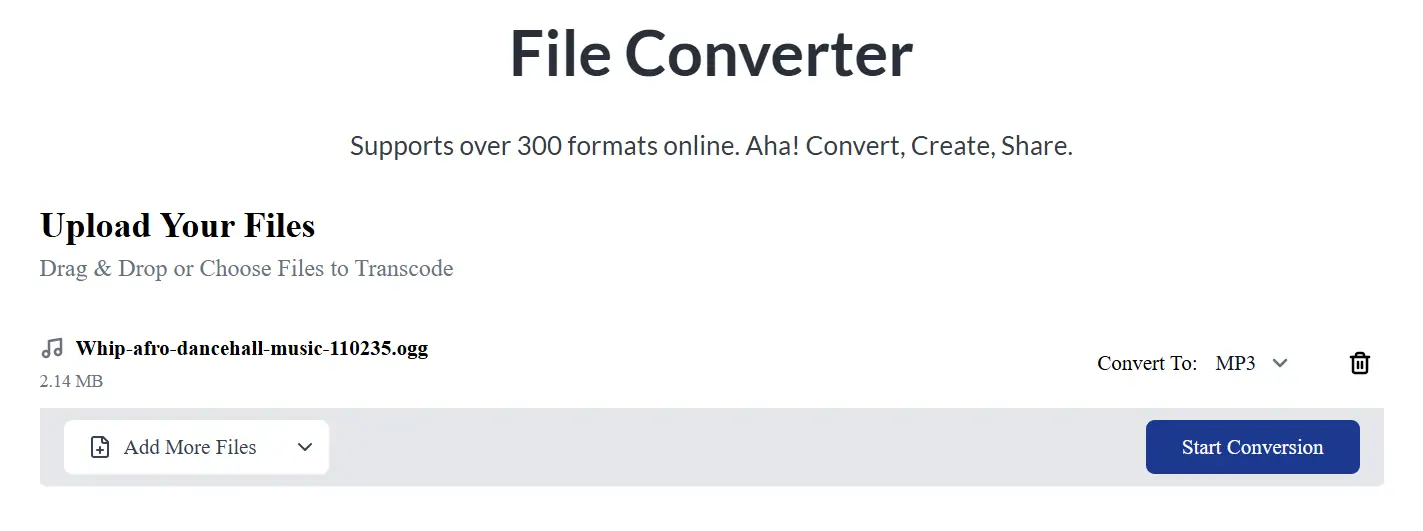
5.「変換を開始」をクリックします。
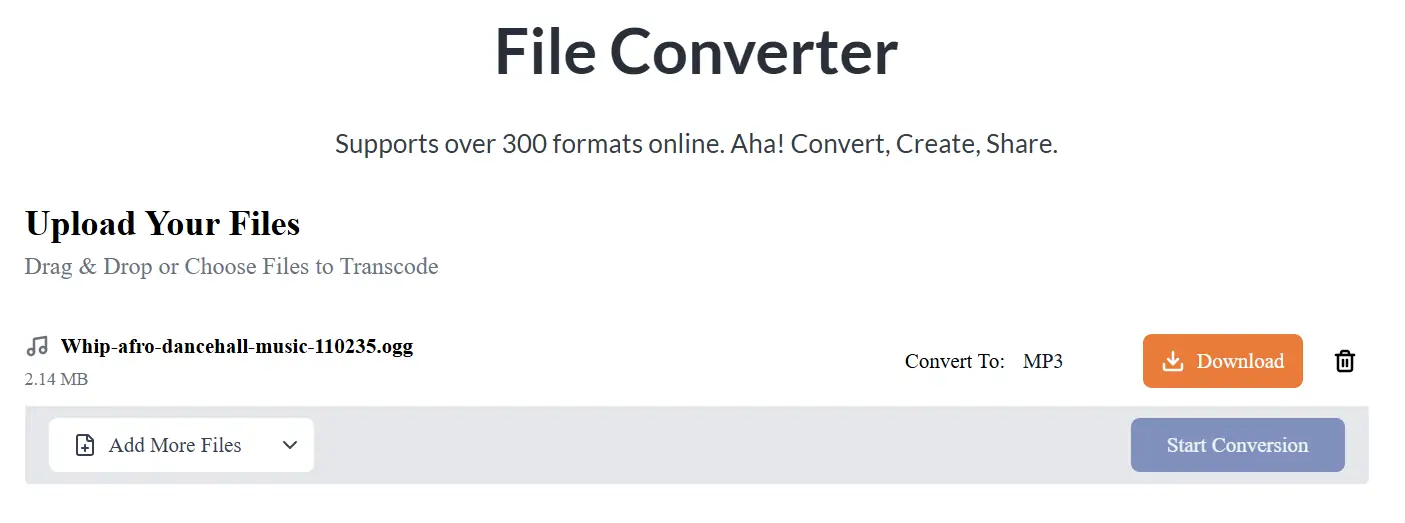
6. AhaConvertが変換を完了すると、「ダウンロード」ボタンが表示されます。クリックすると、MP3ファイルがデバイスに保存されます。
7. ダウンロードしたメディアをクリックして、ガジェットのメディア プレーヤーで再生します。
OPlayer Liteを使ってiPhoneでOGGファイルを再生する
iPhoneはOGGファイルをネイティブで再生できません。AppleはMP3、AAC、AIFF、WAVなど、一部の音楽フォーマットをサポートしています。新しい曲を聴くたびにOGGファイルを変換したくない場合は、OGG形式の音楽を聴くためのOGGプレーヤーアプリをインストールするのが最善策です。
- App Store にアクセスして、OPlayer Lite を検索してください。
- 「入手」をクリックして、デバイスにアプリをインストールします。
- ホーム画面の下部にあるファイル アプリを開きます。
- OGGファイルを保存した場所に移動します。iPhoneのストレージ上またはiCloud上の場所でも構いません。
- OGG ファイルまたはフォルダーに移動し、[選択] をタップします。
- 「移動」をタップし、「OPlayer Lite」を選択します。
- もう一度「移動」をタップすると、選択したファイルが元の場所から OPlayer Lite フォルダーにコピーされます。
- OPlayer Liteアプリを開きます。マイドキュメントに移動して保存したファイルを確認します。
- OPlayer Liteアプリで再生するには、任意のOGGファイルをタップしてください。他の音楽プレーヤーと同様に、左右のボタンを使ってトラック間を前後に移動できます。
iPadでOPlayer HD Liteアプリを使用してOGGファイルを再生する
iPhoneと同様に、iPadでもOGGファイルを再生することはできません。しかし、OPlayer HD Liteアプリを使えば、iPhoneと同様に保存したOGGファイルを再生できます。
OGG オーディオに OPlayer HD Lite アプリを使用するには:
- App Store から iPad に OPlayer HD Lite アプリをインストールします。
- インストールしたら、開いて左側のメニューのフォルダーアイコンをタップします。
- 新しいメニューの「ファイル」をクリックします。ファイルアプリと、iPad上のファイルを閲覧するためのオプションが表示されます。
- OGGファイルが保存されている場所をタップします。iPadのストレージに保存されている場合は、それをタップしてください。ファイルがOPlayer HD Liteウィンドウで開き、再生されます。これにより、タイムラインバーで音楽を操作できるようになります。
Android用Foobar2000 OGGメディアプレーヤー
Androidデバイスで快適に動作するオーディオプレーヤーをお探しなら、Foobar2000は素晴らしい選択肢です。元々はWindows OS向けに開発されましたが、2016年にリリースされたAndroid版は、OGG、WAV、AIFF、AAC、MP3、FLACなど、様々な動画形式に対応しています。
OGGファイルを再生するためのFoobar2000の利点
– Foobar2000は、リサンプリングオプション、ギャップレス再生、DSPエフェクトといった高度なオーディオツールを備えています。OGGファイルの音質を一切変えずに、音楽データをそのまま再生できるのも魅力です。
– Foobar2000では、ユーザーインターフェース、外観、機能を好みに合わせてカスタマイズできます。これには、視覚エフェクト、スキン、コンポーネント、レイアウトオプションが含まれます。
Foobar2000を使用する際のデメリット
– Foobar2000オンラインストリーミング。ローカルでの音楽再生と管理に最適です。OGGファイルをオンラインで再生したい場合や、プレーヤーをストリーミングプラットフォームと統合したい場合は、物足りないと感じるでしょう。
– Foobar2000には多くの最適化オプションが付属していますが、習得が急峻です。そのため、初心者には最適ではありません。
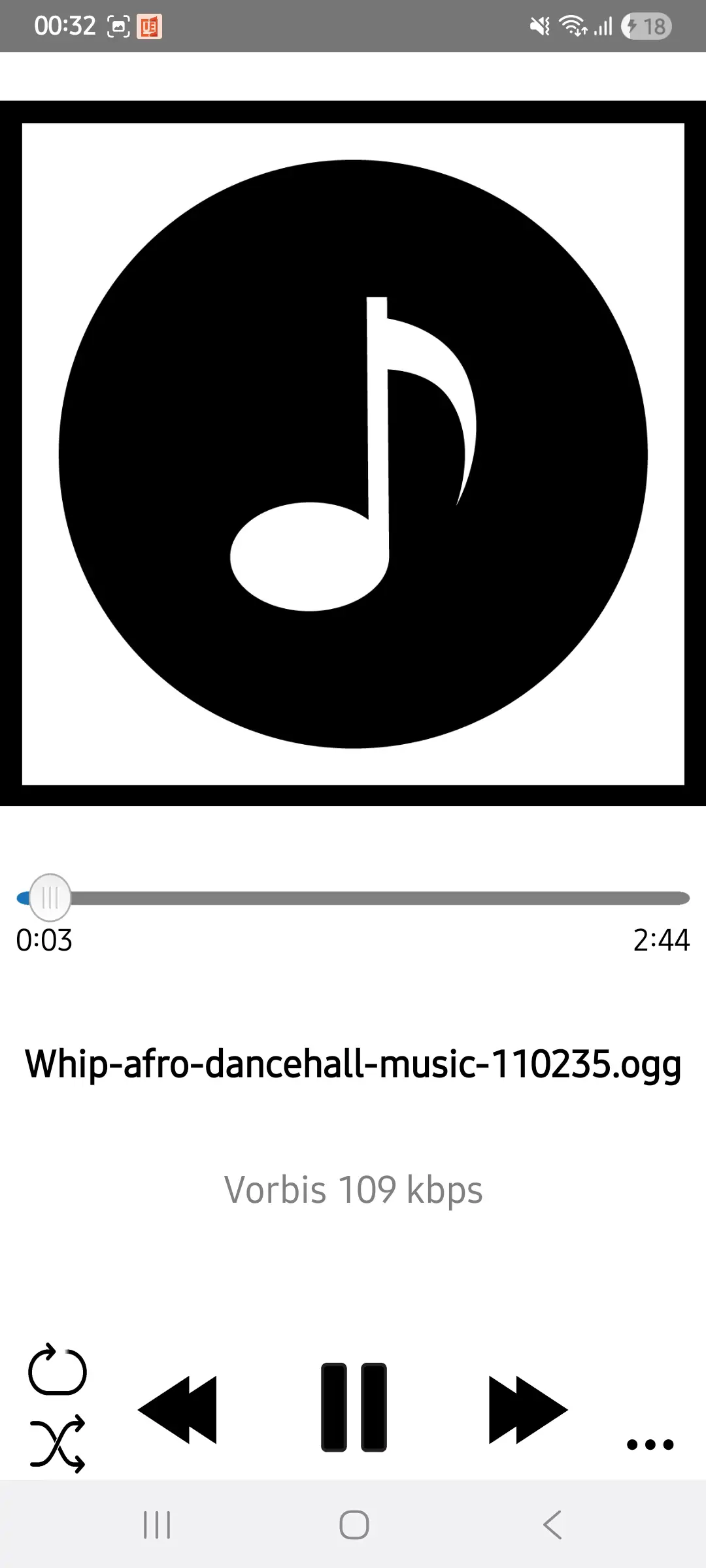
Foobar2000 を使用して Android で OGG ファイルを再生するには:
- OGG ファイルがコンピューターに保存されている場合は、まずそれを Android デバイスに転送します。
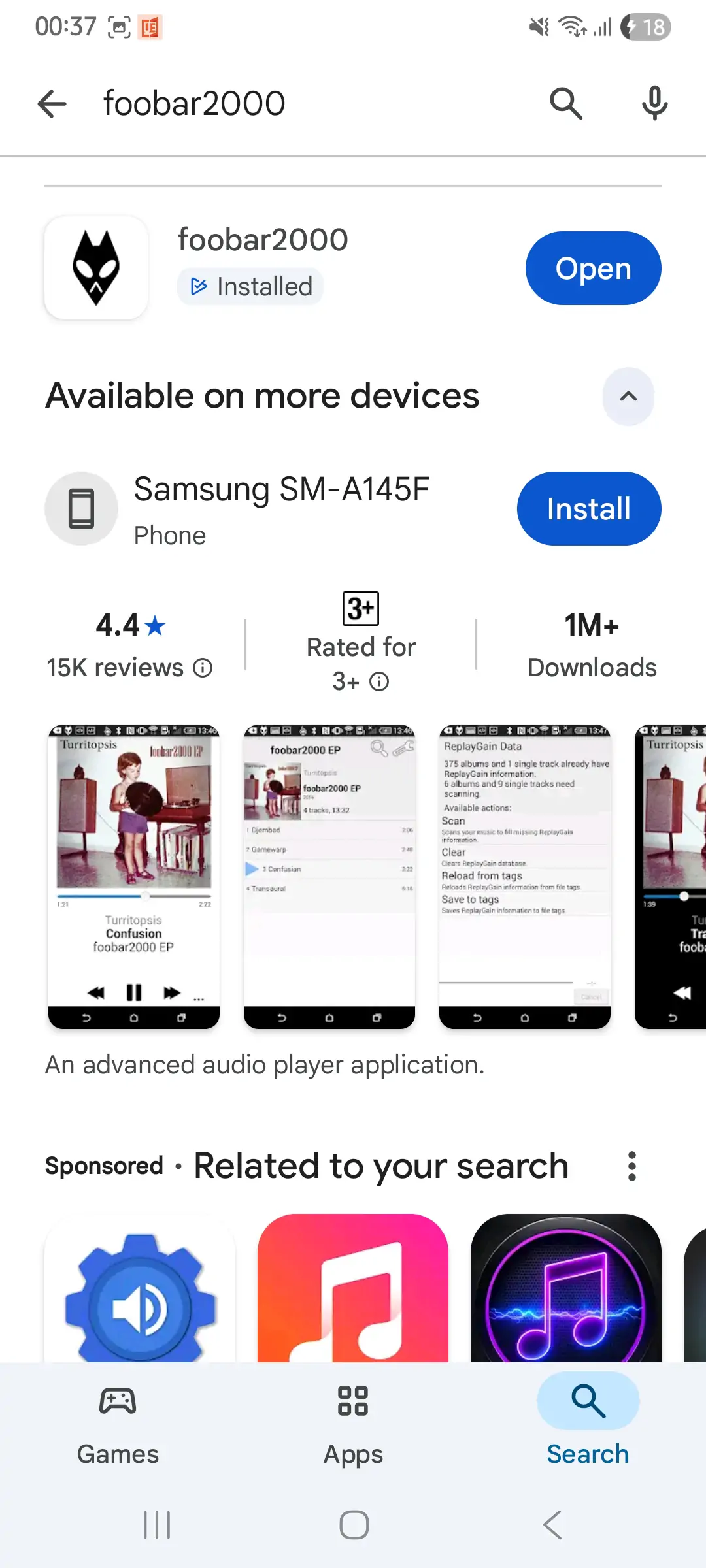
- Google Play ストアから Foobar2000 Android アプリをインストールして開きます。
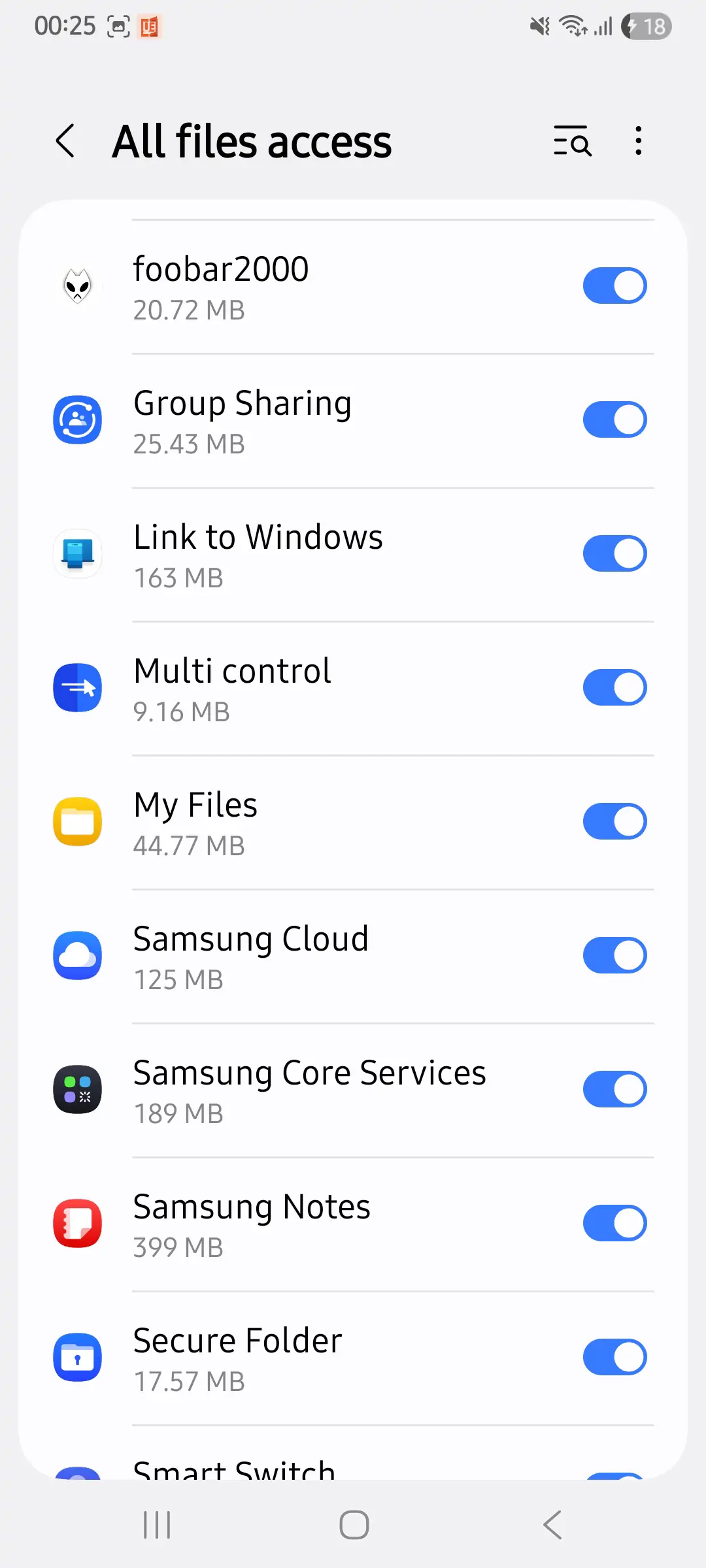
3. Foobar2000 が携帯電話のメディア ファイルにアクセスできるようにします。
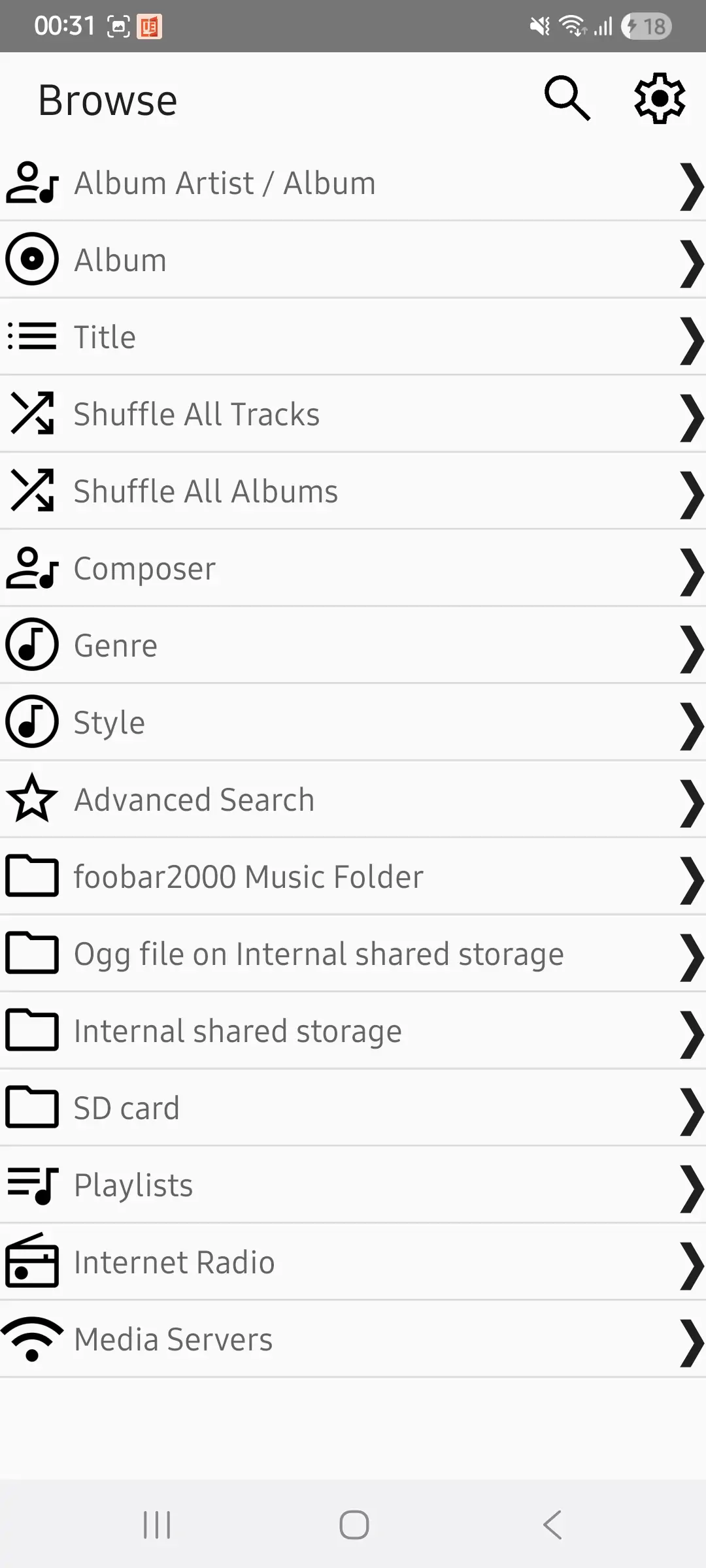
4. 携帯電話のストレージから OGG ファイルのあるフォルダーを見つけます。
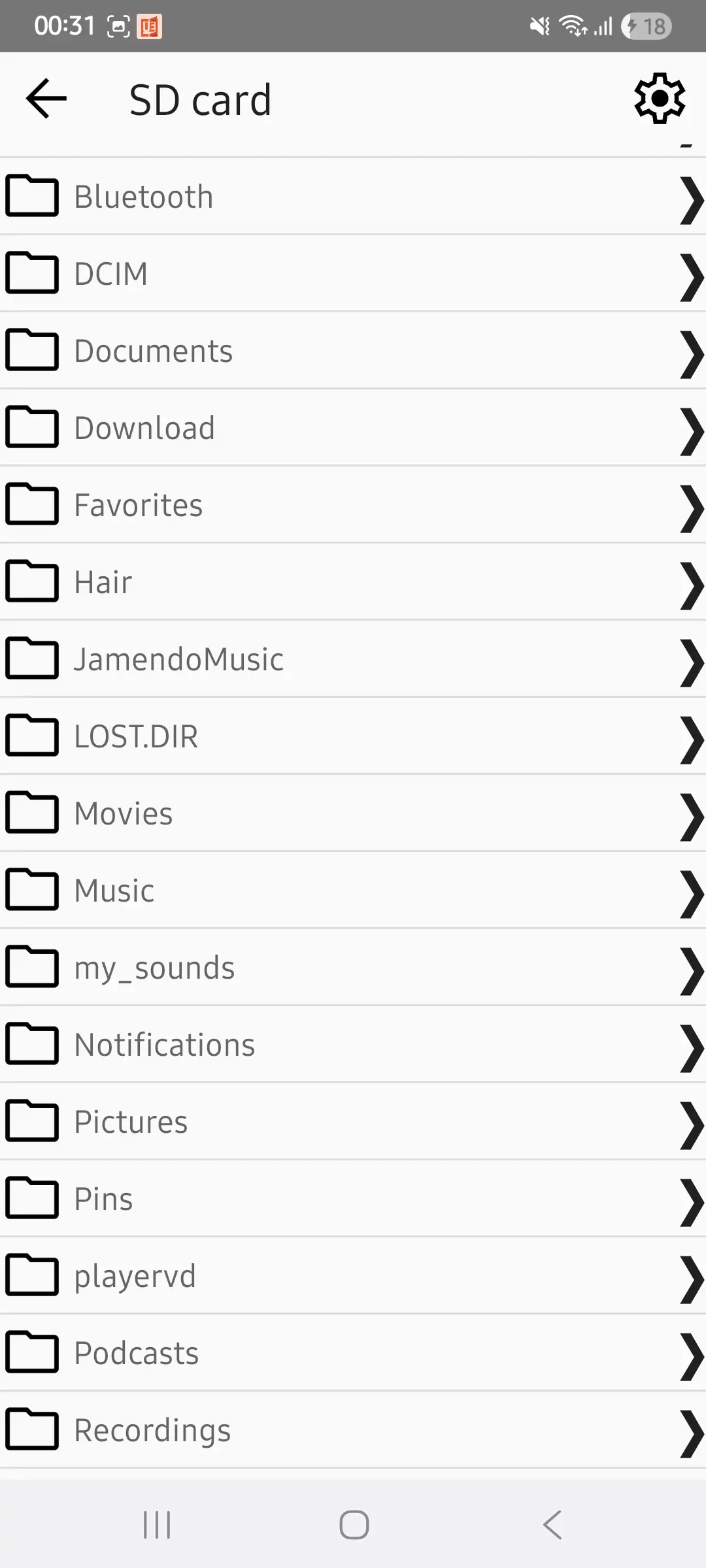
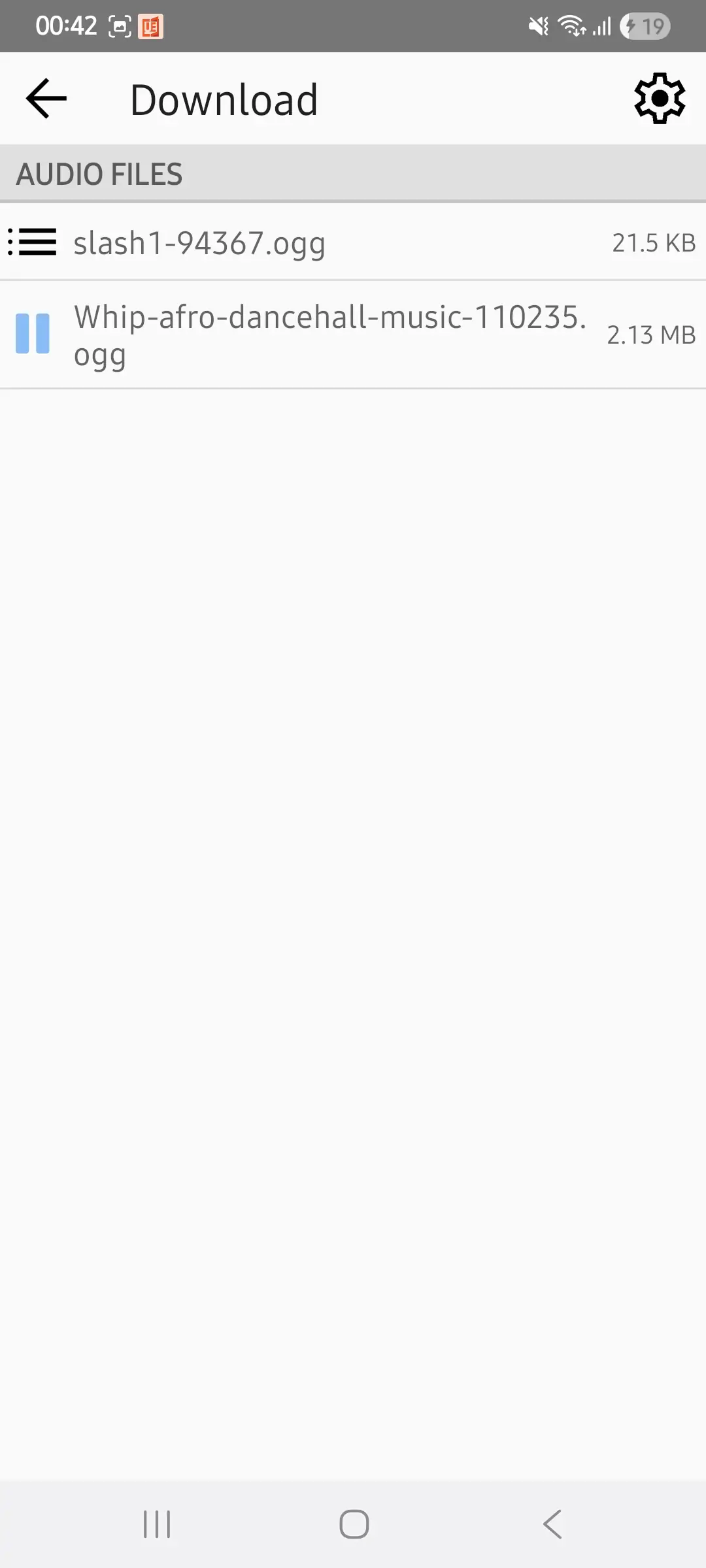
5. 再生したい OGG ファイルをタップし、Foobar2000 Android を使用して音楽を聴いたり、ビデオを視聴したりします。
OGGファイルがまだ再生されない場合
これらすべてのオプションを試してもOGGファイルが再生できない場合は、ファイル拡張子を確認してください。ファイル形式によっては、OGGファイルと思わせるような文字が拡張子に付いていることがあります。しかし、実際にはOGGファイルではありません。以下の拡張子のファイルにはご注意ください。
– OGZ (Cube Engine 2) Gzip 圧縮マップ ファイル。
– OriginLab の OGS (科学者およびプログラマー向けのグラフ作成およびデータ分析プログラム)
– OGF は、GSC Game World の STALKER ゲーム シリーズで使用される 3D モデルです。
OGG ファイルには、.ogg (一般的な OGG オーディオ)、.oga (オーディオ)、.opus (高品質)、およびビデオ用の .ogv があります。
よくある質問
1. OGG はビデオ ファイルですか、それともオーディオ ファイルですか?
OGGファイルはマルチメディアファイル形式です。音声ファイルと動画ファイルの両方を保存できます。音声ファイルには.ogg、.oga、.opusの拡張子が付き、動画ファイルには.ogvの拡張子が付きます。
2. OGG ファイルを作成するにはどうすればいいですか?
OGGファイルを作成するには、Adobe Audition、Audacity、Ocenaudio、Ableton Liveなどのオーディオエディタが必要です。また、AhaConvertなどのオンラインファイルコンバータを使用して、MP3ファイルなどの他のファイル形式をOGGファイルに変換することもできます。
3. OGG ファイルを開くことができるメディア プレーヤーはどれですか?
OGGファイルは様々なメディアプレーヤーで再生できます。VLC、Windows Media Player、MPlayer、Foobar、Google Driveなどです。Windows、Android、iOSデバイス向けに、OGGファイルに対応したサードパーティ製アプリも多数あります。
4. オンライン OGG プレーヤーは安全に使用できますか?
ほとんどのオンラインOGGプレーヤーは安全に使用できます。例えば、Chrome、Firefox、Operaなどの安全なブラウザを使用してOGGファイルを再生したり、GoogleドライブでOGG音楽形式を開いたりできます。あるいは、アップロードしたファイルを保護するためにAES-256暗号化規格を採用したオンラインコンバーターを使用することもできます。
5. OGG ファイルを表示するにはどうすればいいですか?
OGGファイルを表示するには、VLCなどの専用メディアプレーヤーを使用してください。VLCはOGGファイルを問題なく再生できます。また、ChromeブラウザやGoogleドライブを使えば、あらゆるOGGメディアを再生できます。
結論
OGGファイルの再生はそれほど複雑ではありません。WindowsとMac用のVLCメディアプレーヤーはOGGコーデックのサポートを内蔵しているので、まずはそこから始めましょう。Windows Media Extension Packageをインストールしていれば、Windows Media PlayerもOGGファイルの再生に最適な選択肢です。
iPhoneとiPadでは、OPlayer LiteとOPlayer HD Liteアプリをご利用ください。AndroidではFoobarアプリを使ってOGG音楽をお楽しみいただけます。最後に、OGGファイルをMP3など、お使いのメディアプレーヤーでサポートされている形式に変換してください。
