

블로그
OGG 파일을 재생하는 방법
OGG 파일을 재생하려면 데스크톱과 모바일 모두에서 VLC 플레이어를 사용하세요. Chrome, Firefox 또는 Opera 브라우저에서 OGG 파일을 열어 타사 프로그램을 사용하지 않고도 OGG 미디어를 재생할 수도 있습니다.
또는 무료 온라인 변환기를 사용하여 OGG 파일을 MP3, WAV, AAC와 같은 오디오 형식이나 MP4, MOV, AVI와 같은 비디오 형식으로 변환할 수 있습니다.
OGG 파일을 재생하는 방법은 다양하지만, VLC 플레이어를 사용하는 방법을 중점적으로 살펴보겠습니다. VLC 플레이어는 OGG 파일 형식을 인식하기 때문입니다. 또한, VLC는 OGG 컨테이너에서 사용되는 Vorbis와 Theora 코덱을 지원합니다.
이 자세한 단계별 가이드에서는 VLC를 사용하여 OGG 파일을 재생하는 방법을 보여드리겠습니다. 또한, OGG 파일을 보는 데 가장 적합한 옵션을 선택할 수 있도록 다양한 대안도 다룹니다.
OGG 파일이란 무엇인가요?
OGG 파일은 오픈소스 멀티미디어 파일 포맷으로, Xiph.Org 2003년에 설립되었습니다. 이 파일 형식은 다음을 포함한 다양한 유형의 미디어를 저장할 수 있습니다.
– 오디오;
- 동영상;
- 텍스트;
– 음악 제목, 아티스트, 장르, 트랙 번호와 같은 메타데이터.
이러한 다양한 유형의 미디어에는 특정한 압축 방법이 있습니다. 보르비스, FLAC, 그리고 오그PCM 오디오 파일에 사용되는 반면 테오라 비디오에 사용됩니다. 즉, OGG 파일에는 Vorbis, FLAC, OggPCM 또는 Theora로 압축되어 OGG 컨테이너에 저장된 오디오 또는 비디오 데이터가 포함될 수 있습니다.
OGG 파일은 콘텐츠에 따라 다양한 확장자를 사용할 수 있습니다. 표준 오디오의 경우 .ogg, 오디오 전용 콘텐츠의 경우 .oga, 비디오의 경우 .ogv, 오디오, 비디오 또는 자막이 혼합된 파일의 경우 .ogx입니다.
OGG는 오픈 소스이기 때문에 주로 스트리밍 및 로컬 재생에 사용됩니다. 이는 OGG가 MP3와 같은 다른 오디오 형식에 비해 고품질의 저작권료 없는 대안을 제공하기 때문입니다. 다른 파일 형식과 달리 OGG는 음질 손실이 거의 없이 압축할 수 있습니다.
OGG 파일 호환성
OGG 파일은 다음을 포함한 다양한 미디어 플레이어와 호환됩니다.
– VideoLAN VLC 플레이어;
- 단종된 마이크로소프트 그루브 뮤직;
– 푸바;
– 위남프;
– MPlayer;
– 어도비 오디션 프로그램;
– 새로운 윈도우 미디어 플레이어;
– 아이폰 및 아이패드용 Olimsoft OPlayer Lite.
다양한 미디어 플레이어와 오디오 프로그램을 사용하여 OGG 파일을 재생할 수 있습니다. Windows Media Player, VLC, Adobe Audition, Miro, Xio Audio Player, 그리고 Google Drive를 통한 온라인 옵션 등이 있습니다.
맥에서는 Roxio Toast와 Elmedia Player를 사용하여 OGG 파일을 열 수 있습니다. QuickTime이 설치되어 있다면 Xiph 컴포넌트를 설치하여 OGG 파일과 호환되도록 만들 수 있습니다. 리눅스 사용자라면 VLC를 사용하거나 Miro, Zinf, Totem, Amarok 등을 사용할 수 있습니다.
VLC가 OGG 파일을 재생하는 데 가장 적합한 옵션이므로 다음 섹션에서 단계별로 살펴보겠습니다.
VLC 미디어 플레이어를 사용하여 OGG 파일을 재생하는 방법
Windows나 Mac에서 OGG 파일을 재생하려면 VLC가 가장 좋은 옵션입니다.
VLC는 무료 오픈 소스 크로스 플랫폼 미디어 소프트웨어입니다. 데스크톱 운영 체제는 물론 Android, iOS, iPadOS와 같은 모바일 플랫폼과도 호환됩니다. Microsoft Store, Google Play, Apple Store에서 다운로드할 수 있습니다.
앞서 언급했듯이 VLC는 OGG 파일 재생에 사용되는 Vorbis 및 Theora 코덱을 기본적으로 포함하고 있어 OGG 파일 재생을 지원합니다. 따라서 미디어 파일을 열기 위해 별도의 플러그인을 찾거나 보정할 필요가 없습니다.
Windows 및 Mac에서 VLC 미디어 플레이어를 사용하여 OGG 파일을 재생하려면:
- 컴퓨터에 VLC 미디어 플레이어를 설치하려면 다음을 방문하세요. VLC 다운로드 페이지.
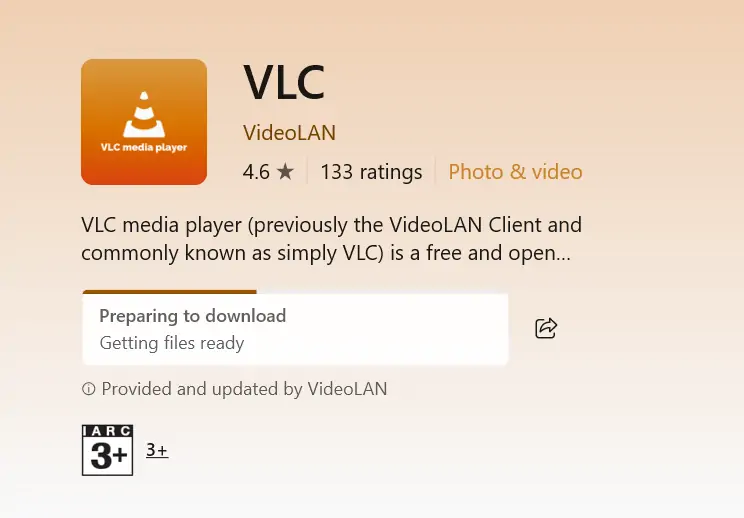
2. 설치가 완료되면 원하는 OGG 파일을 찾아 마우스 오른쪽 버튼을 클릭합니다.
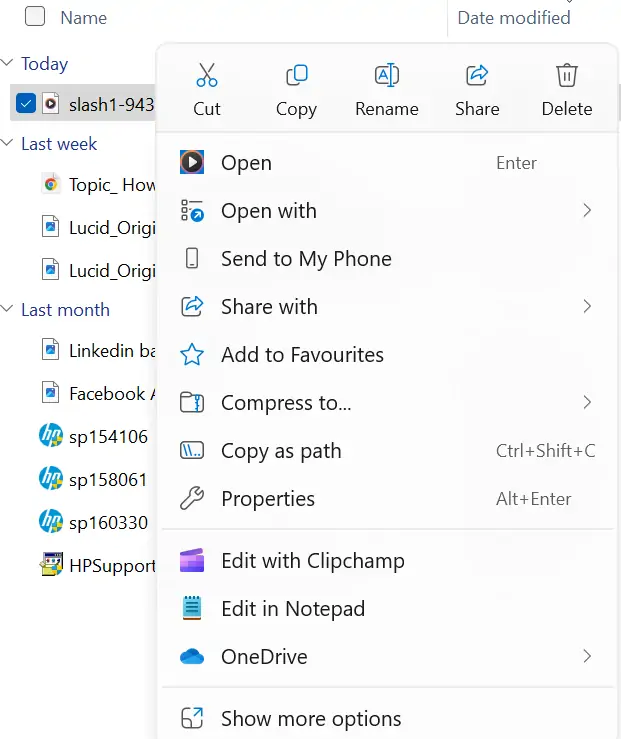
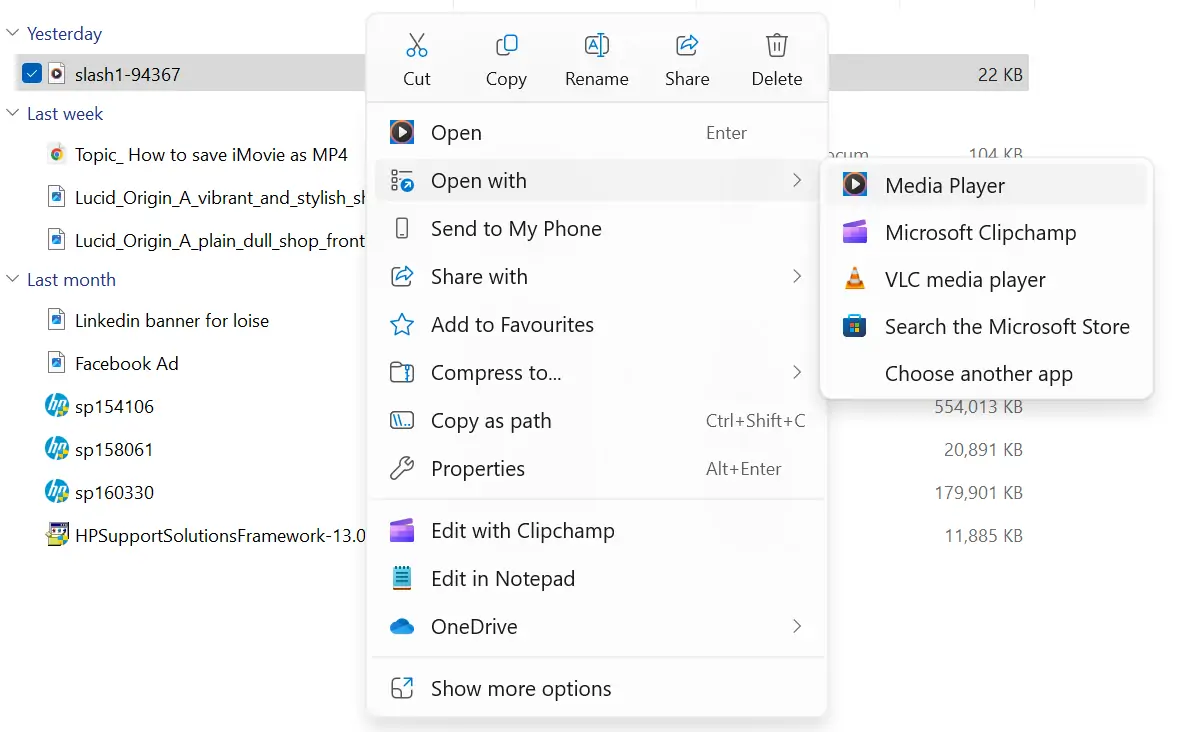
3. VLC 미디어 플레이어로 재생 또는 다음으로 열기를 선택하고 VLC 미디어 플레이어를 선택합니다.
4. OGG 파일은 VLC 미디어 플레이어에서 문제없이 재생됩니다.
또는,
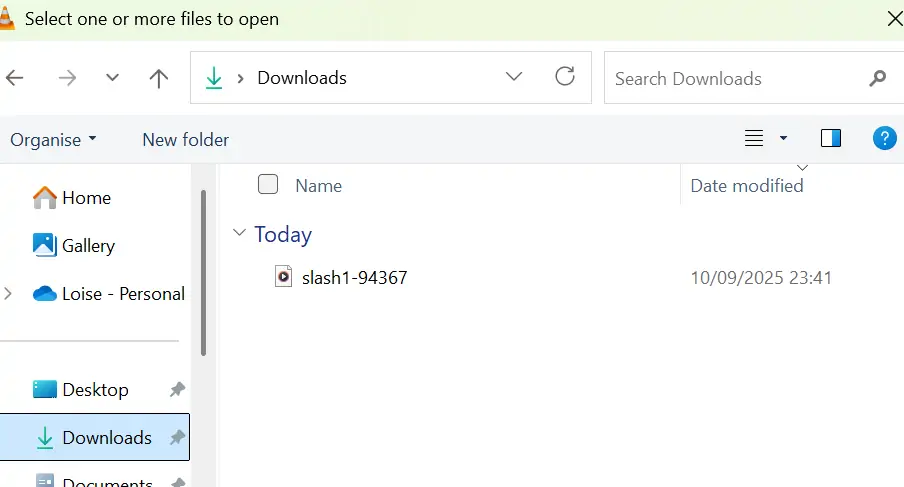
- VLC 미디어 플레이어를 열고 메뉴 막대에서 미디어를 클릭합니다.
- 파일 열기를 클릭하세요.
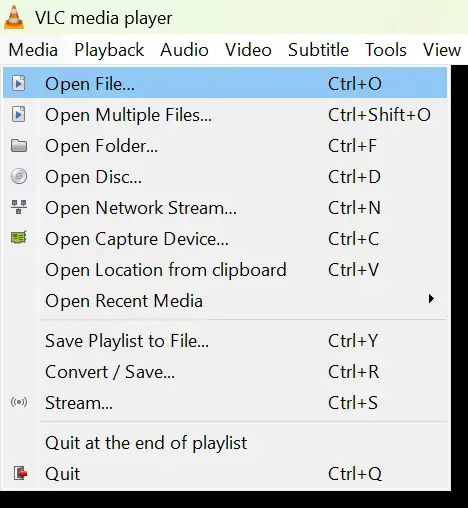
3. 미디어 라이브러리에서 원하는 OGG 미디어 파일을 선택하고 '열기'를 선택하세요. 파일이 문제없이 재생됩니다.
Windows Media Player에서 OGG 파일을 재생하는 방법
Windows Media Player는 .ogg 형식의 파일을 여는 또 다른 대안입니다. 하지만 웹 미디어 확장 패키지를 설치해야 합니다. 이 구성 요소는 OGG 컨테이너, Theora 및 Vorbis 코덱을 포함한 오픈 소스 미디어 형식을 Windows 앱과 Microsoft Edge 브라우저에서 지원합니다.
웹 미디어 확장 패키지를 설치하려면:
Microsoft Store로 이동하여 웹 미디어 확장 패키지를 검색하세요. "받기"를 클릭하고 설치될 때까지 기다리세요. 설치가 완료되면 Windows Media Player에서 OGG 파일을 여는 데 필요한 코덱이 Windows 시스템에 설치됩니다.
Windows Media Player에서 OGG 파일을 재생하려면:
- OGG 파일 위치를 열고 마우스 오른쪽 버튼을 클릭합니다.
- Windows Media Player 옵션을 선택하세요. OGG 플레이어는 문제없이 재생될 것입니다.
브라우저에서 OGG 파일 재생
OGG 파일을 재생하는 가장 쉬운 방법은 브라우저에서 직접 재생하는 것입니다. OGG는 오픈 소스이므로 MP3나 H.265와 같은 독점 파일 형식에 대한 비용을 피하려는 개발자들이 자유롭게 이용할 수 있습니다.
또한, 웹의 구조와 표현 방식을 규정하는 HTML5 사양은 초기에는 웹 페이지에 멀티미디어를 삽입하기 위해 OGG 형식을 권장했습니다. 따라서 브라우저들은 OGG 형식을 널리 채택했습니다.
이제 많은 브라우저가 OGG 파일을 즉시 재생한다는 것을 알게 될 것입니다.
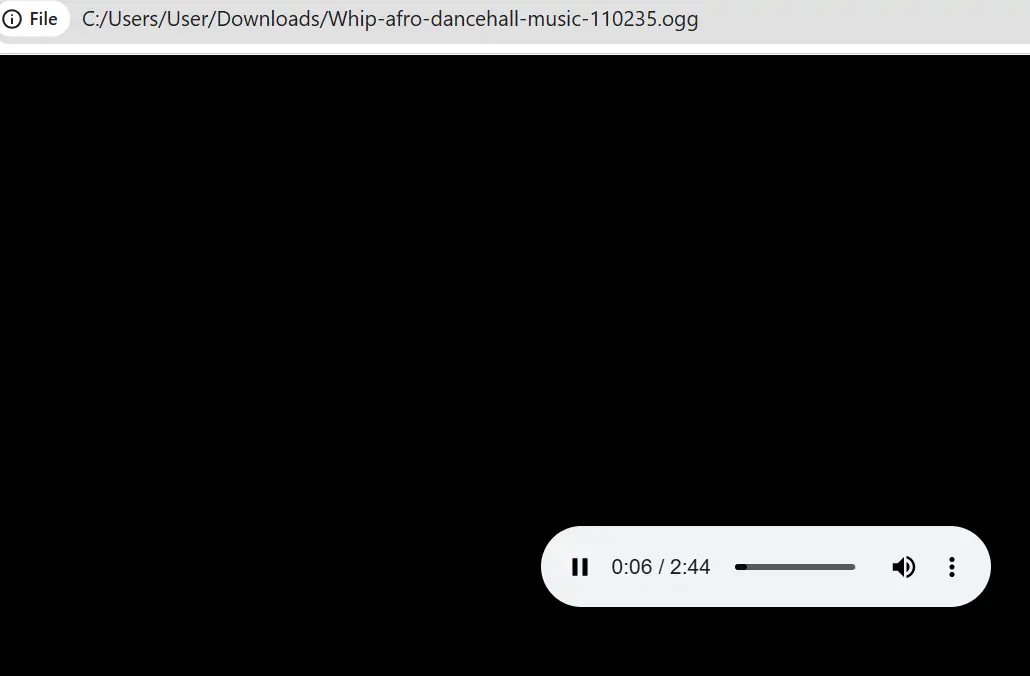
브라우저에서 OGG 파일을 보려면:
바탕화면 라이브러리에서 파일을 브라우저의 새 탭으로 드래그하세요. 파일이 자동으로 재생됩니다.
Google Drive를 사용하여 OGG 파일 듣기
Google Drive는 Chrome 브라우저 기술을 기반으로 구축되었습니다. 즉, Chrome 브라우저의 기능을 활용한다는 의미입니다. Chrome 브라우저가 OGG 파일을 지원하므로 Google Drive가 OGG 미디어와 호환된다는 것은 당연한 사실입니다.
Google Drive를 사용하여 OGG 파일을 재생하는 데에는 다음과 같은 장점이 있습니다.
– 즉시 적용됩니다. 파일 확장 프로그램을 설치할 필요가 없습니다.
데스크톱과 모바일에서 브라우저를 통해 접속할 수 있습니다.
– 고품질 오디오를 스트리밍할 수 있습니다.
- 파일을 편리하게 관리하고 사랑하는 사람들과 소셜 미디어에 공유할 수 있습니다.
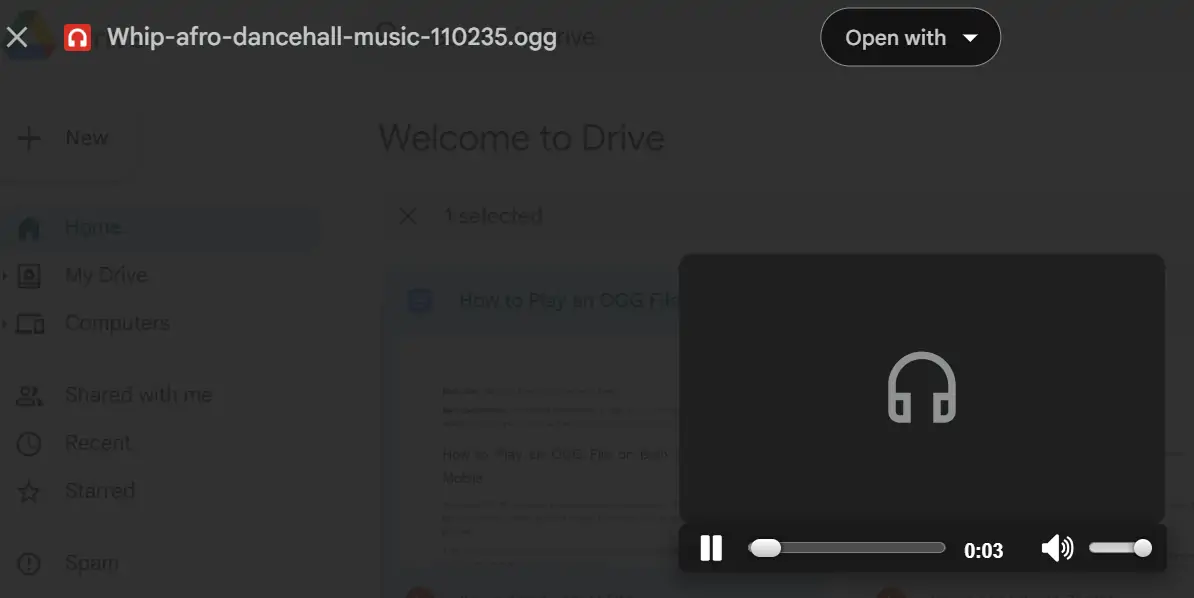
Google Drive를 사용하여 OGG 파일을 재생하려면:
- 원하는 OGG 파일을 Google Drive에 업로드합니다.
- 파일을 두 번 클릭하여 열면 Google 드라이브에서 오디오나 비디오가 바로 재생됩니다.
OGG 파일을 MP3로 온라인 변환
때로는 OGG 파일을 재생 가능하게 만들기 위해 MP3로 변환해야 할 수도 있습니다. 미디어 재생에 적합한 프로그램을 찾을 수 없다면, 온라인 OGG-MP3 변환기가 훌륭한 선택이 될 수 있습니다.
다양한 온라인 변환기를 실험한 후 우리는 다음과 같은 결론을 내렸습니다. 아하컨버트 AhaConvert는 최고의 도구입니다. OGG 파일을 MP3로 변환하는 것이 완전히 무료입니다. 게다가 파일을 업로드하면 자동으로 암호화하고 변환이 완료되면 삭제합니다. 오디오 파일은 민감한 정보이기 때문에 미디어를 안전하게 보호해 줄 수 있는 도구가 필요합니다. 바로 그런 이유로 AhaConvert 사용을 추천합니다.
AhaConvert를 사용하여 OGG 파일을 MP3로 변환하려면:
- 로 가다 AhaConvert 웹사이트 '파일 선택'을 클릭하세요. 파일 소스를 선택하라는 메시지가 표시됩니다.
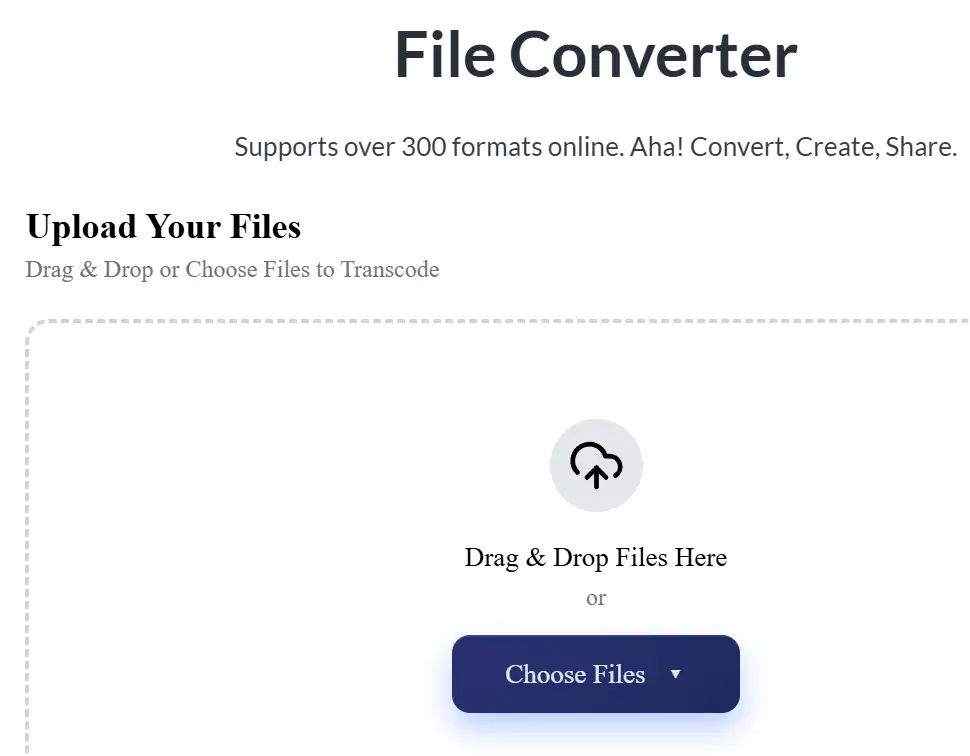
2. 변환하려는 파일 또는 폴더를 찾아서 "열기"를 클릭합니다.
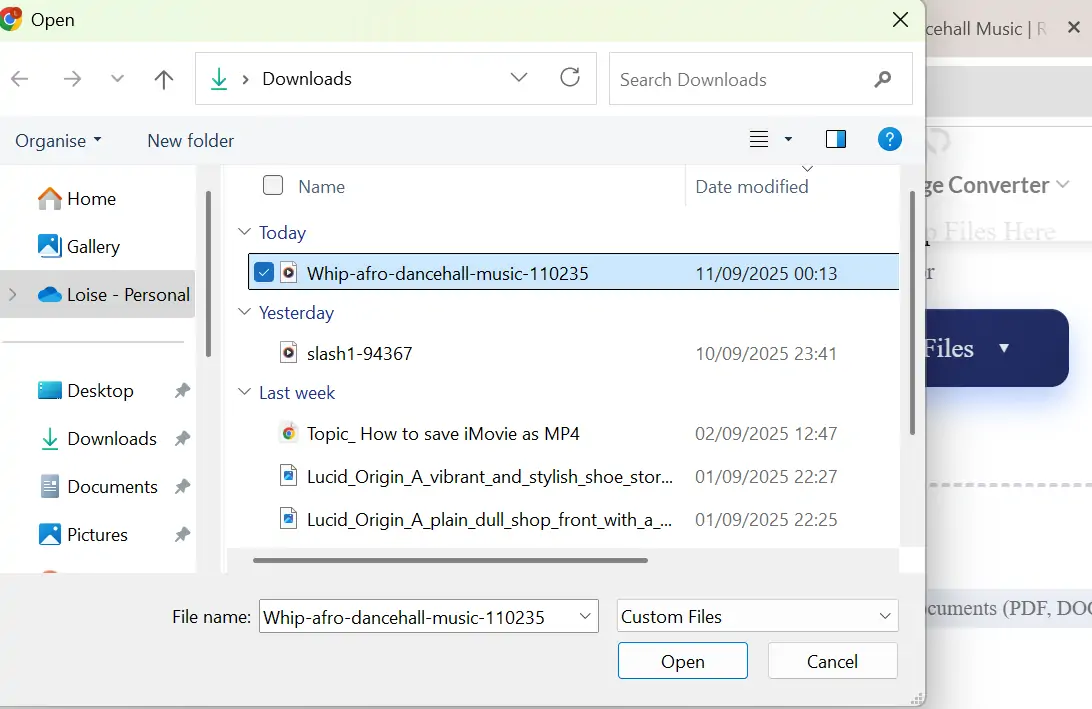
3. "변환하기" 버튼을 클릭합니다.
4. 오디오 옵션을 선택하고 MP3를 선택하세요.
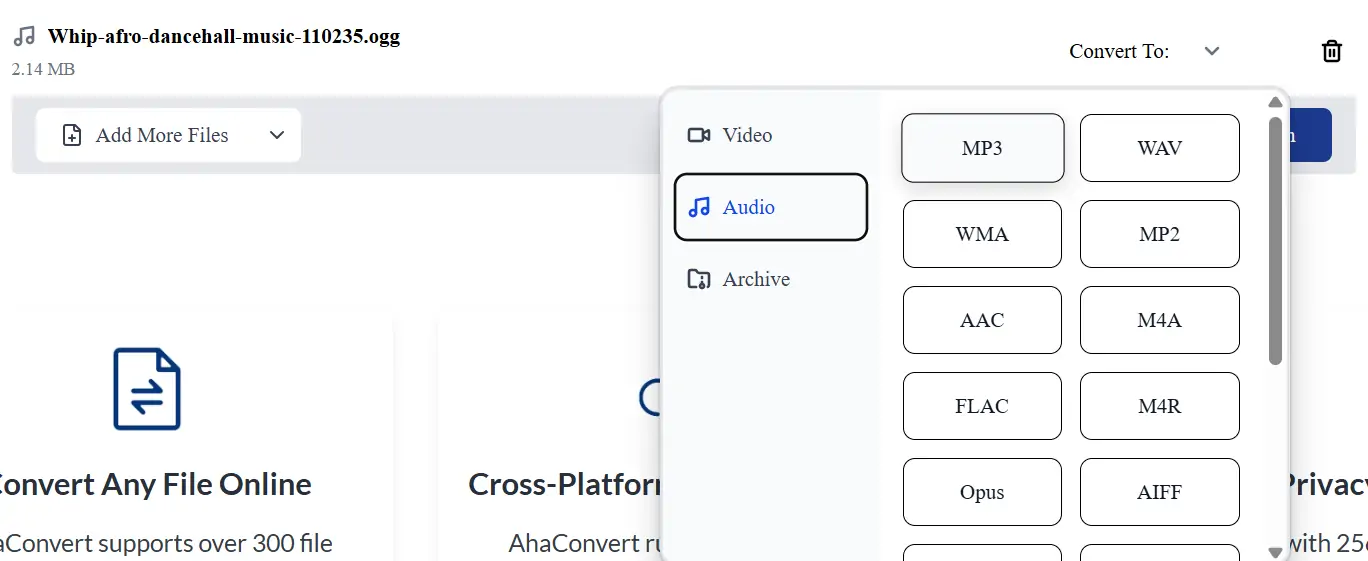
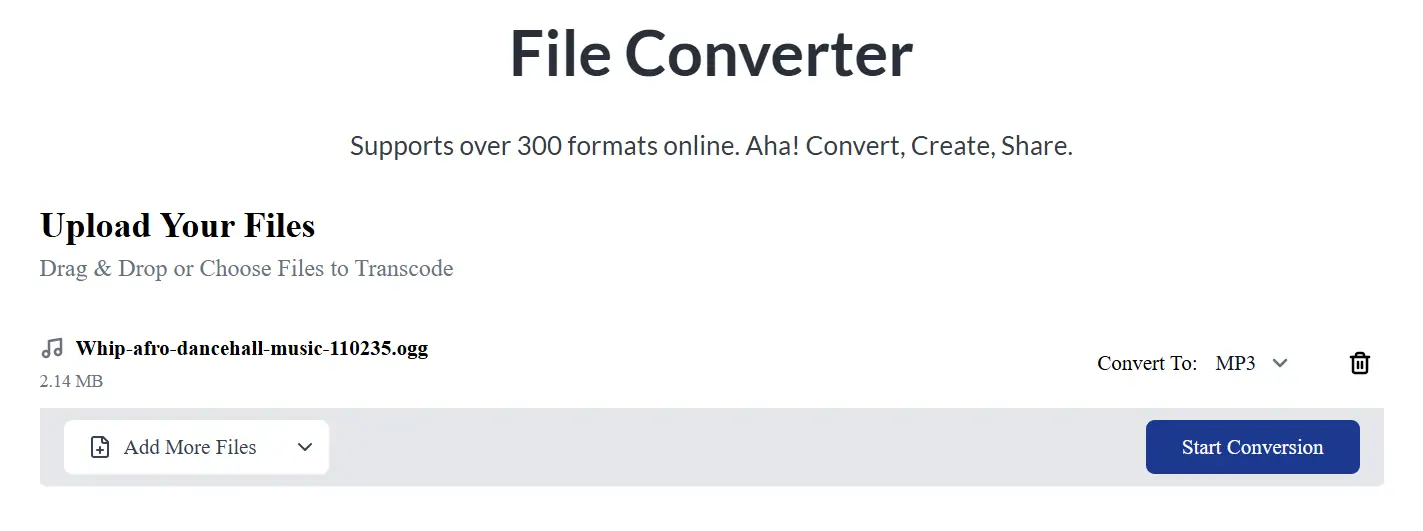
5. “변환 시작”을 클릭합니다.
6. AhaConvert에서 변환이 완료되면 "다운로드" 버튼이 표시됩니다. 이 버튼을 클릭하여 MP3 파일을 기기에 저장하세요.
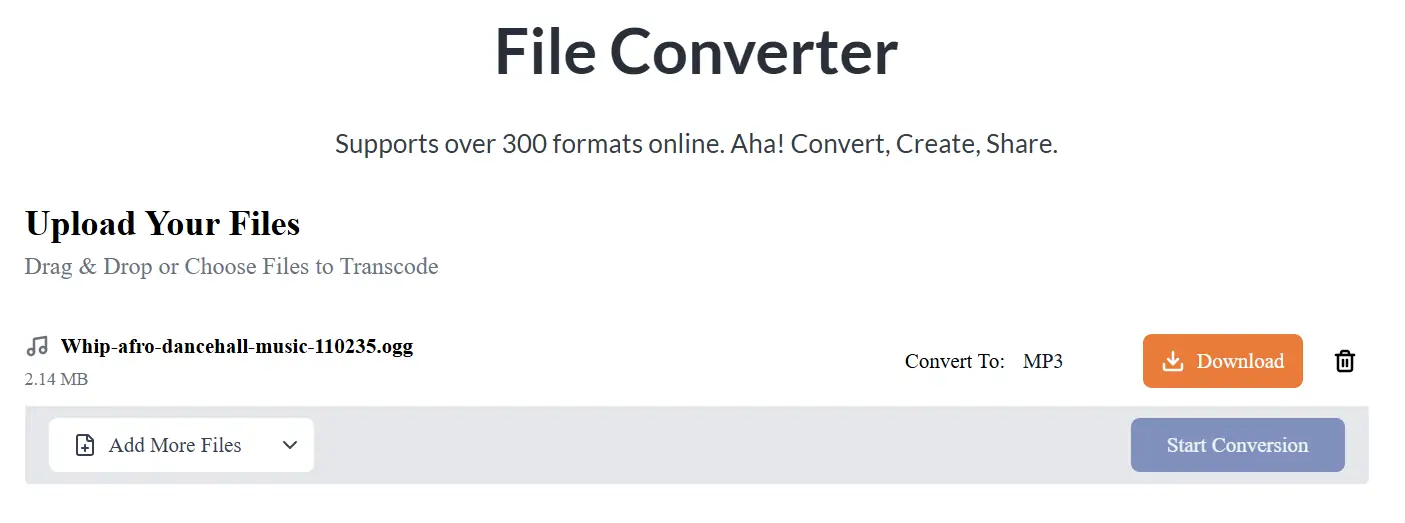
7. 다운로드한 미디어를 클릭하여 기기의 미디어 플레이어에서 재생하세요.
OPlayer Lite를 사용하여 iPhone에서 OGG 파일 재생
아이폰은 OGG 파일을 기본적으로 재생하지 못합니다. Apple은 MP3, AAC, AIFF, WAV 등 일부 음악 형식만 지원합니다. 새 노래를 들을 때마다 OGG 파일을 변환하고 싶지 않다면, OGG 플레이어 앱을 설치하여 OGG 형식의 음악을 듣는 것이 가장 좋습니다.
- App Store로 가서 OPlayer Lite를 검색하세요.
- 앱을 기기에 설치하려면 '받기'를 클릭하세요.
- 홈 화면 하단에서 파일 앱을 엽니다.
- OGG 파일이 저장된 위치로 이동하세요. iPhone 저장 공간이나 iCloud에 직접 저장해도 됩니다.
- OGG 파일이나 폴더로 이동하여 선택을 탭합니다.
- 이동을 탭한 다음 OPlayer Lite를 선택합니다.
- 다시 이동을 탭하면 선택한 파일이 원래 위치에서 OPlayer Lite 폴더로 복사됩니다.
- OPlayer Lite 앱을 엽니다. 내 문서로 이동하여 저장된 파일을 확인하세요.
- 원하는 OGG 파일을 탭하여 OPlayer Lite 앱을 사용하여 재생하세요. 다른 음악 플레이어처럼 좌우 버튼을 사용하여 트랙 간을 앞뒤로 이동할 수 있습니다.
iPad에서 OPlayer HD Lite 앱을 사용하여 OGG 파일 재생
iPhone과 마찬가지로 iPad에서도 OGG 파일을 재생할 수 없습니다. 다행히 OPlayer HD Lite 앱을 사용하면 iPhone처럼 저장된 OGG 파일을 재생할 수 있습니다.
OGG 오디오에 OPlayer HD Lite 앱을 사용하려면:
- App Store에서 iPad에 OPlayer HD Lite 앱을 설치하세요.
- 설치가 완료되면 앱을 열고 왼쪽 메뉴의 폴더 아이콘을 탭하세요.
- 새 메뉴에서 파일을 클릭하세요. iPad에서 파일을 탐색할 수 있는 파일 앱과 옵션이 표시됩니다.
- OGG 파일이 저장된 위치를 탭하세요. iPad 저장 공간에 있는 경우 해당 파일을 탭하세요. 파일이 OPlayer HD Lite 창에서 열리고 재생됩니다. 타임라인 바에서 음악을 제어할 수 있습니다.
안드로이드용 Foobar2000 OGG 미디어 플레이어
안드로이드 기기에서 훌륭하게 작동하는 오디오 플레이어를 찾고 있다면 Foobar2000은 탁월한 선택입니다. 원래 윈도우 운영체제용으로 개발되었지만, 2016년에 출시된 안드로이드 버전은 OGG, WAV, AIFF, AAC, MP3, FLAC 등 다양한 비디오 형식을 지원합니다.
OGG 파일 재생을 위한 Foobar2000의 장점
Foobar2000은 리샘플링 옵션, 끊김 없는 재생, DSP 효과와 같은 고급 오디오 도구를 제공합니다. 특히 OGG 파일을 재생하는 동안 음질이 전혀 변하지 않으므로 원본 그대로의 음악을 전달한다는 점이 마음에 드실 겁니다.
Foobar2000은 사용자의 선호도에 따라 사용자 인터페이스, 외관 및 기능을 맞춤 설정할 수 있도록 해줍니다. 여기에는 시각화, 스킨, 구성 요소 및 레이아웃 옵션이 포함됩니다.
Foobar2000 사용의 단점
Foobar2000은 온라인 스트리밍을 지원합니다. 로컬 음악 재생 및 관리에 적합하지만, OGG 파일을 온라인으로 재생하거나 스트리밍 플랫폼과 연동하려는 경우에는 기능이 부족할 수 있습니다.
Foobar2000은 다양한 최적화 옵션을 제공하지만, 사용법을 익히는 데 어려움이 있습니다. 따라서 초보자에게는 적합하지 않습니다.
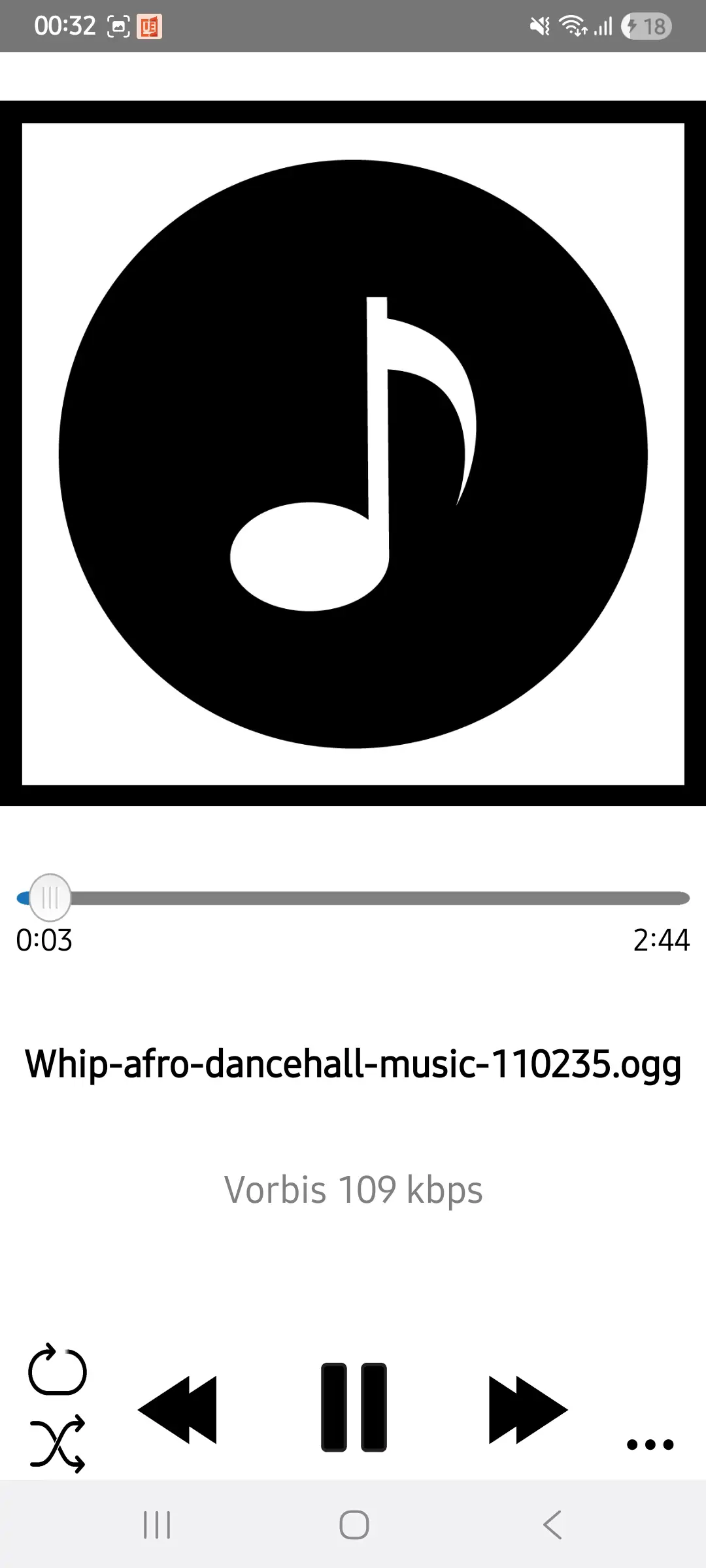
Android에서 Foobar2000을 사용하여 OGG 파일을 재생하려면:
- OGG 파일이 컴퓨터에 저장되어 있는 경우 먼저 Android 기기로 전송하세요.
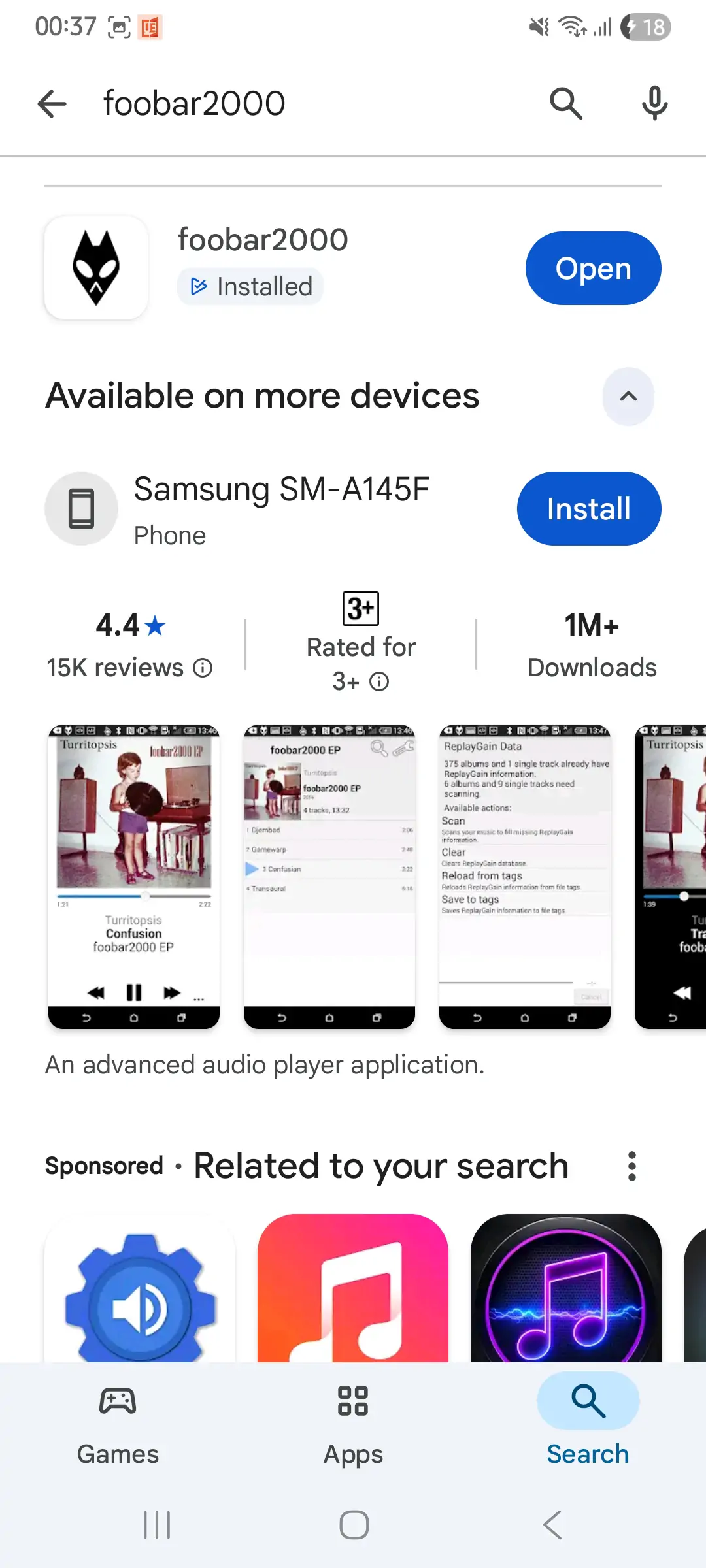
- Google Play 스토어에서 Foobar2000 Android 앱을 설치하고 엽니다.
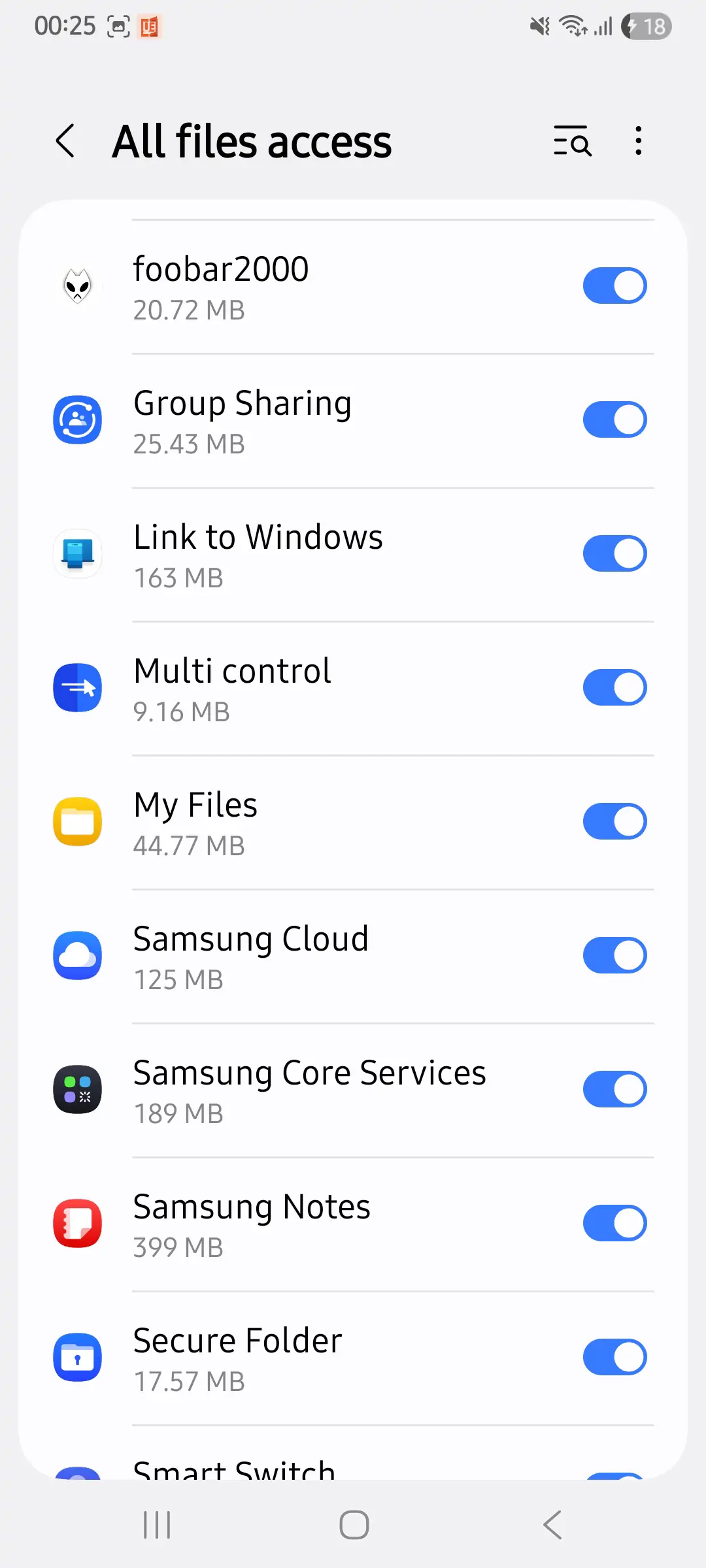
3. Foobar2000이 휴대폰의 미디어 파일에 접근할 수 있도록 허용하세요.
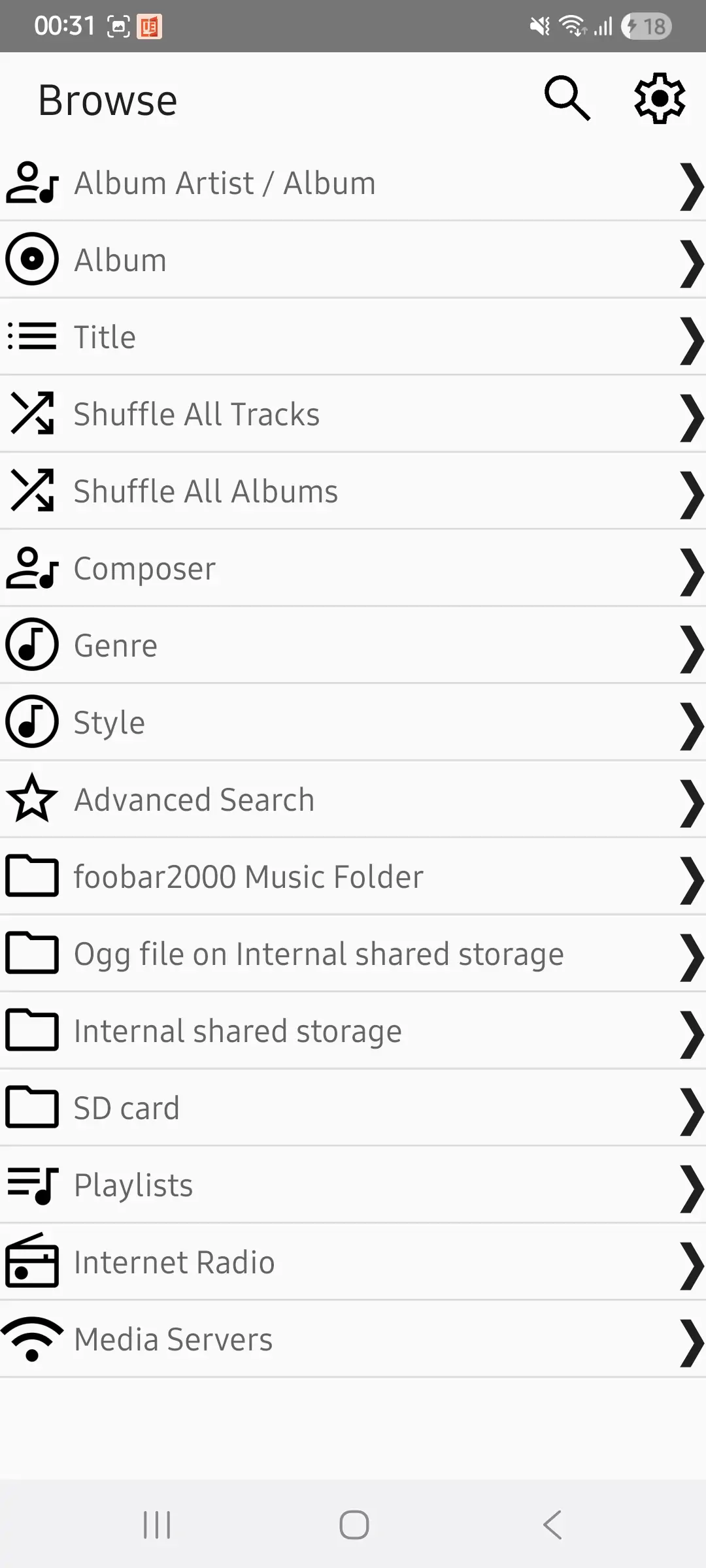
4. 휴대폰 저장소에서 OGG 파일이 있는 폴더를 찾으세요.
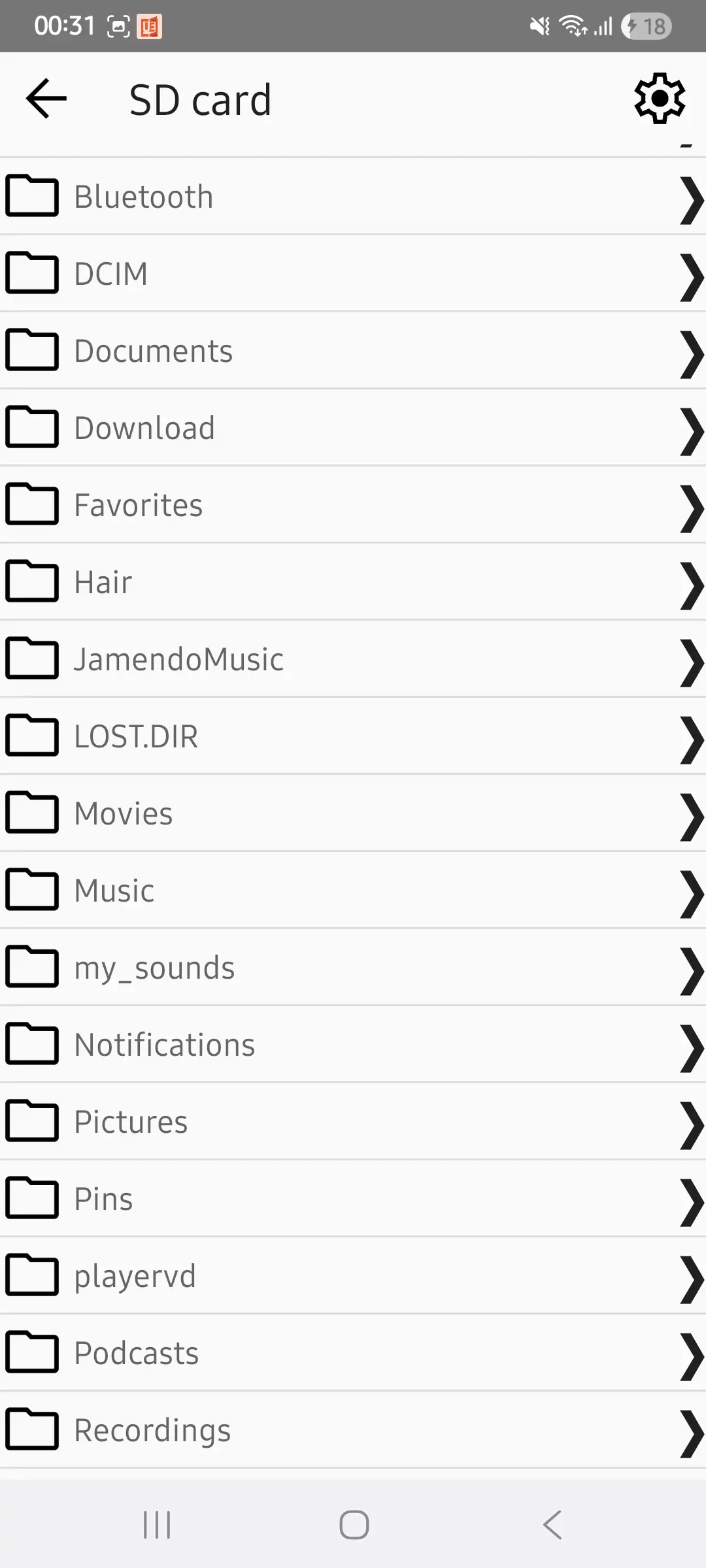
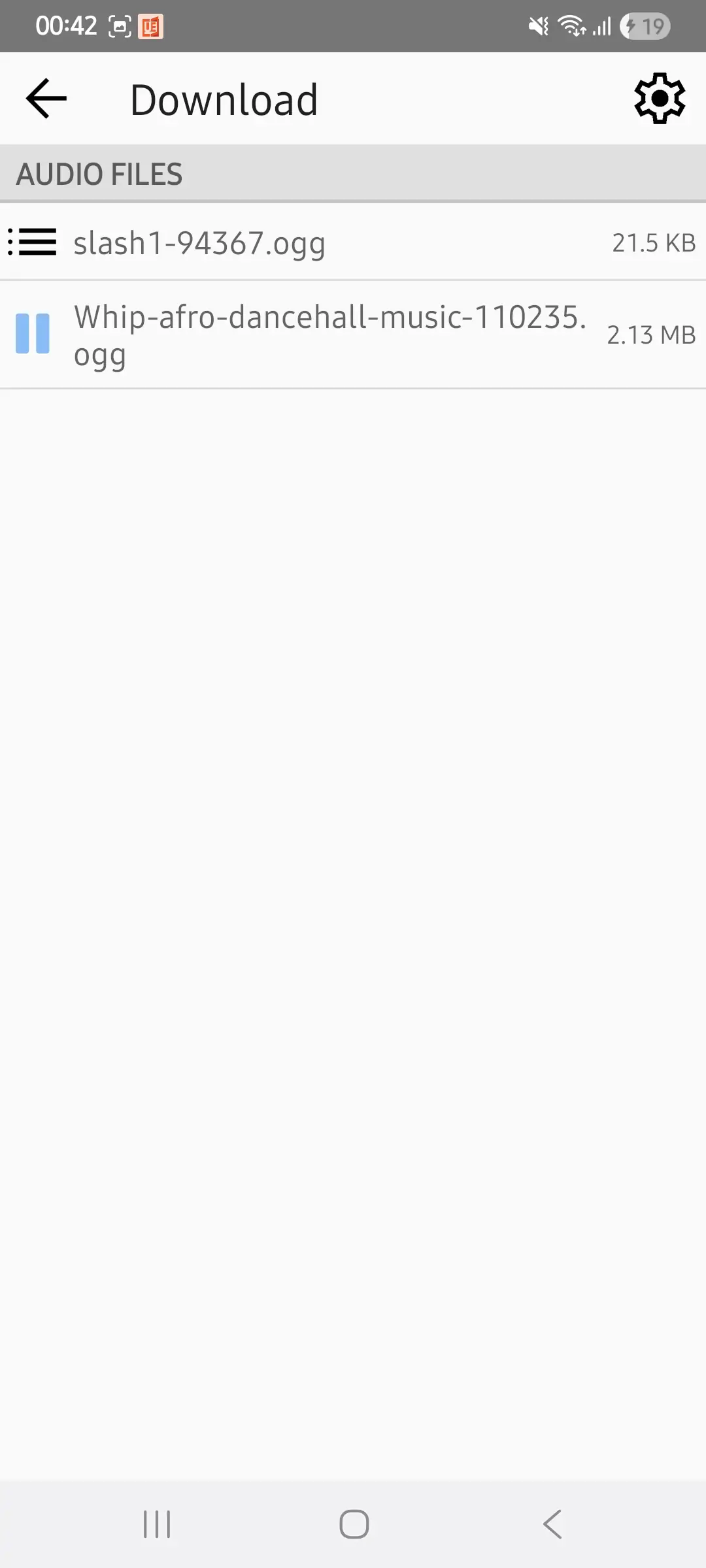
5. 재생하고 싶은 OGG 파일을 탭하고 Foobar2000 Android를 사용하여 음악을 듣거나 비디오를 시청하세요.
OGG 파일이 여전히 재생되지 않는 경우
위의 모든 방법을 시도해 봤는데도 OGG 파일이 여전히 재생되지 않나요? 파일 확장자를 확인해 보세요. 일부 파일 형식은 OGG 파일처럼 보이는 문자가 포함된 확장자를 가지고 있지만 실제로는 OGG 파일이 아닙니다. 다음과 같은 확장자를 가진 파일을 찾아보세요.
– OGZ(Cube Engine 2) Gzip 압축 맵 파일;
– OriginLab의 OGS는 과학자와 프로그래머를 위한 그래프 작성 및 데이터 분석 프로그램입니다.
– OGF는 GSC 게임 월드에서 제작한 STALKER 게임 시리즈에 사용된 3D 모델입니다.
OGG 파일에는 .ogg(일반 OGG 오디오), .oga(오디오), .opus(고품질) 및 비디오용 .ogv가 있습니다.
자주 묻는 질문
1. OGG는 비디오 파일인가요, 오디오 파일인가요?
OGG 파일은 멀티미디어 파일 형식입니다. 오디오와 비디오 파일을 모두 저장할 수 있습니다. 오디오 파일의 경우 .ogg, .oga, .opus 파일 확장자를 사용하고, 비디오 파일의 경우 .ogv 파일 확장자를 사용합니다.
2. OGG 파일을 만드는 방법은?
OGG 파일을 만들려면 Adobe Audition, Audacity, Ocenaudio, Ableton Live와 같은 오디오 편집기가 필요합니다. AhaConvert와 같은 온라인 파일 변환기를 사용하여 MP3 파일과 같은 다른 파일 형식을 OGG 파일로 변환할 수도 있습니다.
3. 어떤 미디어 플레이어가 OGG 파일을 열 수 있나요?
다양한 미디어 플레이어에서 OGG 파일을 재생할 수 있습니다. VLC, Windows Media Player, MPlayer, Foobar, Google Drive 등이 있습니다. Windows, Android, iOS 기기에서 OGG 파일과 호환되는 타사 앱을 찾을 수 있습니다.
4. 온라인 OGG 플레이어는 사용하기 안전한가요?
대부분의 온라인 OGG 플레이어는 안전하게 사용할 수 있습니다. 예를 들어 Chrome, Firefox, Opera와 같은 안전한 브라우저를 사용하여 OGG 파일을 재생하거나 Google Drive에서 OGG 음악 형식을 열 수 있습니다. 또는 AES-256 암호화 표준을 사용하는 온라인 변환기를 사용하여 업로드한 파일을 보호할 수도 있습니다.
5. OGG 파일을 보는 방법은?
OGG 파일을 보려면 VLC와 같은 전용 미디어 플레이어를 사용하세요. VLC는 OGG 파일을 문제없이 재생합니다. 반면, Chrome 브라우저나 Google Drive를 사용하면 모든 OGG 미디어를 재생할 수 있습니다.
결론
OGG 파일을 재생하는 것은 그리 복잡하지 않습니다. Windows 및 Mac용 VLC 미디어 플레이어부터 시작해 보세요. VLC는 OGG 코덱을 기본적으로 지원합니다. Windows Media Extension Package가 설치되어 있다면 Windows Media Player도 OGG 파일을 재생하는 데 매우 유용한 방법입니다.
iPhone과 iPad에서는 OPlayer Lite와 OPlayer HD Lite 앱을 사용하세요. Android에서는 Foobar 앱을 사용하여 OGG 음악을 감상할 수 있습니다. 마지막으로 OGG 파일을 MP3 및 미디어 플레이어에서 지원하는 다른 형식으로 변환할 수 있습니다.
