

Blogs
Hoe speel je een OGG-bestand af?
Om een OGG-bestand af te spelen, gebruik je een VLC-speler op zowel desktop als mobiel. Je kunt het OGG-bestand ook openen in een Chrome-, Firefox- of Opera-browser om de OGG-media af te spelen zonder programma's van derden te gebruiken.
U kunt ook een gratis online converter gebruiken om het OGG-bestand om te zetten naar audioformaten zoals MP3, WAV, AAC of videoformaten zoals MP4, MOV en AVI.
Omdat er zoveel verschillende manieren zijn om een OGG-bestand af te spelen, concentreren we ons op de VLC-speler, omdat deze het OGG-bestandsformaat herkent. Bovendien wordt VLC geleverd met Vorbis- en Theora-codecs, die binnen de OGG-container worden gebruikt.
In deze gedetailleerde, stapsgewijze handleiding laat ik je zien hoe je VLC gebruikt om een OGG-bestand af te spelen. Daarnaast bespreken we verschillende alternatieven, zodat je de beste optie kunt kiezen voor het bekijken van OGG-bestanden.
Wat is een OGG-bestand?
Een OGG-bestand is een open-source multimediabestandsformaat dat is ontwikkeld door de Xiph.Org Opgericht in 2003. Dit bestandsformaat kan verschillende soorten media opslaan, waaronder:
– Audio;
– Video;
– Tekst;
– Metadata zoals muziektitel, artiest, genre en tracknummer.
Deze verschillende mediatypen hebben specifieke compressiemethoden. Vorbis, FLAC, En OggPCM worden gebruikt op audiobestanden, terwijl Theora wordt gebruikt voor video. Dit betekent dat een OGG-bestand audio- of videogegevens kan bevatten die zijn gecomprimeerd met Vorbis, FLAC, OggPCM of Theora en opgeslagen in een OGG-container.
OGG-bestanden kunnen verschillende extensies hebben, afhankelijk van de inhoud: .ogg voor standaardaudio, .oga voor inhoud met alleen audio, .ogv voor video en .ogx voor bestanden die een combinatie van audio, video of ondertitels bevatten.
Omdat OGG open-source is, wordt het voornamelijk gebruikt voor streaming en lokale weergave. Dit komt doordat het een hoogwaardig, royaltyvrij alternatief biedt voor andere audioformaten, zoals MP3. In tegenstelling tot andere bestandstypen kan OGG worden gecomprimeerd zonder significant kwaliteitsverlies.
OGG-bestandscompatibiliteit
OGG-bestanden zijn compatibel met verschillende mediaspelers, waaronder:
– VideoLAN VLC-speler;
– het stopgezette Microsoft Groove Music;
– Foobar;
– Winamp;
– MPlayer;
– Adobe Audition-programma;
– de nieuwe Windows Media Player;
– Olimsoft OPlayer Lite voor iPhone en iPad.
Hiervoor kunt u diverse mediaspelers en audioprogramma's gebruiken om OGG-bestanden af te spelen, waaronder Windows Media Player, VLC, Adobe Audition, Miro, Xio Audio Player en online opties via Google Drive.
Op een Mac kun je Roxio Toast en Elmedia Player gebruiken om OGG-bestanden te openen. Als je QuickTime hebt, kun je de Xiph-component installeren om het compatibel te maken met OGG. Op Linux kun je VLC blijven gebruiken of Miro, Zinf, Totem of Amarok proberen.
Omdat VLC de meest geschikte optie is voor het afspelen van OGG-bestanden, gaan we in het volgende gedeelte stap voor stap te werk.
Hoe speel je een OGG-bestand af met de VLC Media Player
Als u een OGG-bestand op Windows of Mac wilt afspelen, is VLC de beste optie.
VLC is gratis en open-source cross-platform mediasoftware. Het is compatibel met zowel desktopbesturingssystemen als mobiele platforms zoals Android, iOS en iPadOS. Je kunt het downloaden via de Microsoft Store, Google Play en Apple Store.
Zoals ik al eerder zei, ondersteunt VLC het afspelen van OGG-bestanden standaard, omdat het de Vorbis- en Theora-codecs ondersteunt die OGG-bestanden gebruiken. Je hoeft dus geen plug-ins te zoeken of te kalibreren om mediabestanden te openen.
Om een OGG-bestand af te spelen met VLC Media Player op Windows en Mac:
- Installeer de VLC-mediaspeler op uw computer door naar de website te gaan VLC-downloadpagina.
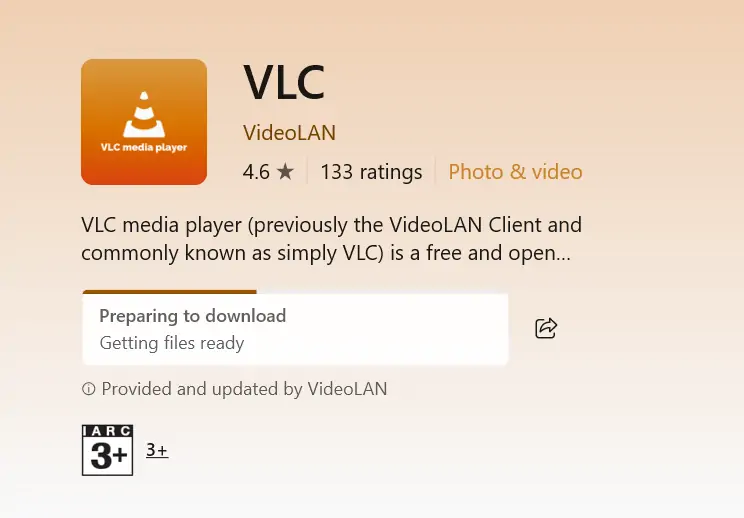
2. Nadat u het bestand hebt geïnstalleerd, zoekt u het gewenste OGG-bestand en klikt u er met de rechtermuisknop op.
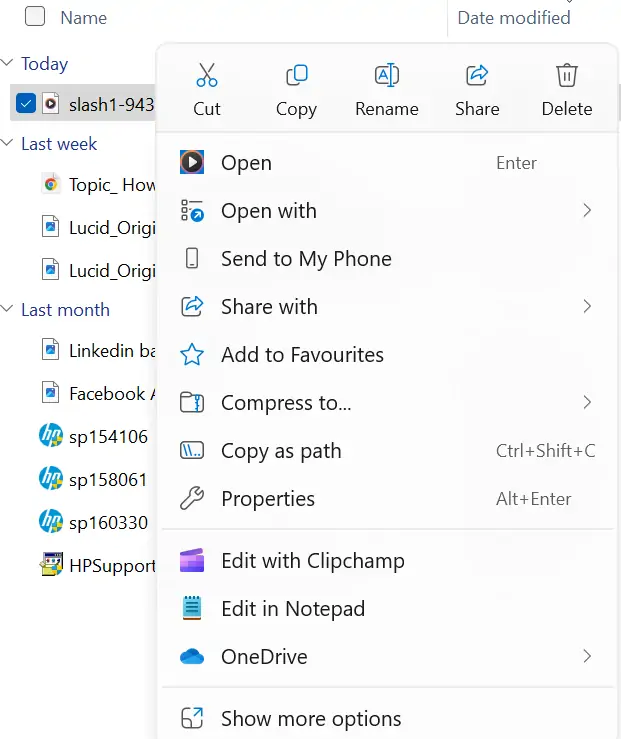
3. Kies Afspelen met VLC Media Player of Openen met en selecteer VLC Media Player.
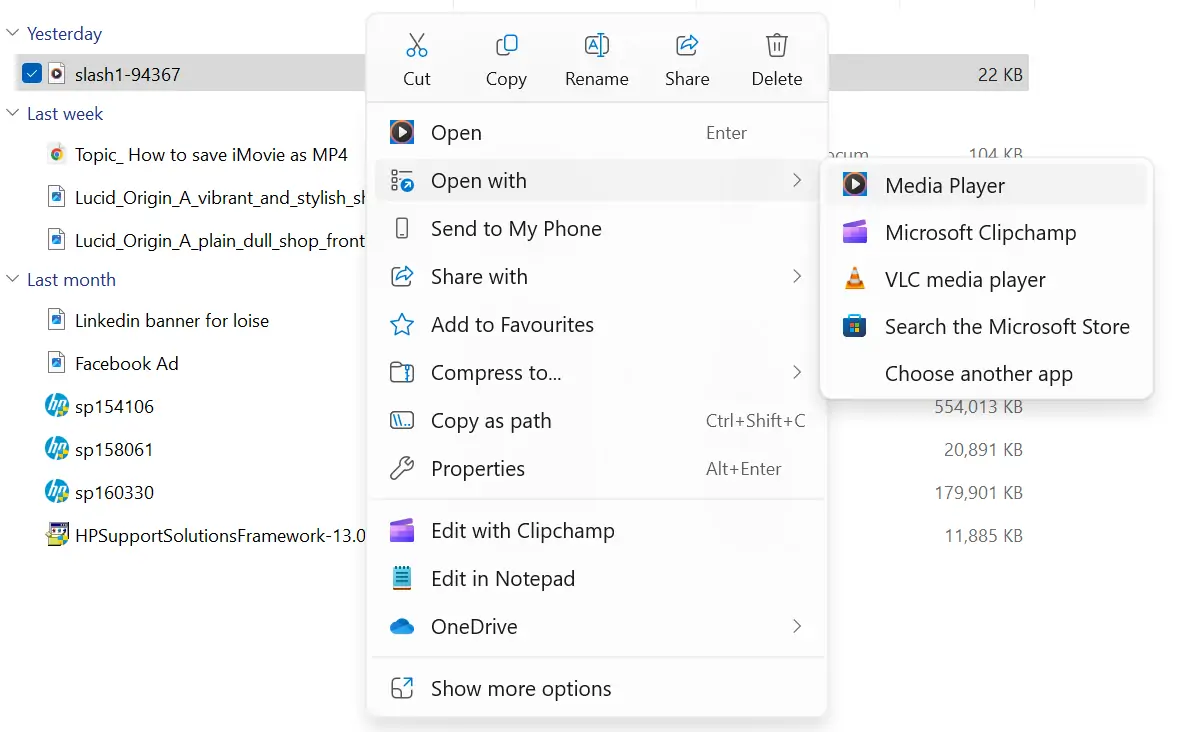
4. Het OGG-bestand kan zonder problemen worden afgespeeld op de VLC Media Player.
Als alternatief,
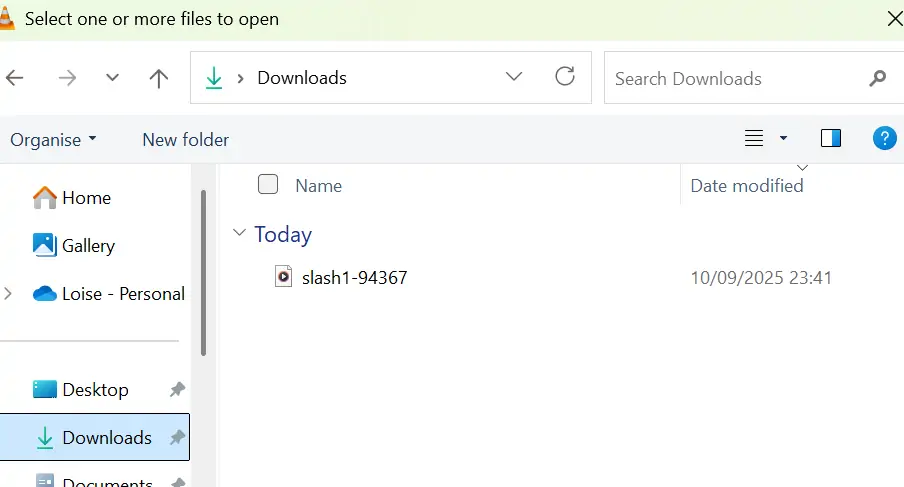
- Open de VLC Media Player en klik op Media in de menubalk.
- Klik op 'Open bestand'.
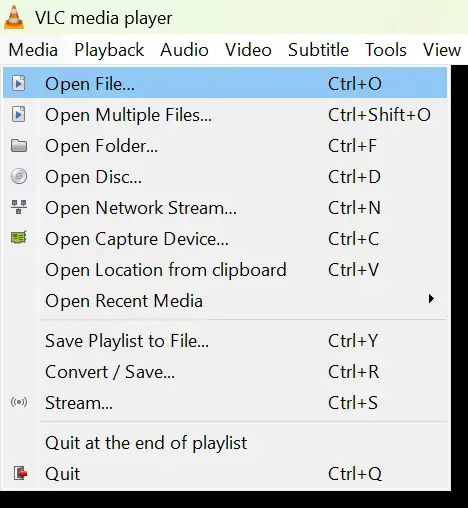
3. Kies het gewenste OGG-mediabestand uit je mediabibliotheek en selecteer Openen. Het bestand wordt zonder problemen afgespeeld.
Hoe speel je een OGG-bestand af op Windows Media Player
Windows Media Player is een alternatief voor het openen van bestanden met het .ogg-formaat. U moet hiervoor echter wel het Web Media Extension Package installeren. Dit onderdeel biedt ondersteuning voor open-source mediaformaten, waaronder OGG-containers en Theora- en Vorbis-codecs, voor Windows-apps en de Microsoft Edge-browser.
Het Web Media Extension-pakket installeren:
Ga naar de Microsoft Store en zoek naar Web Media Extension Package. Klik op 'Downloaden' en wacht tot het pakket is geïnstalleerd. Zodra de installatie is voltooid, beschikt uw Windows-systeem over de benodigde codecs om OGG-bestanden te openen in Windows Media Player.
Om OGG-bestanden af te spelen op Windows Media Player:
- Open de locatie van het OGG-bestand en klik er met de rechtermuisknop op.
- Kies de optie Windows Media Player. De OGG-speler zou zonder problemen moeten afspelen.
Een OGG-bestand afspelen in de browser
De eenvoudigste manier om OGG-bestanden af te spelen is rechtstreeks in je browser. OGG is open-source, waardoor het toegankelijk is voor ontwikkelaars die de kosten voor propriëtaire bestandsformaten zoals MP3 en H.265 willen vermijden.
Bovendien adviseerde de HTML5-specificatie, die de structuur en presentatie van het web specificeert, aanvankelijk OGG-formaten voor het insluiten van multimedia in webpagina's. Daarom hebben browsers het OGG-formaat massaal overgenomen.
U zult merken dat veel browsers OGG-bestanden probleemloos kunnen afspelen.
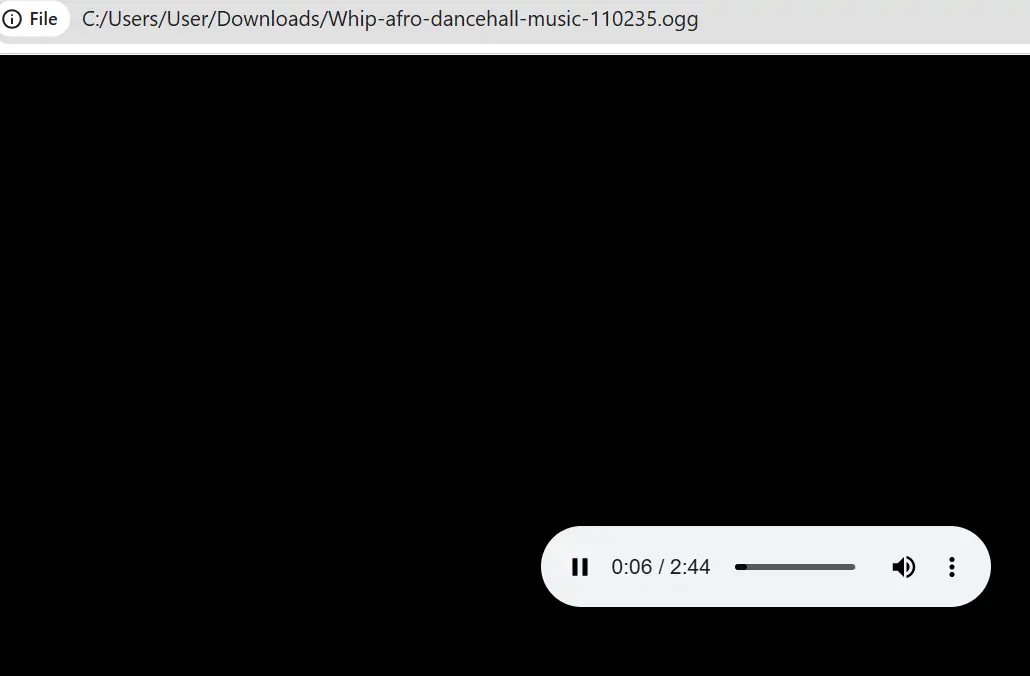
Om OGG-bestanden in een browser te bekijken:
Sleep het bestand vanuit de bibliotheek op je bureaublad naar een nieuw tabblad in je browser. Het bestand wordt automatisch afgespeeld.
Gebruik Google Drive om naar OGG-bestanden te luisteren
Google Drive is gebouwd rondom de technologie van de Chrome-browser. Dit betekent dat het afhankelijk is van de mogelijkheden van de Chrome-browser. Aangezien de Chrome-browser OGG-bestanden ondersteunt, spreekt het voor zich dat Google Drive compatibel is met OGG-media.
Enkele voordelen van het afspelen van OGG-bestanden via Google Drive zijn:
– Het is direct. Je hoeft geen bestandsextensies te installeren.
– Het biedt toegang via de browser vanaf zowel desktop als mobiel.
– Je streamt audio van hoge kwaliteit.
– Het biedt handige mogelijkheden voor bestandsbeheer en het delen van bestanden met dierbaren en via sociale media.
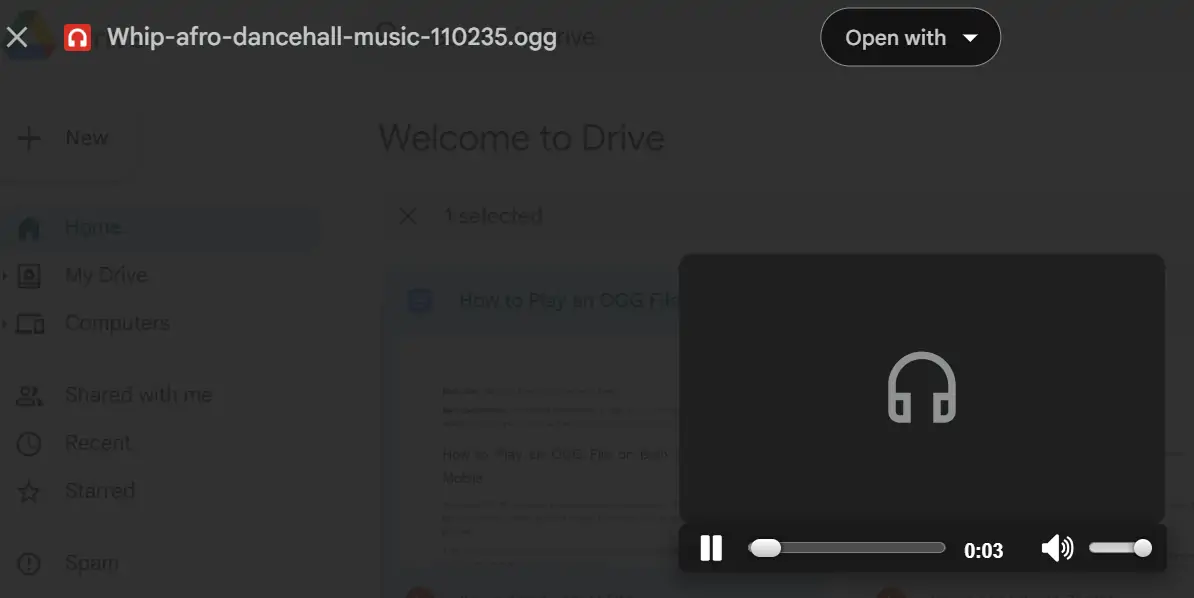
Om Google Drive te gebruiken voor het afspelen van OGG-bestanden:
- Upload de gewenste OGG-bestanden naar Google Drive.
- Dubbelklik op het bestand om het te openen. De audio of video wordt direct op Google Drive afgespeeld.
Converteer OGG-bestand online naar MP3
Soms moet je een OGG-bestand naar MP3 converteren om het afspeelbaar te maken. Als je geen geschikt programma kunt vinden om je media af te spelen, is een online OGG naar MP3 converter een fantastische optie.
Na het experimenteren met verschillende online converters kwamen we tot de conclusie dat AhaConvert AhaConvert is de beste tool. Het is volledig gratis om OGG-bestanden naar MP3's te converteren. Bovendien versleutelt het alle bestanden automatisch bij het uploaden en verwijdert het ze zodra de conversie is voltooid. Omdat audiobestanden gevoelig zijn, wilt u een tool die uw media veilig houdt. Daarom raden we AhaConvert aan.
Om AhaConvert te gebruiken om OGG-bestanden naar MP3 te converteren:
- Ga naar de AhaConvert-website en klik op 'Kies bestanden'. U wordt gevraagd de bron van het bestand te selecteren.
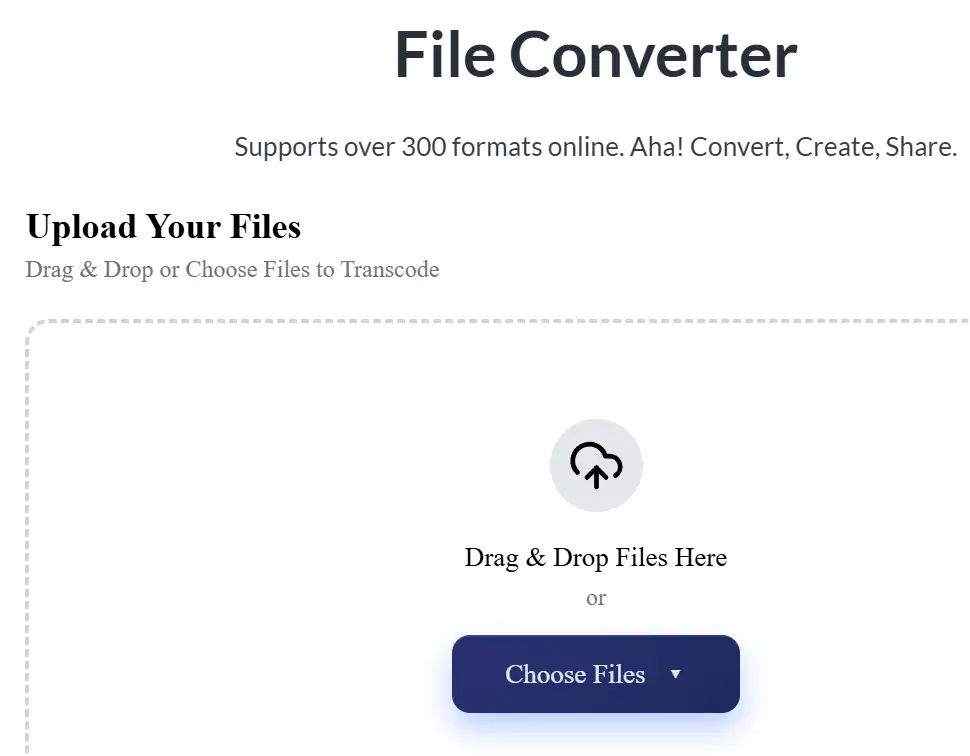
2. Zoek het bestand of de map die u wilt converteren en klik op 'Openen'.
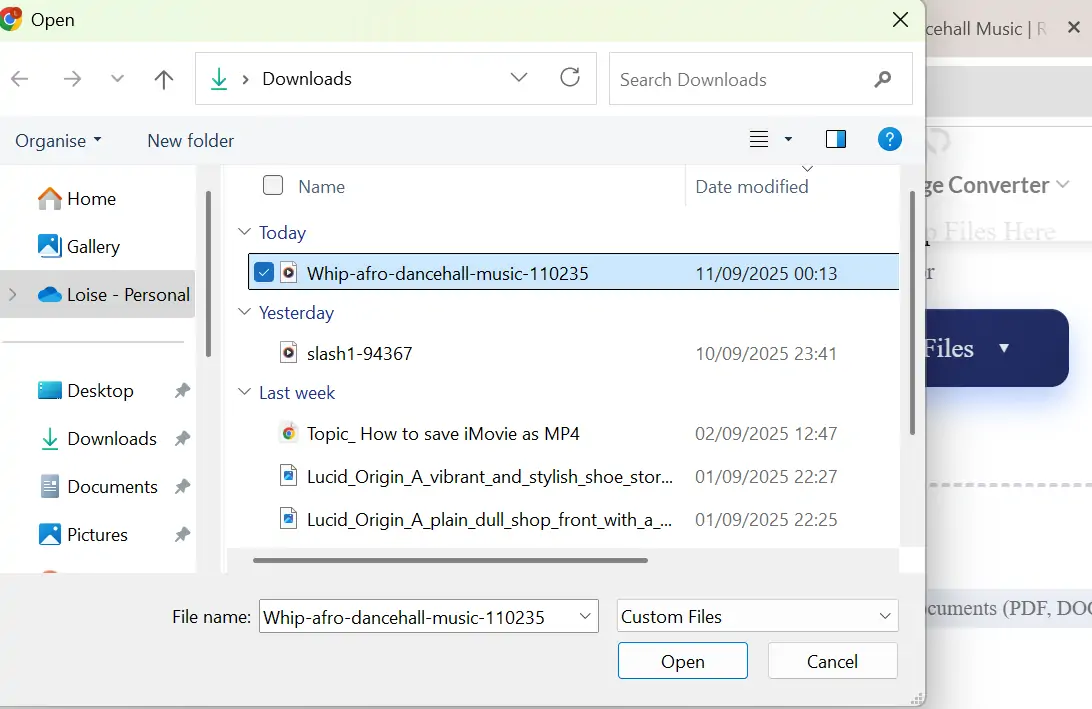
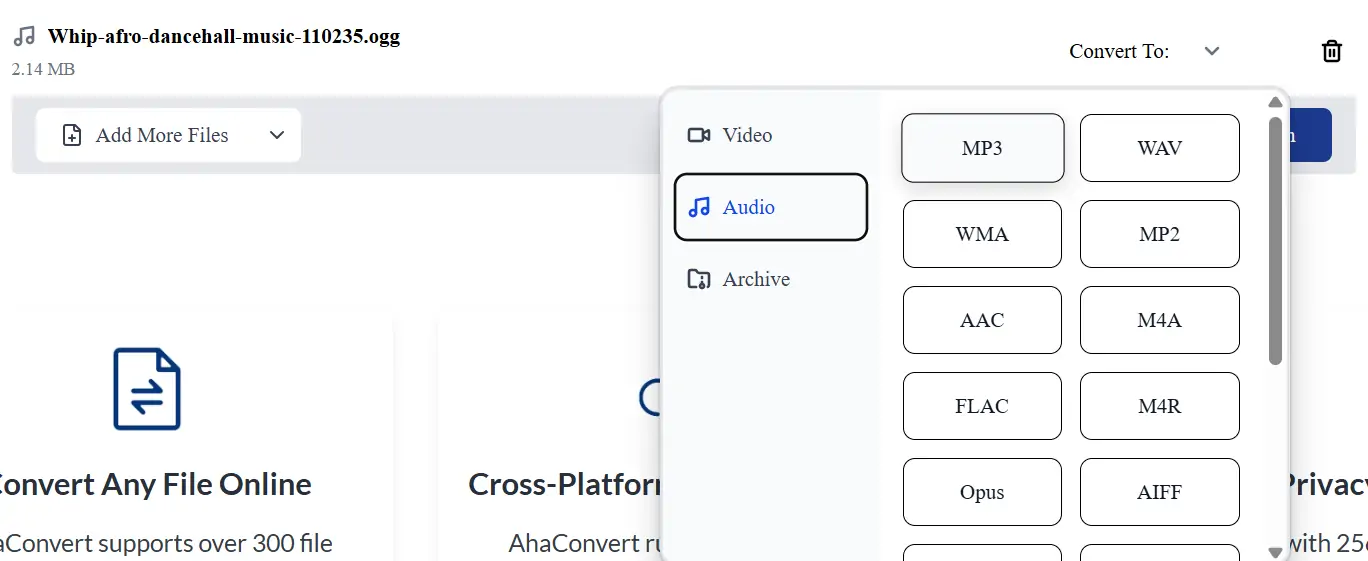
3. Klik op de knop "Converteren naar".
4. Selecteer de optie Audio en kies MP3.
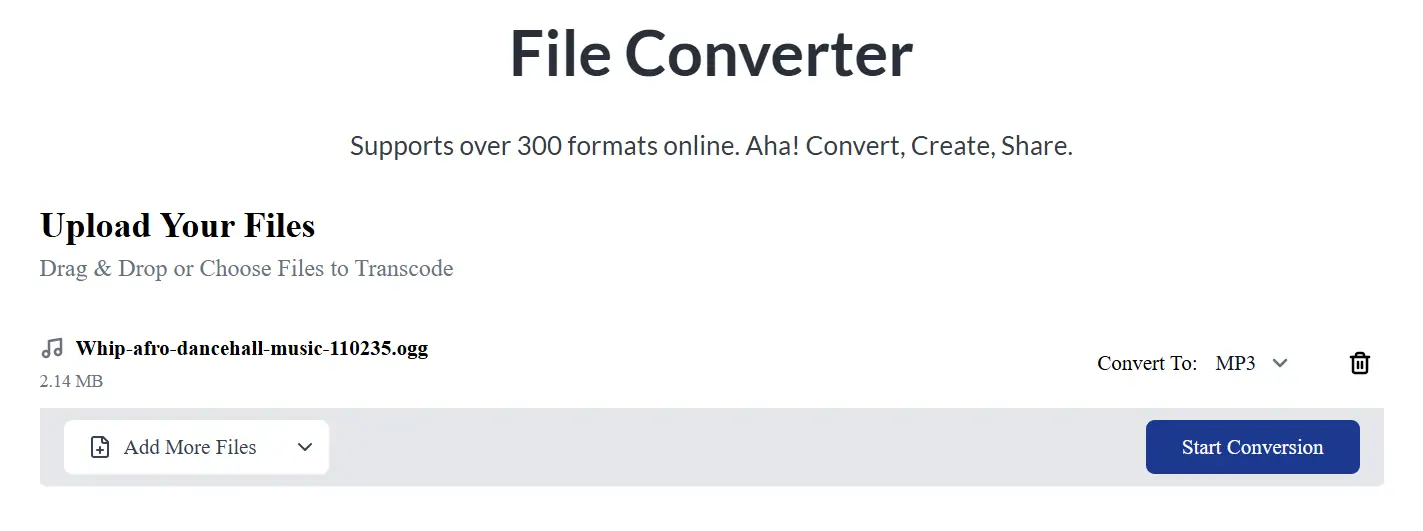
5. Klik op “Conversie starten”.
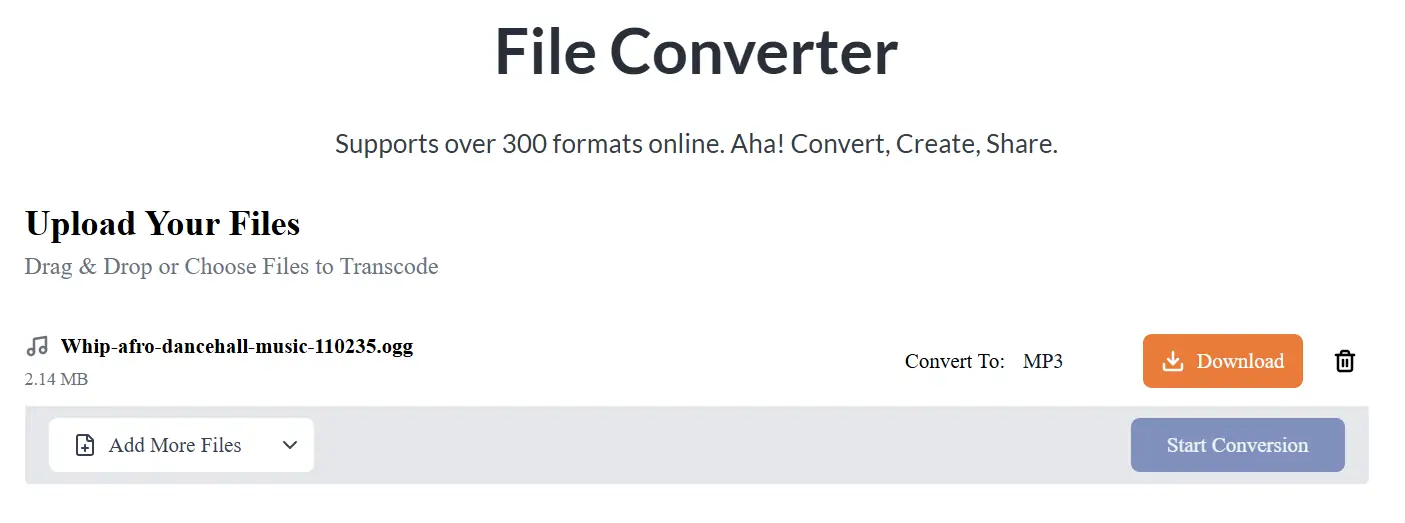
6. Wanneer AhaConvert de conversie heeft voltooid, ziet u een "Download"-knop. Klik hierop om het MP3-bestand op uw apparaat op te slaan.
7. Klik op het gedownloade mediabestand om het af te spelen in de mediaspeler van je apparaat.
OGG-bestanden afspelen op de iPhone met OPlayer Lite
iPhones kunnen OGG-bestanden niet standaard afspelen. Apple ondersteunt een beperkt aantal muziekformaten, waaronder MP3, AAC, AIFF en WAV. Als je OGG-bestanden niet elke keer wilt converteren om naar een nieuw nummer te luisteren, kun je het beste een OGG-speler-app installeren om muziek in OGG-formaat af te spelen.
- Ga naar de App Store en zoek naar OPlayer Lite.
- Klik op 'Downloaden' om de app op uw apparaat te installeren.
- Open de app Bestanden onderaan uw startscherm.
- Ga naar de locatie waar je de OGG-bestanden hebt opgeslagen. Dit kan rechtstreeks op je iPhone-opslag of in iCloud zijn.
- Navigeer naar het OGG-bestand of de OGG-map en tik op Selecteren.
- Tik op Verplaatsen en selecteer vervolgens OPlayer Lite.
- Tik nogmaals op Verplaatsen om de geselecteerde bestanden van hun oorspronkelijke locatie naar de OPlayer Lite-map te kopiëren.
- Open de OPlayer Lite-app. Ga naar Mijn Documenten om de opgeslagen bestanden te bekijken.
- Tik op een gewenst OGG-bestand om het af te spelen met de OPlayer Lite-app. Je kunt heen en weer schakelen tussen nummers met de linker- en rechterknoppen, net als bij andere muziekspelers.
Speel OGG-bestanden af met de OPlayer HD Lite-app op de iPad
Net als op iPhones kun je op iPads geen OGG-bestanden afspelen. Gelukkig kun je met de OPlayer HD Lite-app opgeslagen OGG-bestanden afspelen, net als op iPhones.
Om de OPlayer HD Lite-app voor OGG-audio te gebruiken:
- Installeer de OPlayer HD Lite-app op uw iPad vanuit de App Store.
- Zodra het geïnstalleerd is, open je het en tik je op het mapje-icoon in het menu aan de linkerkant.
- Klik op Bestand in het nieuwe menu. Je ziet de Bestanden-app en opties om door bestanden op je iPad te bladeren.
- Tik op de locatie waar je OGG-bestanden zijn opgeslagen. Als ze in het geheugen van je iPad staan, tik er dan op. Het bestand wordt geopend en afgespeeld in het OPlayer HD Lite-venster. Hiermee kun je de muziek bedienen via de tijdlijn.
Foobar2000 OGG Media Player voor Android
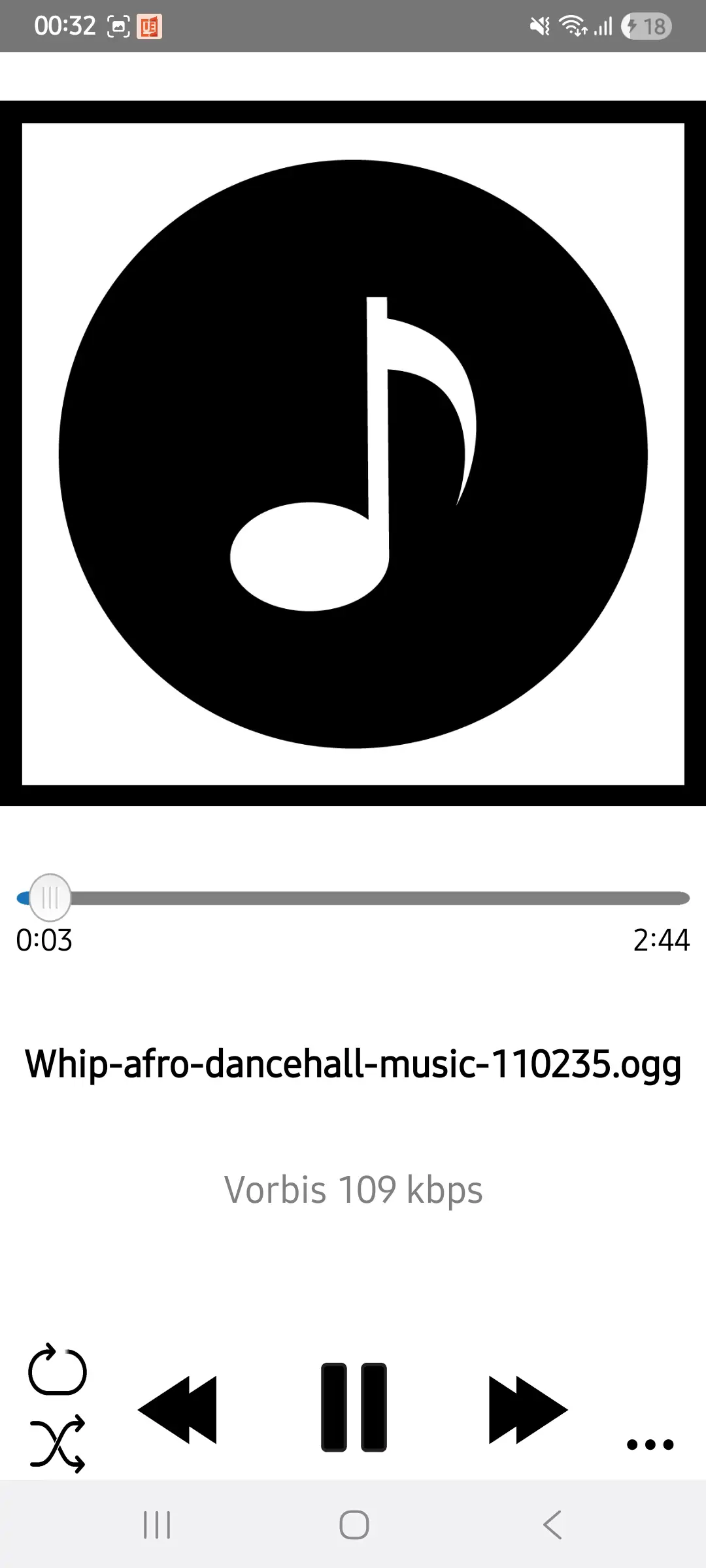
Als je op zoek bent naar een audiospeler die uitstekend werkt op Android-apparaten, is Foobar2000 een opmerkelijke keuze. Hoewel het programma voornamelijk is ontwikkeld voor Windows, ondersteunt de Android-versie, die in 2016 is uitgebracht, een breed scala aan videoformaten, waaronder OGG, WAV, AIFF, AAC, MP3 en FLAC.
Voordelen van Foobar2000 voor het afspelen van OGG-bestanden
– Foobar2000 biedt geavanceerde audiotools zoals resampling-opties, naadloze weergave en DSP-effecten. Je zult het waarderen dat het ongewijzigde muziek levert, wat betekent dat de kwaliteit van OGG-bestanden niet verandert tijdens het afspelen.
– Foobar2000 biedt u de mogelijkheid om de gebruikersinterface, het uiterlijk en de functionaliteit aan uw voorkeuren aan te passen. Dit omvat visualisaties, thema's, componenten en lay-outopties.
Nadelen van het gebruik van Foobar2000
– Foobar2000 is geschikt voor online streaming. Het is ideaal voor het lokaal afspelen en beheren van muziek. Als je OGG-bestanden online wilt afspelen of de speler wilt integreren met streamingplatforms, schiet het tekort.
Hoewel Foobar2000 veel optimalisatiemogelijkheden biedt, is het erg lastig te leren. Daarom is het niet de beste keuze voor beginners.
Om Foobar2000 te gebruiken om OGG-bestanden op Android af te spelen:
- Als uw OGG-bestanden op uw computer zijn opgeslagen, moet u ze eerst overbrengen naar uw Android-apparaat.
- Installeer de Foobar2000 Android-app vanuit de Google Play Store en open deze.
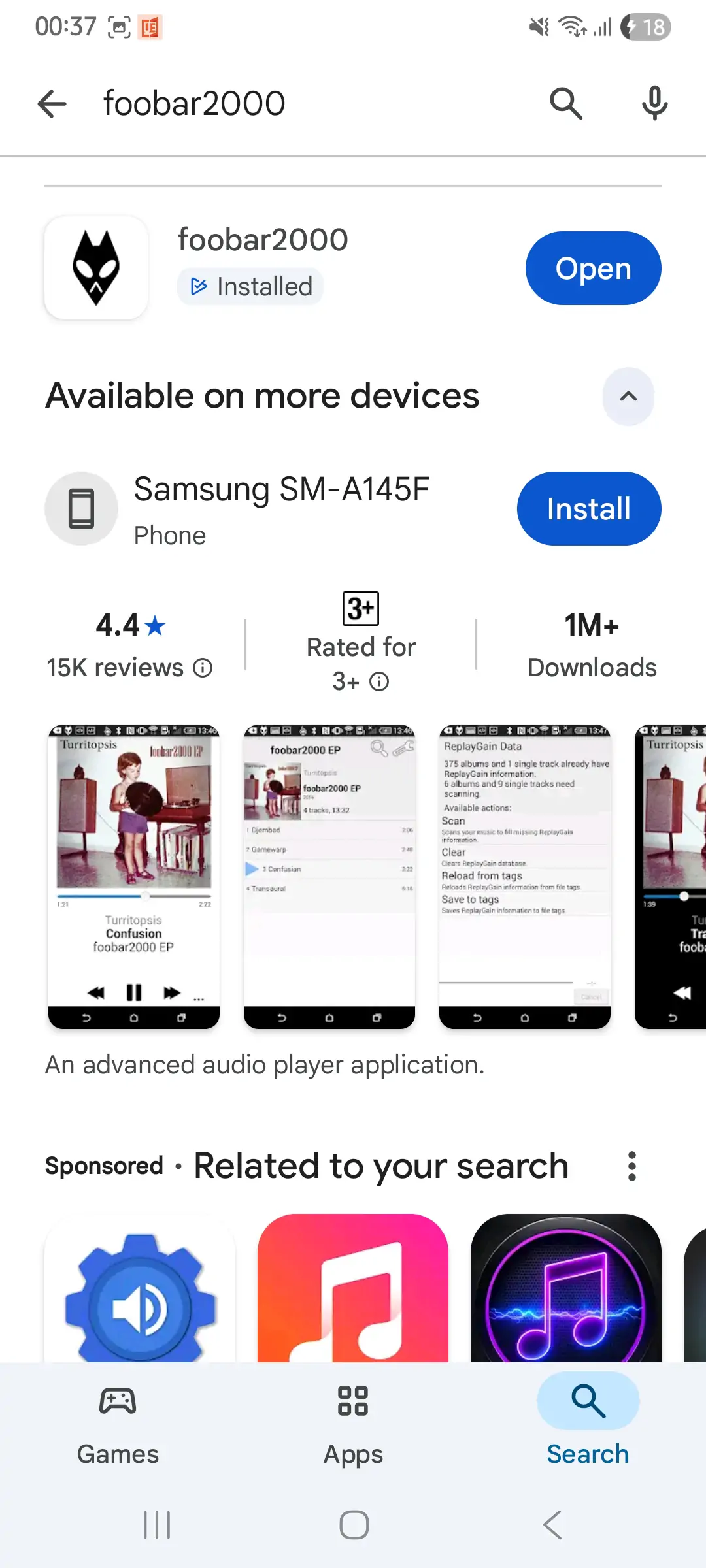
3. Geef Foobar2000 toegang tot de mediabestanden op je telefoon.
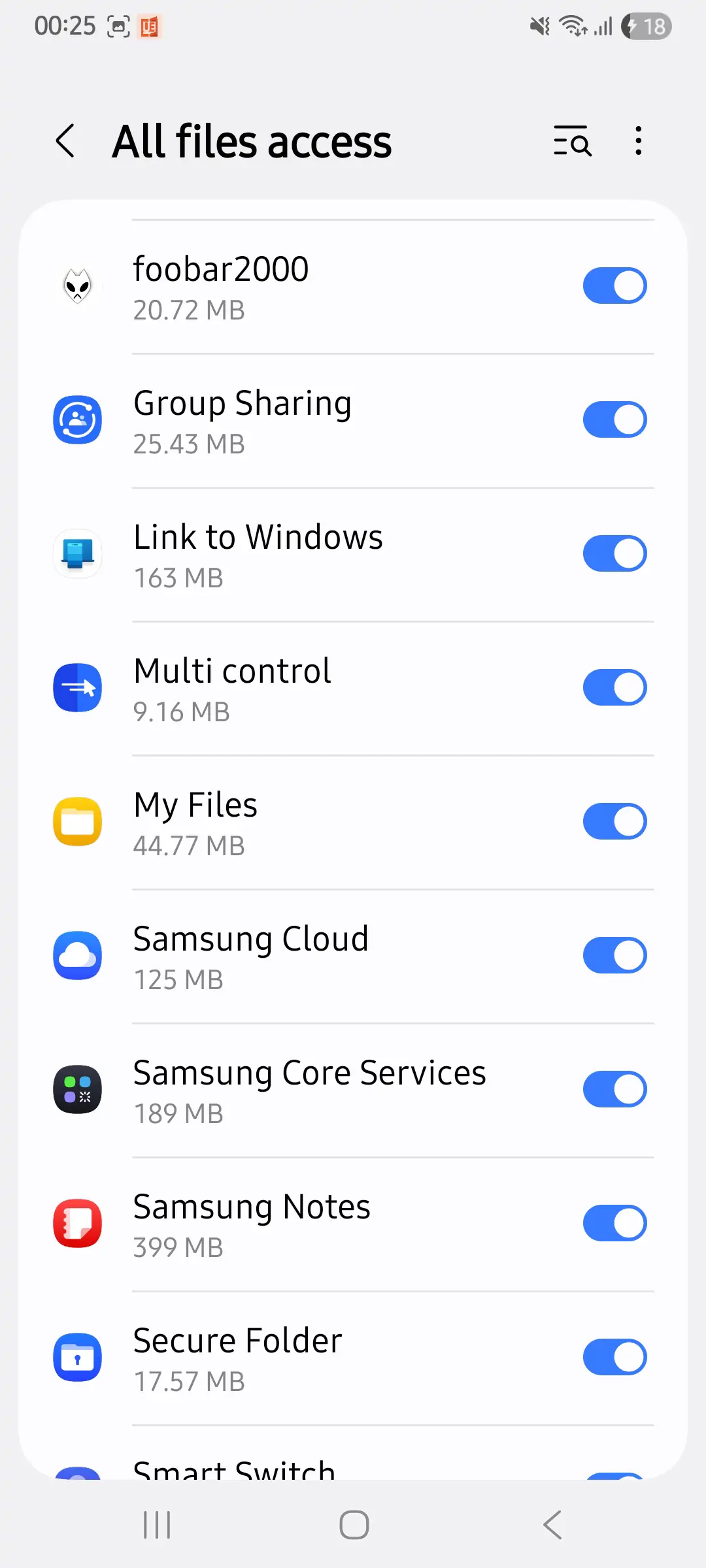
4. Zoek de map met de OGG-bestanden in het geheugen van je telefoon.
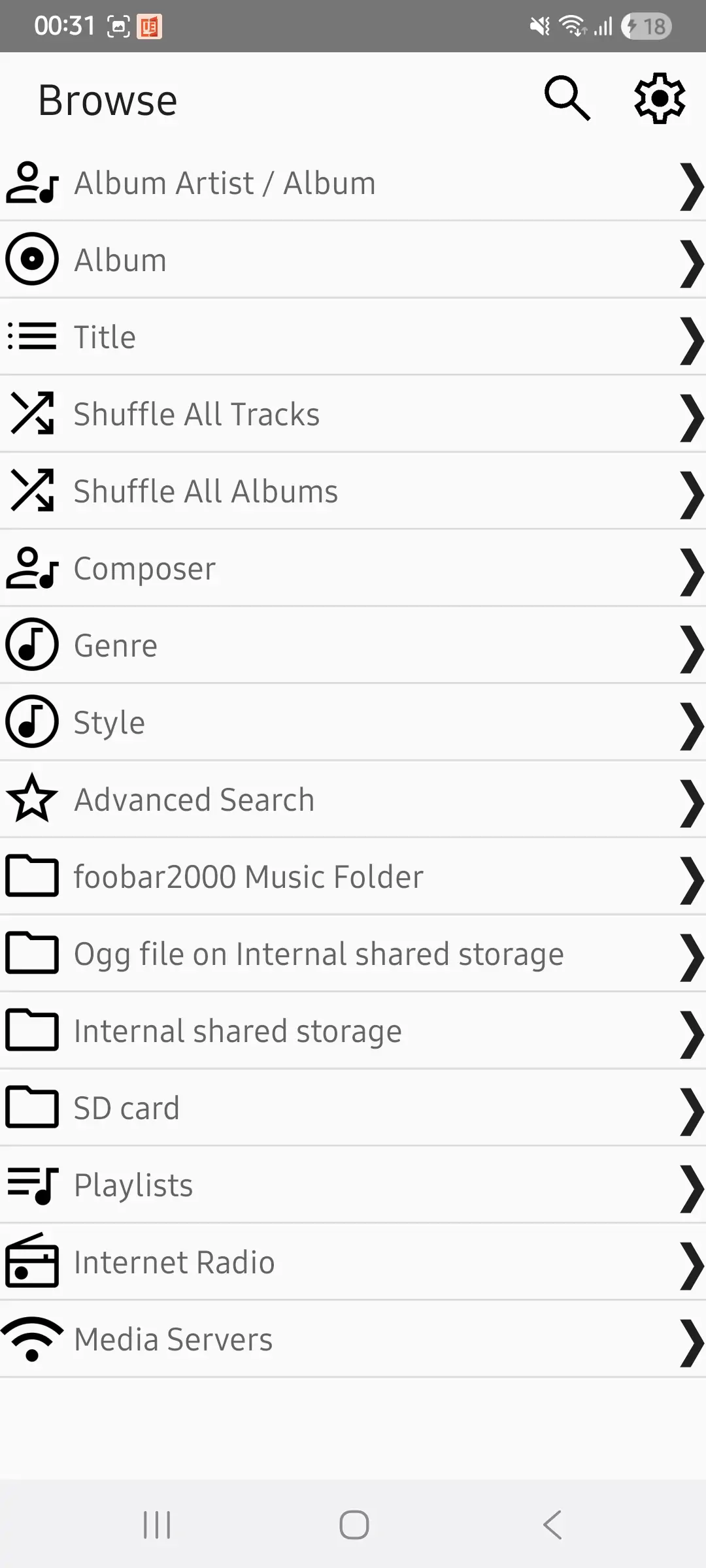
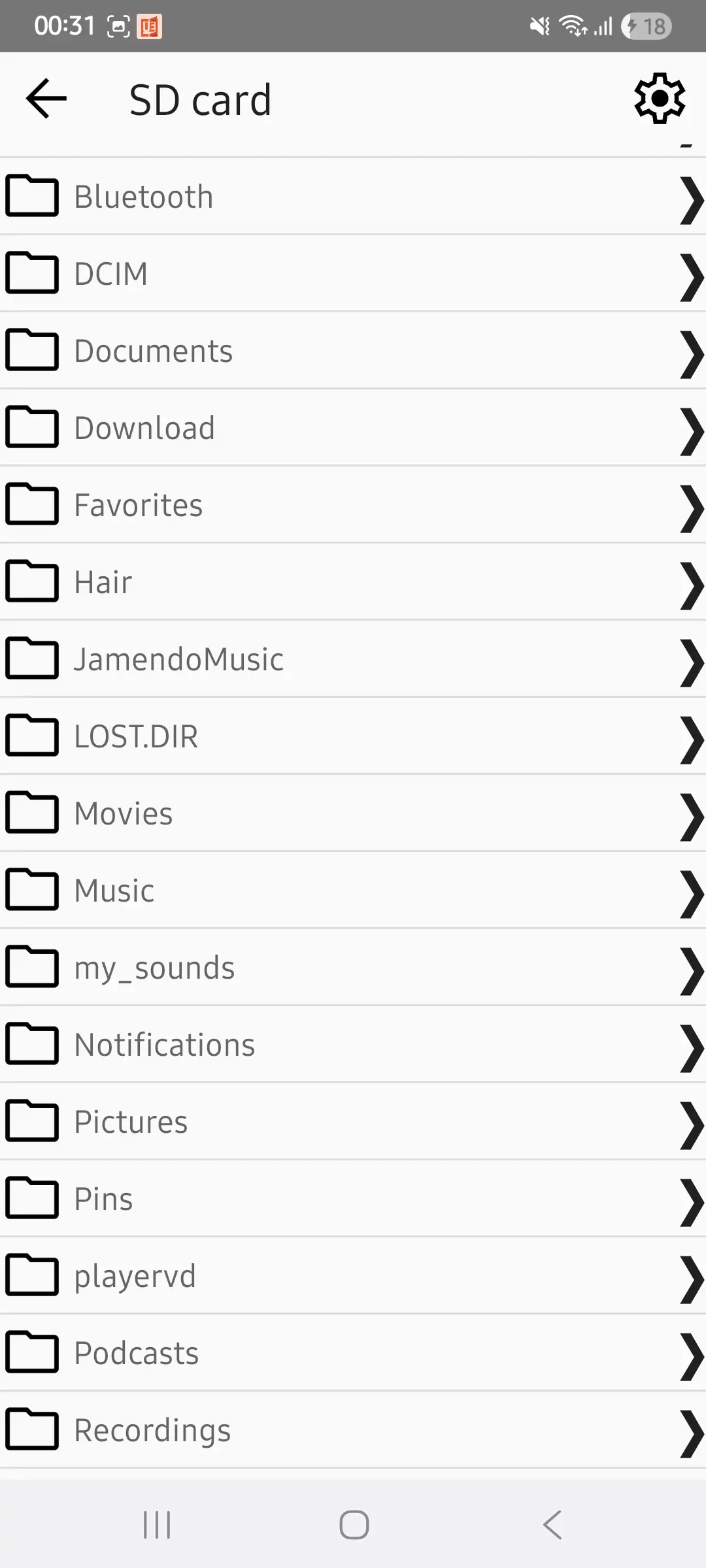
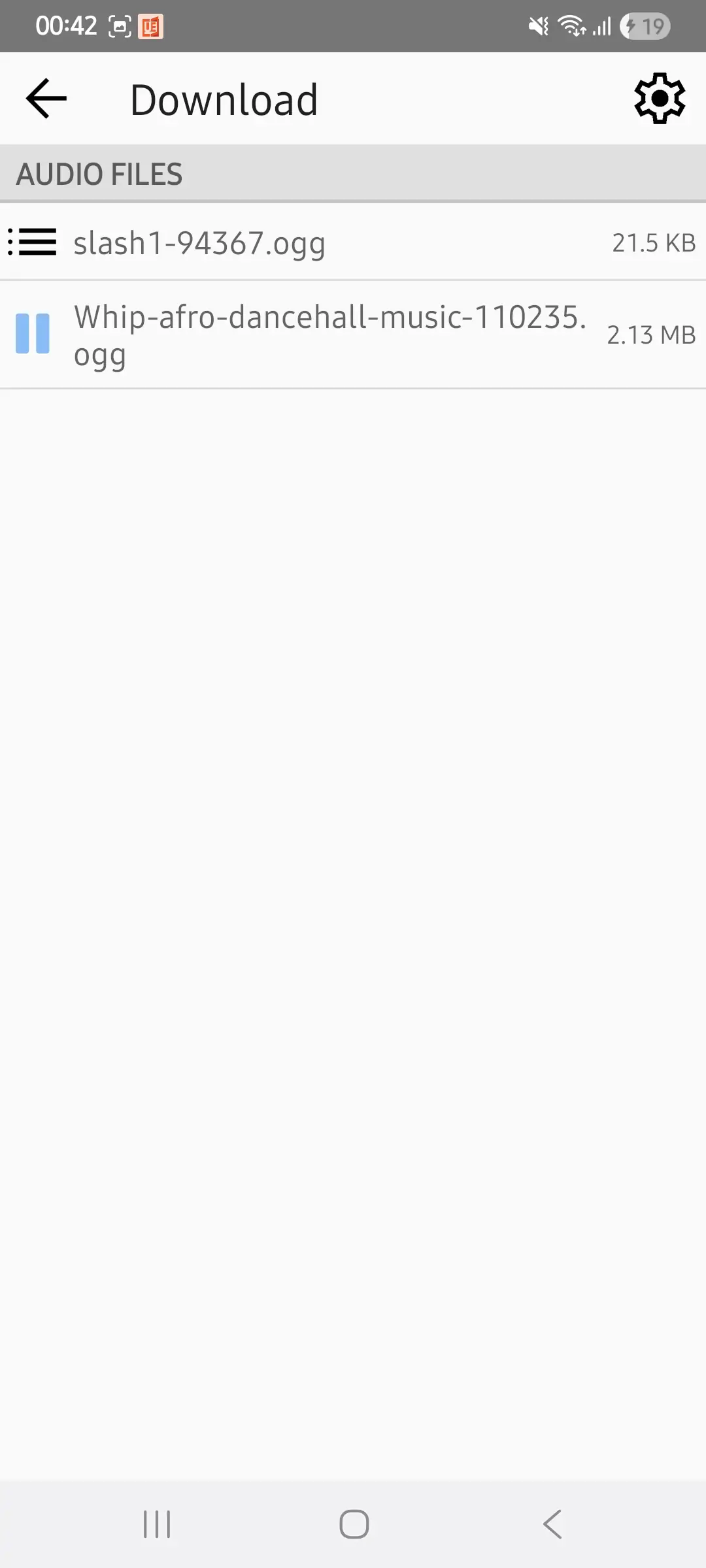
5. Tik op het OGG-bestand dat u wilt afspelen en luister naar muziek of bekijk video's met Foobar2000 Android.
Wat als uw OGG-bestand nog steeds niet wordt afgespeeld?
Heb je al deze opties geprobeerd en wil je OGG-bestand nog steeds niet afspelen? Controleer dan de bestandsextensie. Sommige bestandsformaten hebben extensies met letters die de indruk kunnen wekken dat het OGG-bestanden zijn, maar dat zijn ze niet. Let op bestanden met de volgende extensies:
– OGZ (Cube Engine 2) Gzip-gecomprimeerd kaartbestand;
– OGS van OriginLab, een grafiek- en data-analyseprogramma voor wetenschappers en programmeurs;
– OGF, een 3D-model dat gebruikt wordt in de STALKER-gameserie van GSC Game World.
OGG-bestanden hebben de extensie .ogg (algemene OGG-audio), .oga (audio), .opus (hoge kwaliteit) en .ogv voor video.
Veelgestelde vragen
1. Is OGG een video- of audiobestand?
Een OGG-bestand is een multimediabestandsformaat. Het kan zowel audio- als videobestanden bevatten. Je ziet de bestandsextensies .ogg, .oga en .opus voor audiobestanden en .ogv voor videobestanden.
2. Hoe maak ik een OGG-bestand?
Om een OGG-bestand te maken, heb je een audio-editor nodig zoals Adobe Audition, Audacity, Ocenaudio of Ableton Live. Je kunt ook andere bestandsformaten, zoals MP3-bestanden, converteren naar OGG-bestanden met een online bestandsconverter zoals AhaConvert.
3. Welke mediaspelers openen OGG-bestanden?
Verschillende mediaspelers kunnen OGG-bestanden afspelen, waaronder VLC, Windows Media Player, MPlayer, Foobar en Google Drive. Er zijn apps van derden die compatibel zijn met OGG-bestanden voor Windows-, Android- en iOS-apparaten.
4. Is het veilig om een online OGG-speler te gebruiken?
De meeste online OGG-spelers zijn veilig in gebruik. Je kunt bijvoorbeeld veilige browsers zoals Chrome, Firefox en Opera gebruiken om OGG-bestanden af te spelen of OGG-muziekformaten te openen met Google Drive. Je kunt ook een online converter gebruiken die de AES-256-encryptiestandaard gebruikt om de bestanden die je uploadt te beschermen.
5. Hoe bekijk ik een OGG-bestand?
Om een OGG-bestand te bekijken, gebruik je een speciale mediaspeler zoals VLC. VLC speelt OGG-bestanden probleemloos af. Je kunt echter ook de Chrome-browser of Google Drive gebruiken om OGG-media af te spelen.
Conclusie
Het afspelen van een OGG-bestand hoeft niet ingewikkeld te zijn. Begin met de VLC-mediaspeler voor Windows en Mac, aangezien deze ingebouwde codec-ondersteuning voor OGG biedt. Windows Media Player is een andere uitstekende optie voor OGG, mits je het Windows Media Extension Package hebt geïnstalleerd.
Op iPhones en iPads kun je de OPlayer Lite- en OPlayer HD Lite-apps gebruiken. Je kunt OGG-muziek op Android beluisteren met de Foobar-app. Tot slot kun je OGG-bestanden converteren naar MP3 en andere formaten die je mediaspeler ondersteunt.
