

Bloguri
Cum se redă un fișier OGG
Pentru a reda un fișier OGG, utilizați un player VLC atât pe desktop, cât și pe mobil. De asemenea, puteți deschide fișierul OGG într-un browser Chrome, Firefox sau Opera pentru a reda fișierele media OGG fără a utiliza programe terțe.
Alternativ, puteți utiliza un convertor online gratuit pentru a transforma fișierul OGG în formate audio precum MP3, WAV, AAC sau formate video precum MP4, MOV și AVI.
Având în vedere multitudinea de modalități de a reda un fișier OGG, ne vom concentra pe utilizarea playerului VLC, deoarece acesta recunoaște formatul de fișier OGG. În plus, VLC vine cu codecurile Vorbis și Theora, care sunt utilizate în containerul OGG.
În acest ghid detaliat, pas cu pas, vă voi arăta cum să utilizați VLC pentru a reda un fișier OGG. În plus, vom acoperi diverse alternative pentru a vă ajuta să alegeți cele mai bune opțiuni pentru vizualizarea fișierelor OGG.
Ce este un fișier OGG?
Un fișier OGG este un format de fișier multimedia open-source dezvoltat de Xiph.Org Fundația în 2003. Acest format de fișier poate stoca diferite tipuri de fișiere media, inclusiv:
– Sunet;
– Video;
– Text;
– Metadate precum titlul muzicii, artistul, genul și numărul piesei.
Aceste tipuri diferite de medii au metode specifice de compresie. Vorbis, FLACși OggPCM sunt utilizate pe fișiere audio, în timp ce Theora este utilizat pentru video. Aceasta înseamnă că un fișier OGG poate conține date audio sau video care au fost comprimate cu Vorbis, FLAC, OggPCM sau Theora și salvate într-un container OGG.
Fișierele OGG pot utiliza extensii diferite în funcție de conținut: .ogg pentru audio standard, .oga pentru conținut exclusiv audio, .ogv pentru video și .ogx pentru fișiere care conțin un amestec de audio, video sau subtitrări.
Întrucât OGG este open-source, este utilizat în principal pentru streaming și redare locală. Acest lucru se datorează faptului că oferă o alternativă de înaltă calitate, fără drepturi de autor, la alte formate audio, cum ar fi MP3. Spre deosebire de alte tipuri de fișiere, OGG poate fi comprimat fără pierderi semnificative de calitate.
Compatibilitatea fișierelor OGG
Fișierele OGG sunt compatibile cu diverse playere media, inclusiv:
– Player VideoLAN VLC;
– Microsoft Groove Music, care nu mai este disponibil;
– Foobar;
– Winamp;
– MPlayer;
– Programul Adobe Audition;
– noul Windows Media Player;
– Olimsoft OPlayer Lite pentru iPhone și iPad.
În acest scop, puteți utiliza o varietate de playere media și programe audio pentru a reda fișiere OGG. Acestea pot include Windows Media Player, VLC, Adobe Audition, Miro, Xio Audio Player și opțiuni online prin Google Drive.
Pe un Mac, puteți utiliza Roxio Toast și Elmedia Player pentru a deschide fișiere OGG. Dacă aveți QuickTime, puteți instala componenta Xiph pentru a o face compatibilă cu OGG. Între timp, dacă utilizați Linux, puteți rămâne la VLC sau puteți alege Miro, Zinf, Totem sau Amarok.
Întrucât VLC este cea mai viabilă opțiune pentru redarea fișierelor OGG, haideți să o parcurgem pas cu pas în secțiunea următoare.
Cum se redă un fișier OGG folosind VLC Media Player
Când vrei să redați un fișier OGG pe Windows sau Mac, VLC este cea mai bună opțiune.
VLC este un software media gratuit și open-source, multiplatformă. Este compatibil atât cu sistemele de operare desktop, cât și cu platformele mobile precum Android, iOS și iPadOS. Îl puteți descărca din Microsoft Store, Google Play și Apple Store.
După cum am menționat anterior, VLC acceptă redarea nativă a fișierelor OGG, deoarece include codecurile Vorbis și Theora utilizate de fișierele OGG. Prin urmare, nu este nevoie să găsiți sau să calibrați niciun plugin pentru a deschide fișiere media.
Pentru a reda un fișier OGG folosind VLC Media Player pe Windows și Mac:
- Instalați playerul media VLC pe computer accesând Pagina de descărcare VLC.
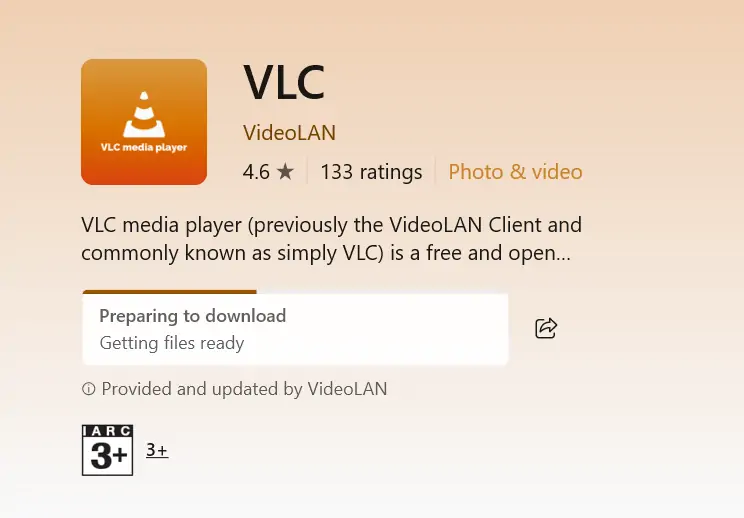
2. După instalare, găsiți fișierul OGG dorit și faceți clic dreapta pe el.
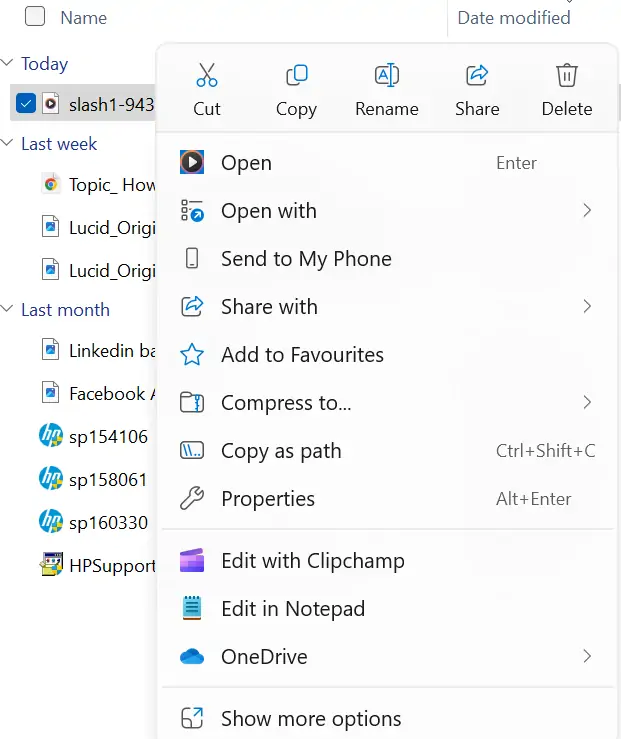
3. Alegeți Redare cu VLC Media Player sau Deschidere cu, selectați VLC Media Player.
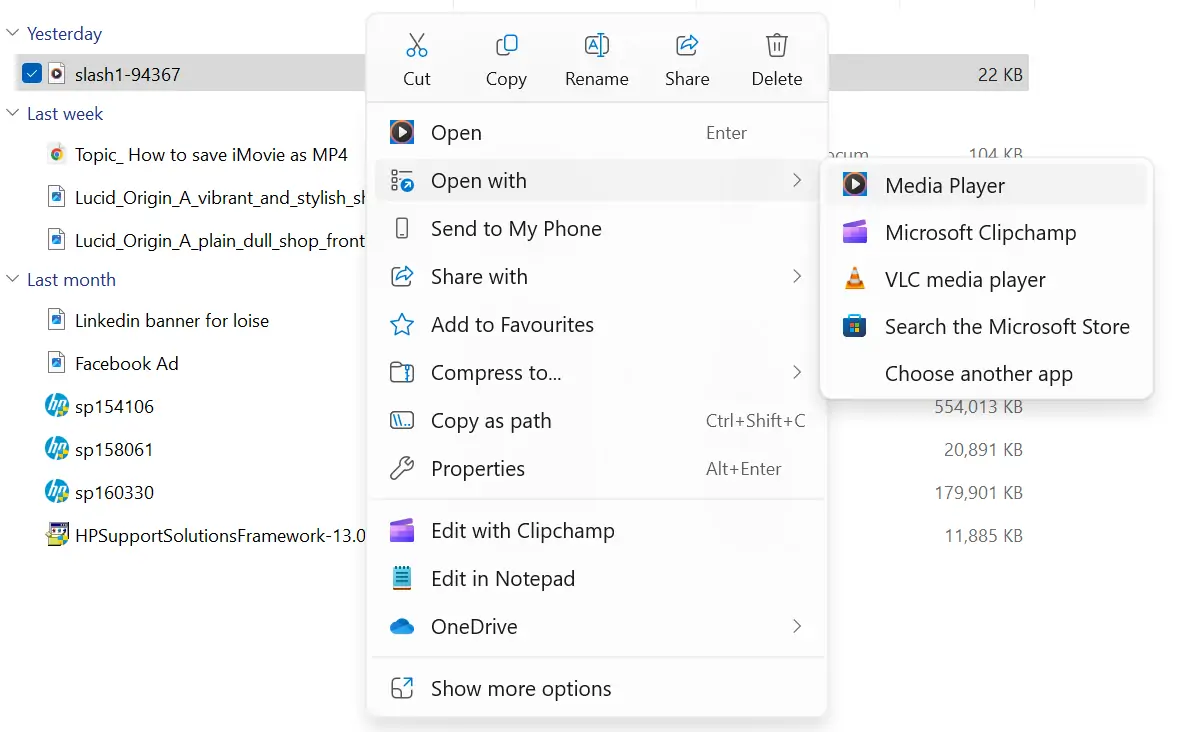
4. Fișierul OGG va fi redat fără probleme pe playerul media VLC.
Alternativ,
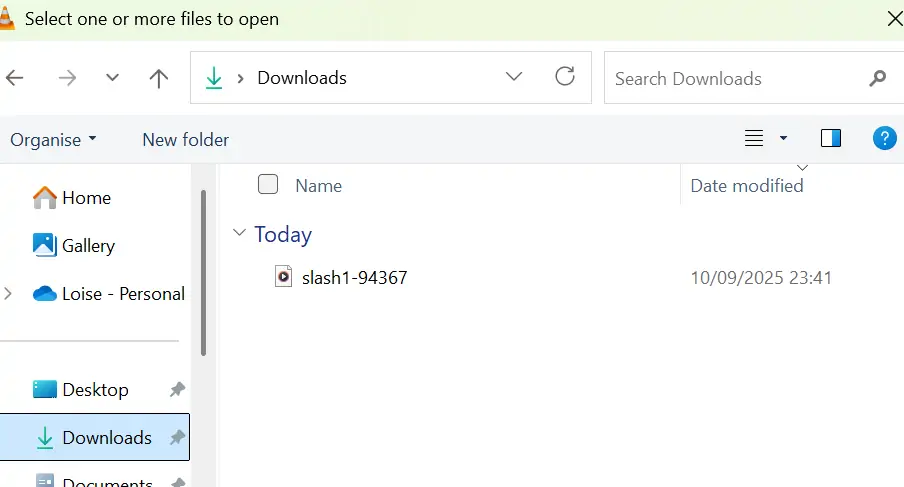
- Deschideți VLC Media Player și faceți clic pe Media în bara de meniu.
- Faceți clic pe Deschidere fișier.
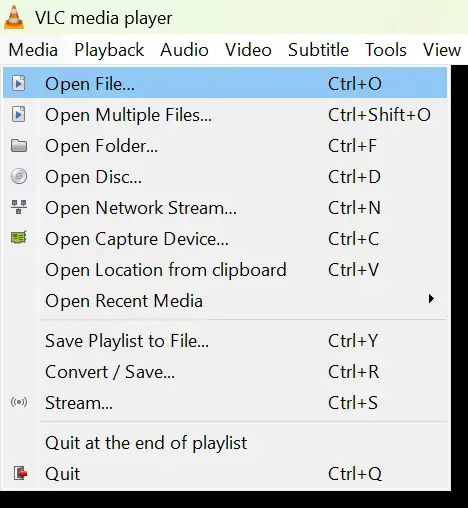
3. Alegeți fișierul media OGG dorit din biblioteca media și selectați Deschidere. Fișierul va fi redat fără probleme.
Cum se redă un fișier OGG în Windows Media Player
Windows Media Player este o altă alternativă pentru deschiderea fișierelor în format .ogg. Cu toate acestea, trebuie să instalați Web Media Extension Package. Această componentă oferă suport pentru formate media open-source, inclusiv containere OGG și codecuri Theora și Vorbis, pentru aplicațiile Windows și browserul Microsoft Edge.
Pentru a instala pachetul de extensii Web Media:
Accesați Microsoft Store și căutați Web Media Extension Package. Faceți clic pe „Obțineți” și așteptați instalarea. După finalizarea instalării, sistemul dvs. Windows va avea codecurile necesare pentru ca fișierele OGG să se deschidă în Windows Media Player.
Pentru a reda fișiere OGG în Windows Media Player:
- Deschideți locația fișierului OGG și faceți clic dreapta pe el.
- Alegeți opțiunea Windows Media Player. Playerul OGG ar trebui să ruleze fără probleme.
Redați un fișier OGG în browser
Cea mai ușoară modalitate de a reda fișiere OGG este direct în browser. Din nou, OGG este open-source. Prin urmare, este accesibil dezvoltatorilor care doresc să evite taxele pentru formate de fișiere proprietare precum MP3 și H.265.
În plus, specificația HTML5, care specifică structura și prezentarea webului, a recomandat inițial formatele OGG pentru încorporarea multimedia în paginile web. Prin urmare, browserele au adoptat pe scară largă formatul OGG.
Acum, veți constata că multe browsere vor reda fișiere OGG într-o clipă.
Pentru a vizualiza fișierele OGG într-un browser:
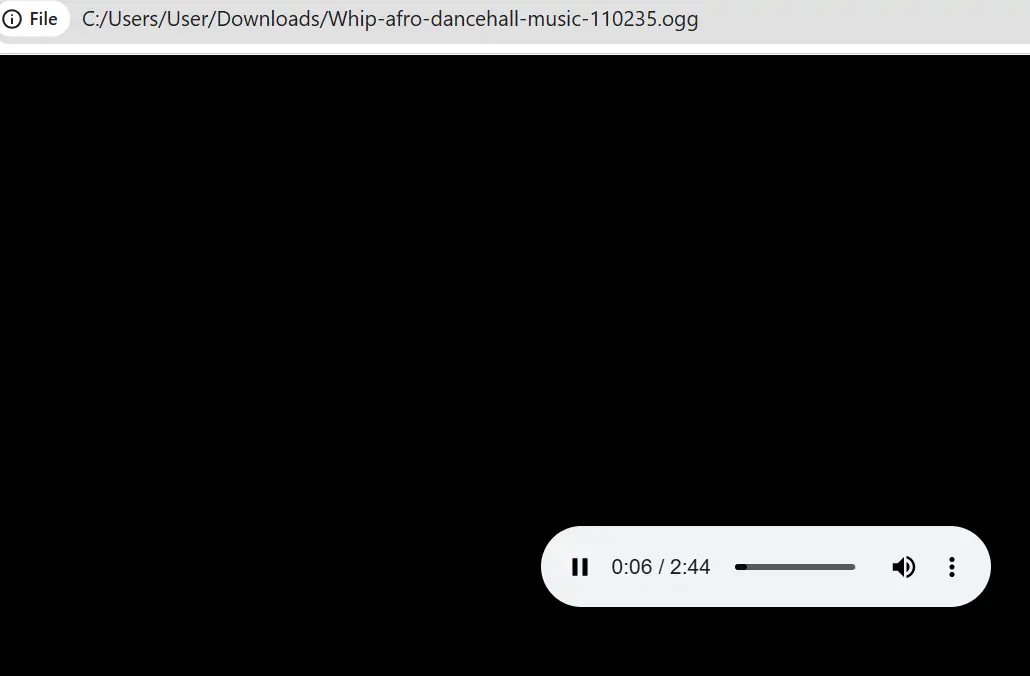
Trageți fișierul din biblioteca desktopului într-o filă nouă din browser. Fișierul va fi redat automat.
Folosește Google Drive pentru a asculta fișiere OGG
Google Drive este construit în jurul tehnologiei browserului Chrome. Aceasta înseamnă că se bazează pe capacitățile browserului Chrome. Deoarece browserul Chrome acceptă fișiere OGG, este evident că Google Drive este compatibil cu fișierele media OGG.
Printre avantajele utilizării Google Drive pentru redarea fișierelor OGG se numără:
– Este instantaneu. Nu este nevoie să instalați extensii de fișiere.
– Oferă acces prin browser de pe desktop și mobil.
– Vei reda în flux audio de înaltă calitate.
– Oferă o gestionare convenabilă a fișierelor și partajarea acestora cu cei dragi și pe rețelele sociale.
Pentru a utiliza Google Drive pentru redarea fișierelor OGG:
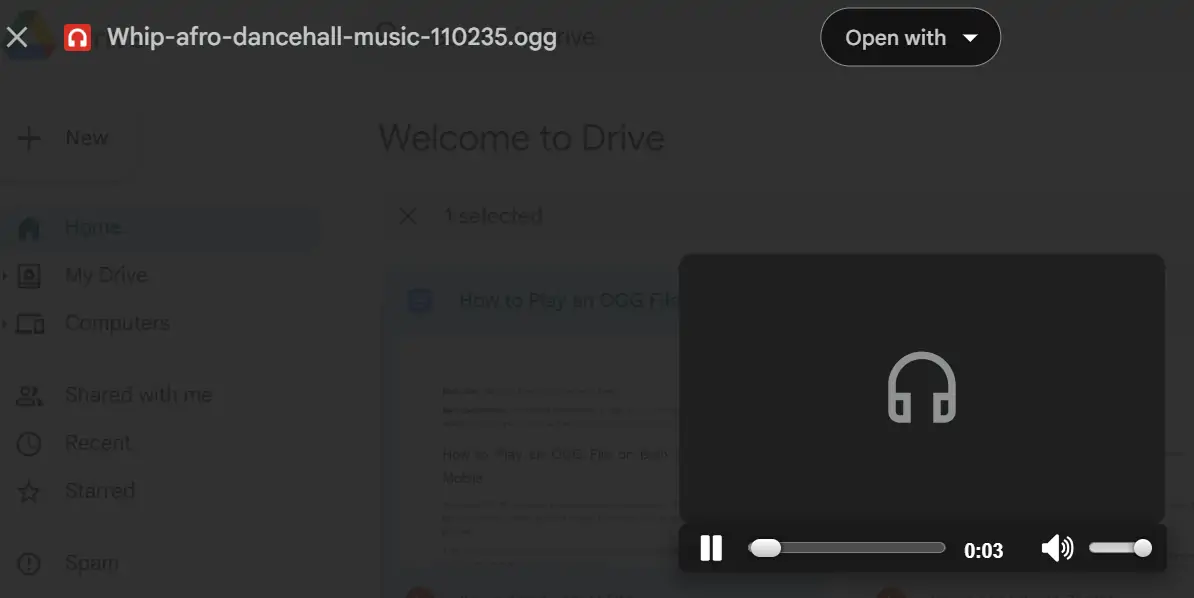
- Încărcați fișierele OGG dorite pe Google Drive.
- Faceți dublu clic pe fișier pentru a-l deschide. Fișierul audio sau video va fi redat direct pe Google Drive.
Conversia fișierului OGG în MP3 online
Uneori, poate fi necesar să convertiți un fișier OGG în MP3 pentru a-l face redabil. Dacă descoperiți că nu puteți găsi un program potrivit pentru a reda fișierele media, un convertor online OGG în MP3 este o opțiune incredibilă.
După ce am experimentat cu diverse convertoare online, am ajuns la concluzia că AhaConvert este cel mai bun instrument. Este complet gratuit pentru a converti fișiere OGG în MP3-uri. Mai mult, criptează automat toate fișierele la încărcare și le șterge după ce termină conversia. Deoarece fișierele audio sunt sensibile, veți dori un instrument care să vă păstreze fișierele media în siguranță. De aceea, vă recomandăm să utilizați AhaConvert.
Pentru a utiliza AhaConvert pentru a converti fișiere OGG în MP3:
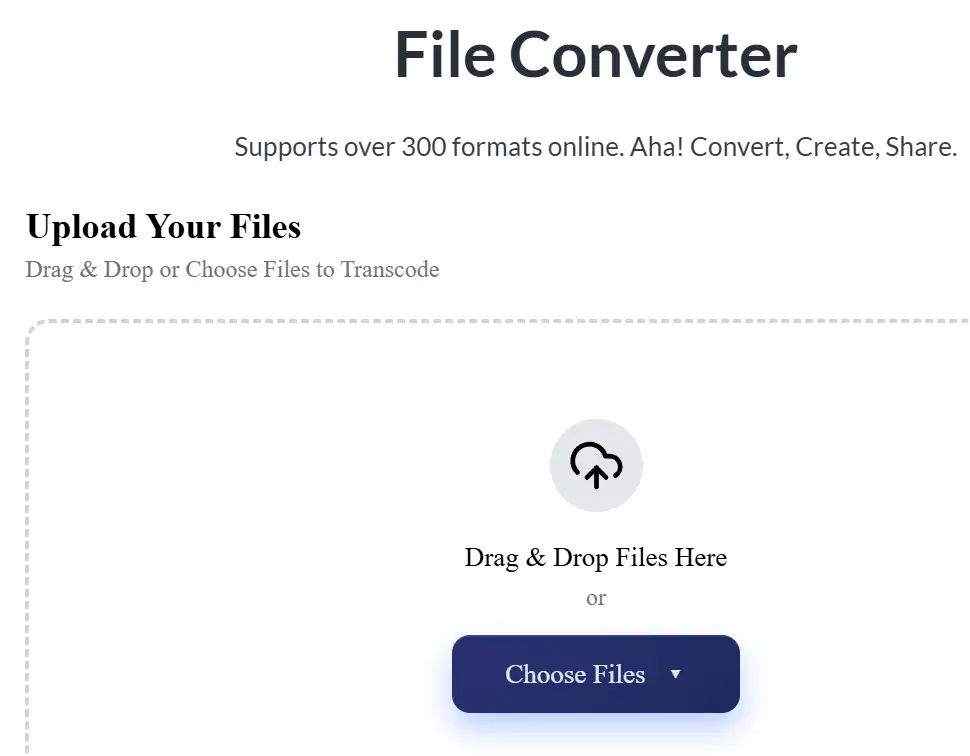
- Mergi la Site-ul web AhaConvert și faceți clic pe Alege fișiere. Vi se va solicita să selectați sursa fișierului.
2. Găsiți fișierul sau folderul pe care doriți să îl convertiți și faceți clic pe „Deschidere”.
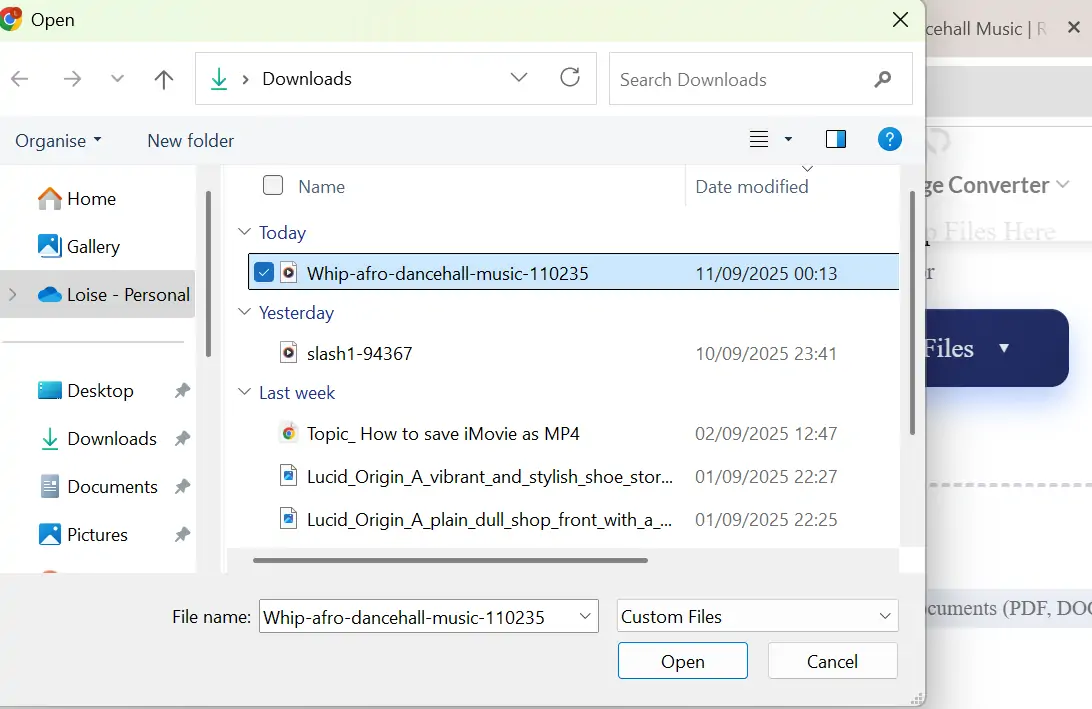
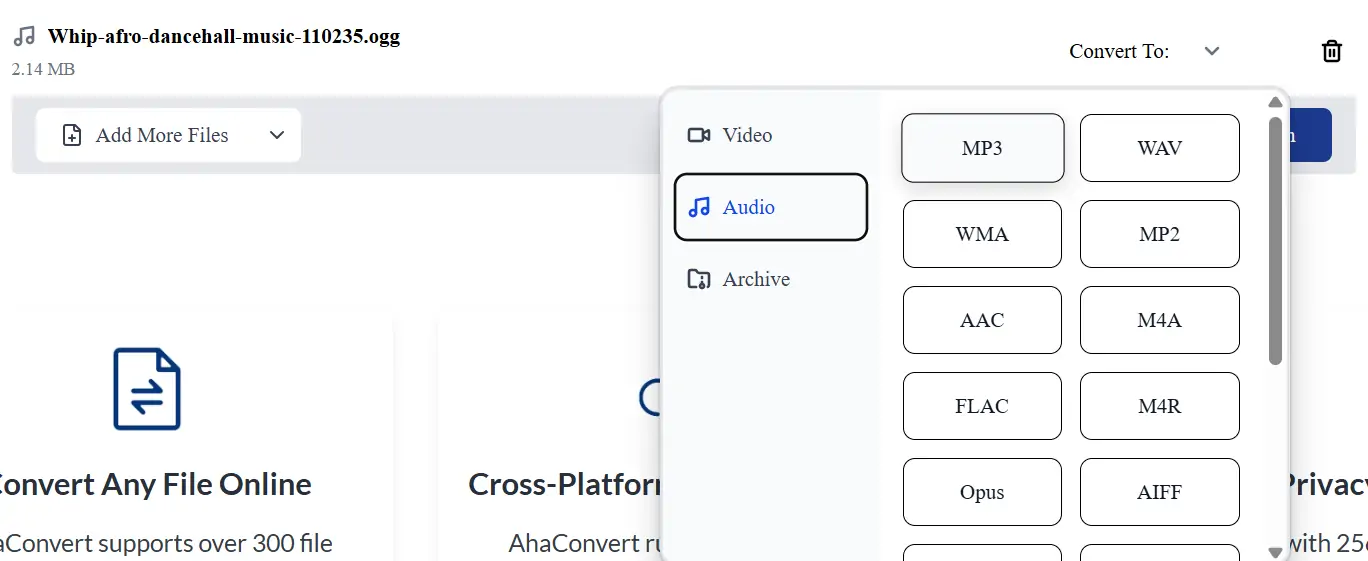
3. Faceți clic pe butonul „Convertire în”.
4. Selectați opțiunea Audio și alegeți MP3.
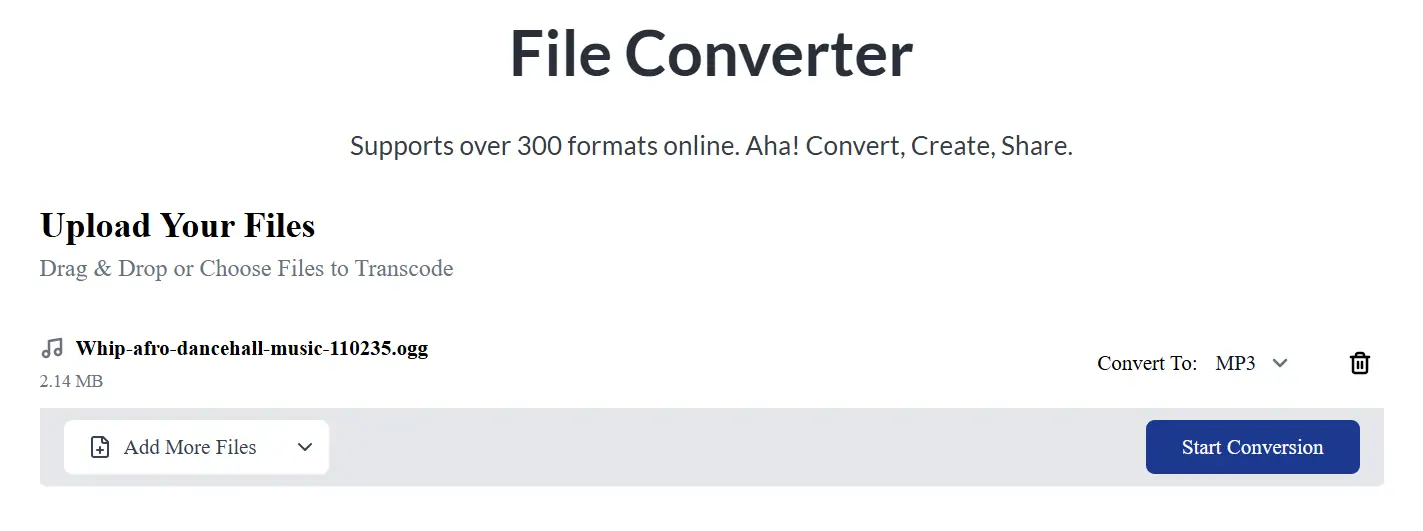
5. Faceți clic pe „Începeți conversia”.
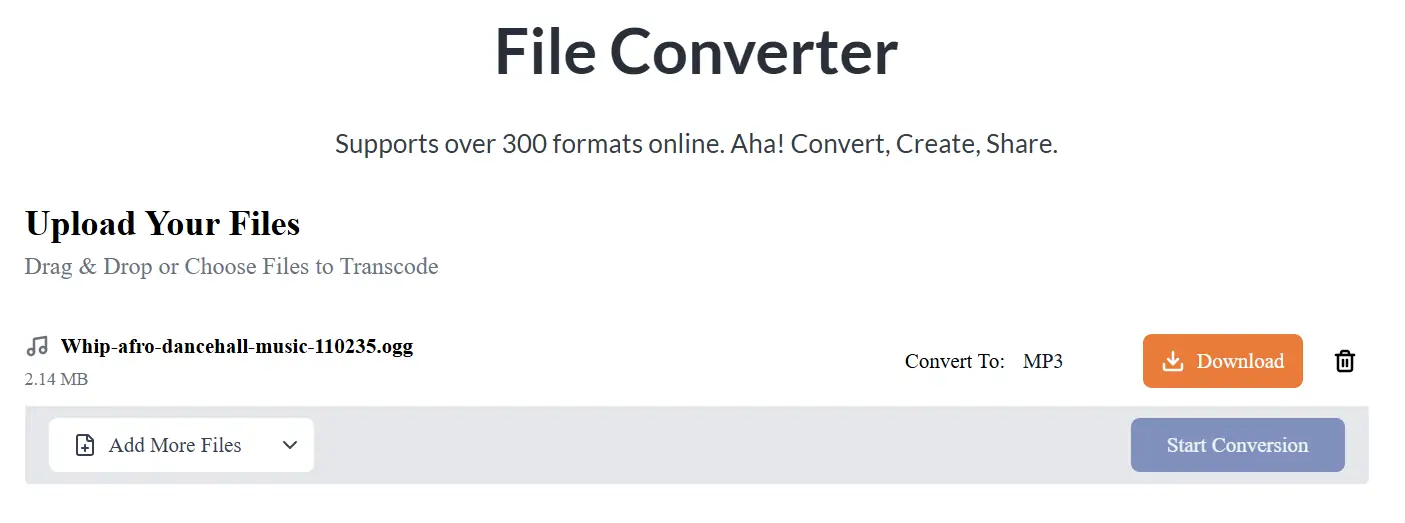
6. Când AhaConvert termină conversia, veți vedea un buton „Descărcare”. Faceți clic pe el pentru a salva fișierul MP3 pe dispozitiv.
7. Faceți clic pe fișierul media descărcat pentru a-l reda pe playerul media al dispozitivului.
Redați fișiere OGG pe iPhone folosind OPlayer Lite
iPhone-urile nu pot reda fișiere OGG în mod nativ. Apple acceptă anumite formate muzicale, inclusiv MP3, AAC, AIFF și WAV. Dacă nu doriți să convertiți fișiere OGG de fiecare dată când doriți să ascultați o melodie nouă, cea mai bună opțiune este să instalați o aplicație de redare OGG pentru a asculta muzică în format OGG.
- Accesați App Store și căutați OPlayer Lite.
- Faceți clic pe Obțineți pentru a instala aplicația pe dispozitiv.
- Deschide aplicația Fișiere din partea de jos a ecranului de pornire.
- Accesați locația unde aveți fișierele OGG salvate. Acestea pot fi direct în memoria iPhone-ului sau în iCloud.
- Navigați la fișierul sau folderul OGG și atingeți Selectare.
- Atinge Mutare, apoi selectează OPlayer Lite.
- Atingeți din nou Mutare pentru a copia fișierele selectate din locația lor originală în folderul OPlayer Lite.
- Deschide aplicația OPlayer Lite. Accesează Documentele mele pentru a vedea fișierele salvate.
- Atingeți orice fișier OGG dorit pentru a-l reda folosind aplicația OPlayer Lite. Puteți comuta între piese folosind butoanele stânga și dreapta, așa cum ați face pe alte playere muzicale.
Redați fișiere OGG folosind aplicația OPlayer HD Lite pe iPad
La fel ca pe iPhone-uri, nici pe iPad nu puteți reda fișiere OGG. Din fericire, aplicația OPlayer HD Lite vă permite să redați fișiere OGG salvate, similar cu iPhone-urile.
Pentru a utiliza aplicația OPlayer HD Lite pentru audio OGG:
- Instalați aplicația OPlayer HD Lite pe iPad din App Store.
- După ce este instalat, deschideți-l și atingeți pictograma folderului din meniul din stânga.
- Faceți clic pe Fișier în noul meniu. Veți vedea aplicația Fișiere și opțiunile pentru a răsfoi fișierele pe iPad.
- Atingeți locația în care sunt stocate fișierele OGG. Dacă se află în memoria iPad-ului, atingeți-o. Fișierul se va deschide și va fi redat în fereastra OPlayer HD Lite. Acest lucru vă va permite să controlați muzica din bara de cronologie.
Player media Foobar2000 OGG pentru Android
Dacă sunteți în căutarea unui player audio care funcționează excelent pe dispozitivele Android, Foobar2000 este o alegere remarcabilă. Deși a fost dezvoltat în principal pentru sistemul de operare Windows, versiunea sa pentru Android, lansată în 2016, acceptă o varietate de formate video. Acestea sunt OGG, WAV, AIFF, AAC, MP3 și FLAC.
Avantajele Foobar2000 pentru redarea fișierelor OGG
– Foobar2000 oferă instrumente audio avansate, precum opțiuni de reeșantionare, redare fără întreruperi și efecte DSP. Veți aprecia faptul că oferă muzică nealterată, ceea ce înseamnă că nu va schimba calitatea fișierelor OGG în timpul redării acestora.
– Foobar2000 vă permite să personalizați interfața utilizator, aspectul și funcționalitatea în funcție de preferințele dvs. Acestea includ vizualizări, skin-uri, componente și opțiuni de aspect.
Dezavantaje ale utilizării Foobar2000
– Streaming online Foobar2000. Este ideal pentru redarea și gestionarea muzicii locale. Dacă doriți să redați fișiere OGG online sau doriți să integrați playerul cu platforme de streaming, veți constata că are lacune.
– Deși Foobar2000 vine cu o mulțime de opțiuni de optimizare, are o curbă de învățare abruptă. Prin urmare, nu este potrivit pentru începători.
Pentru a utiliza Foobar2000 pentru a reda fișiere OGG pe Android:
- Dacă fișierele OGG sunt stocate pe computer, transferați-le mai întâi pe dispozitivul Android.
- Instalați aplicația Android Foobar2000 din Magazinul Google Play și deschideți-o.
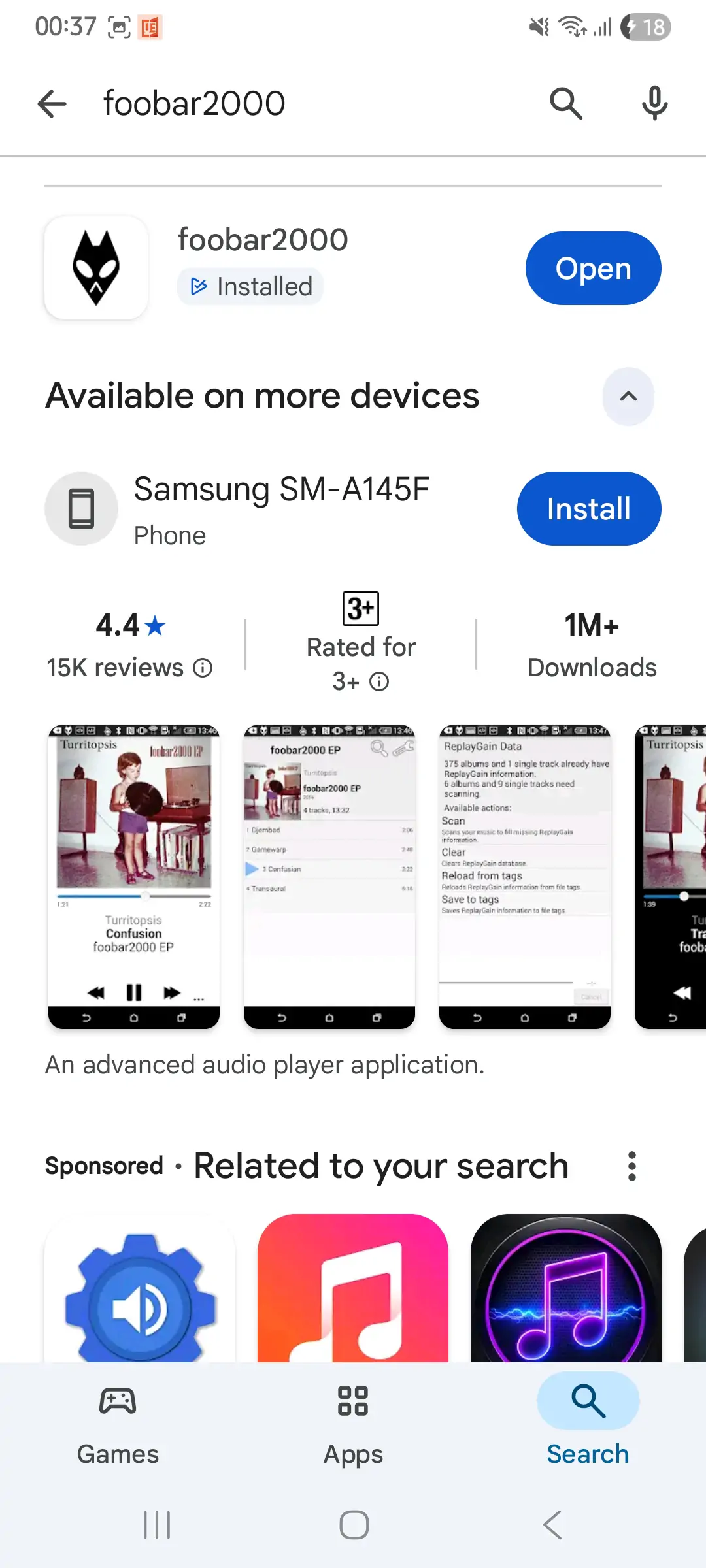
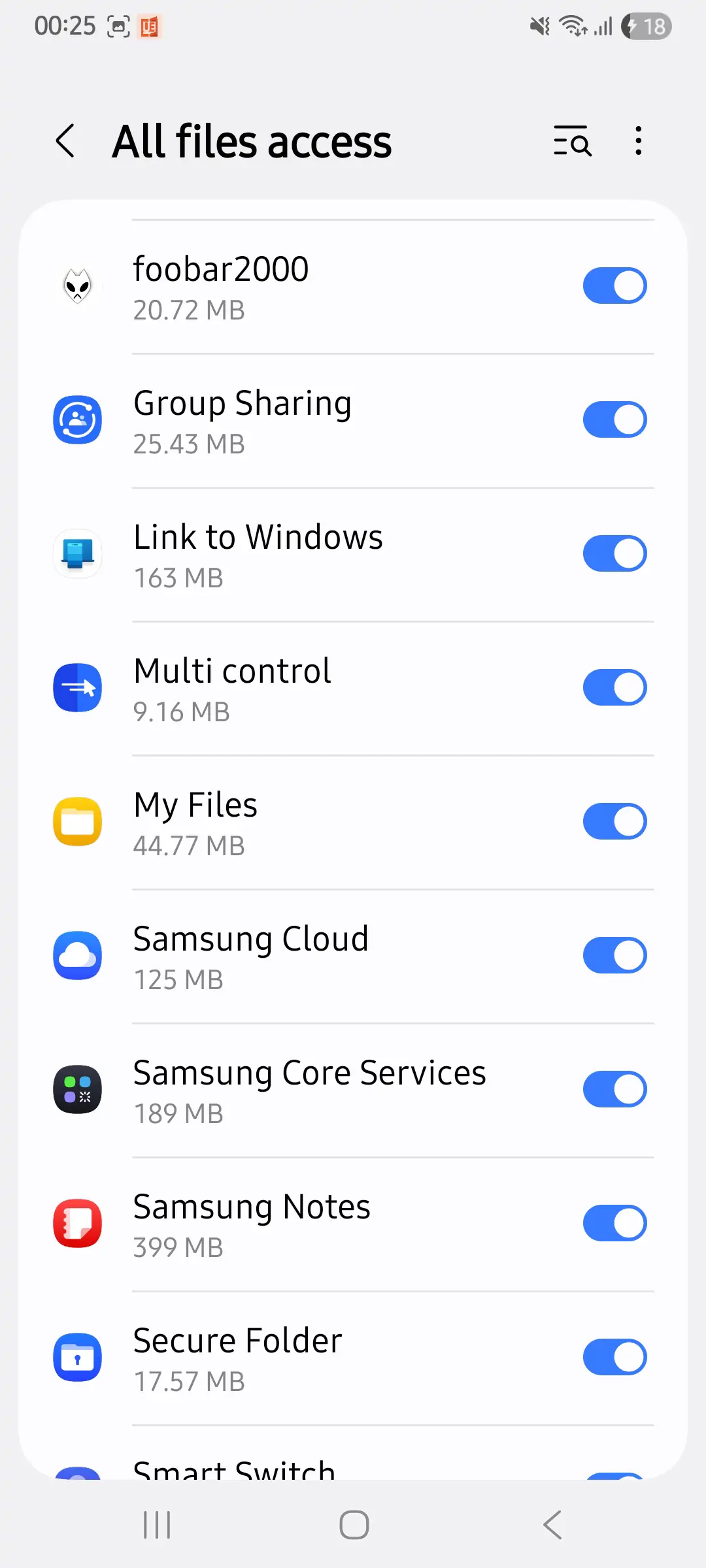
3. Permiteți Foobar2000 accesul la fișierele media de pe telefon.
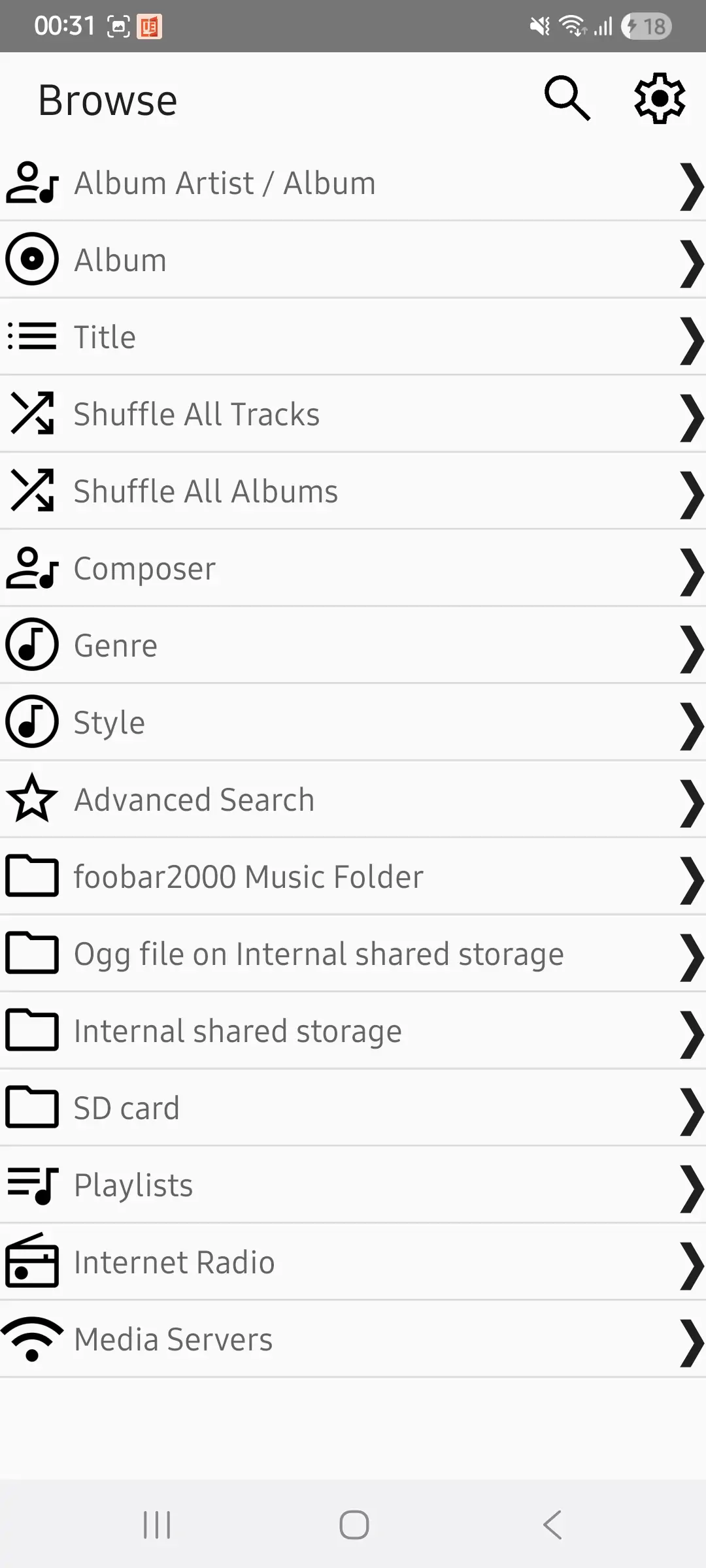
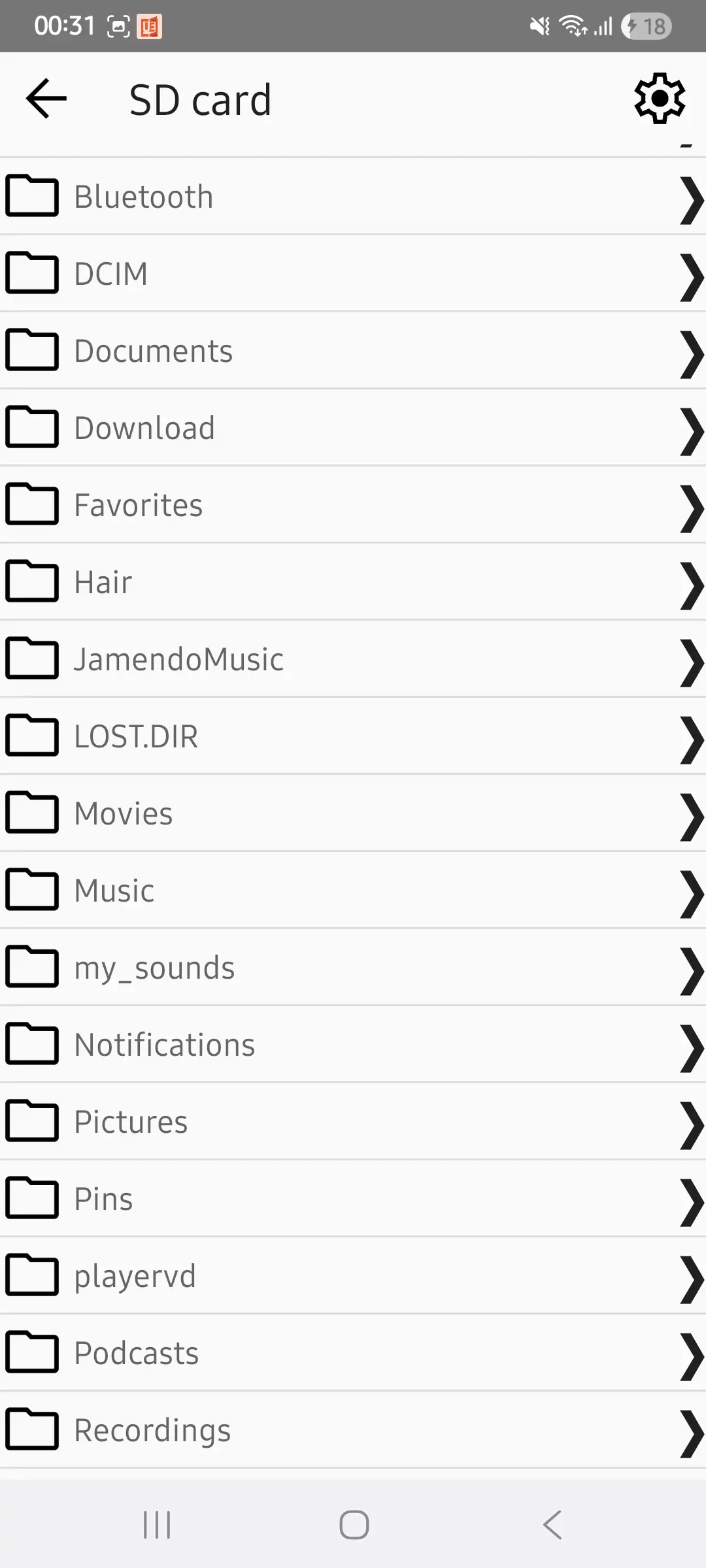
4. Găsiți folderul cu fișierele OGG din memoria telefonului.
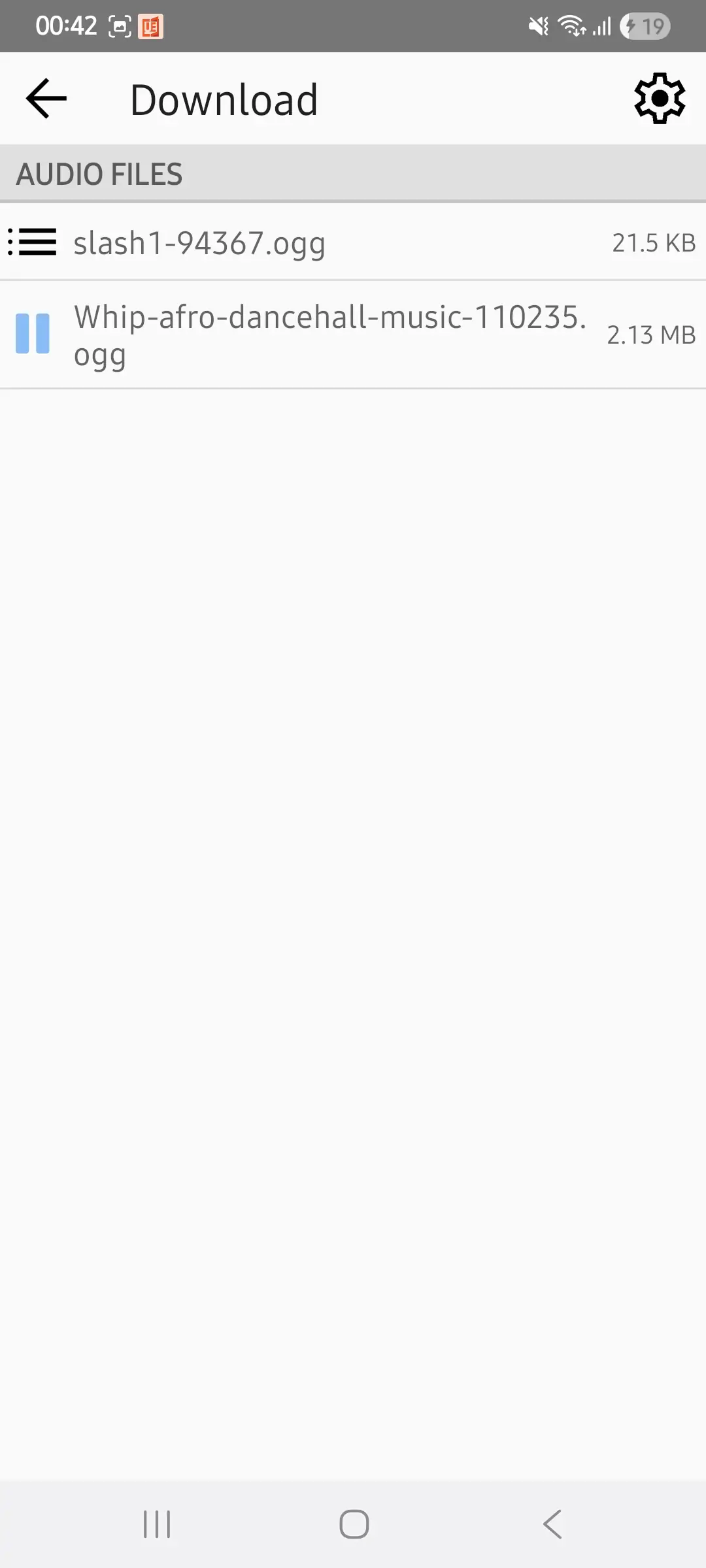
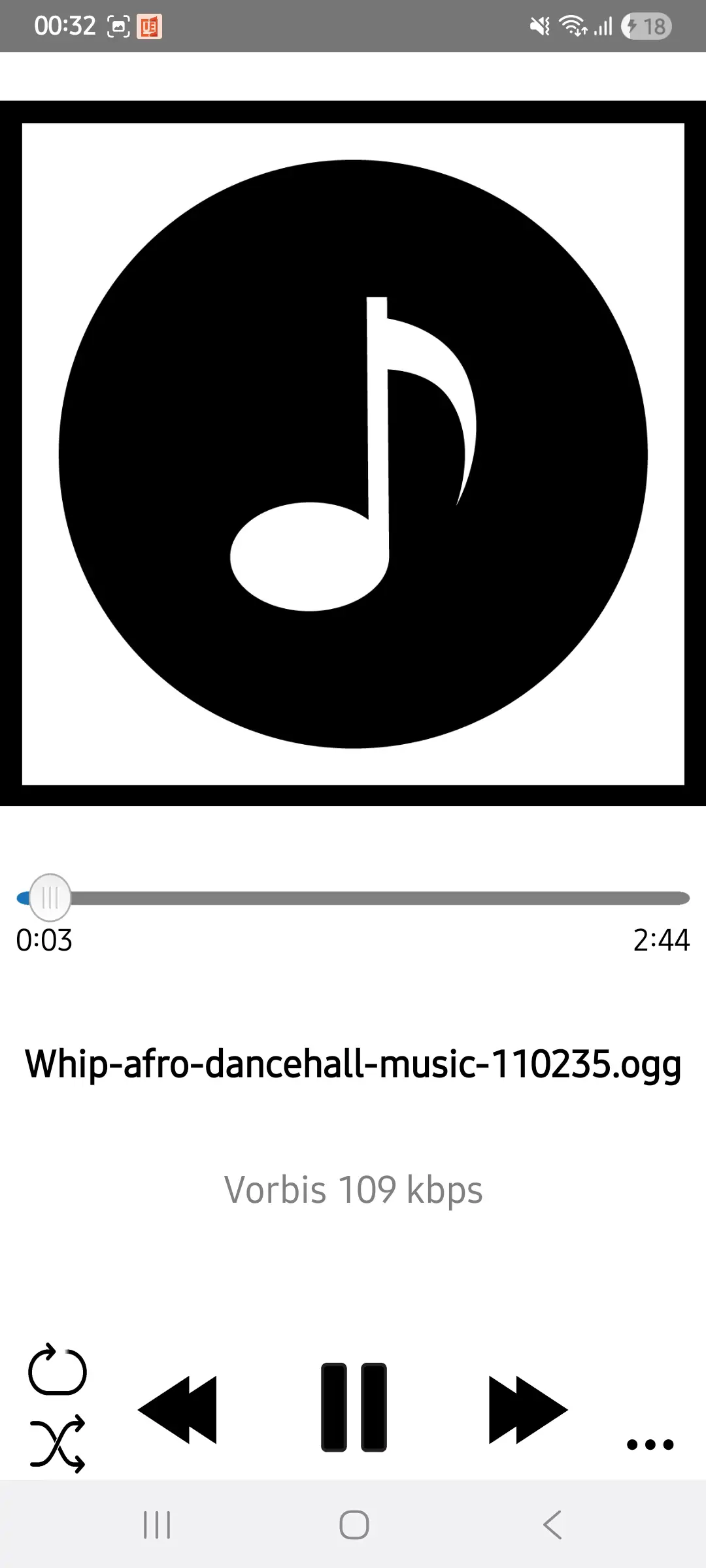
5. Atingeți fișierul OGG pe care doriți să îl redați și ascultați muzică sau vizionați videoclipuri folosind Foobar2000 Android.
Ce se întâmplă dacă fișierul OGG tot nu se redă
Ați încercat toate aceste opțiuni și fișierul OGG tot nu se redă? Verificați extensia fișierului. Unele formate de fișiere au extensii cu litere care ar putea sugera că sunt fișiere OGG, dar nu sunt așa. Fiți atenți la fișierele cu aceste extensii:
– Fișier hartă comprimat cu Gzip OGZ (Cube Engine 2);
– OGS de la OriginLab, un program de grafică și analiză a datelor pentru oameni de știință și programatori;
– OGF, un model 3D utilizat în seria de jocuri STALKER de la GSC Game World.
Fișierele OGG au extensiile .ogg (audio OGG general), .oga (audio), .opus (calitate înaltă) și .ogv pentru video.
Întrebări frecvente
1. OGG este un fișier video sau audio?
Un fișier OGG este un format de fișier multimedia. Poate conține atât fișiere audio, cât și video. Veți vedea extensiile de fișier .ogg, .oga și .opus pentru fișierele audio și .ogv pentru fișierele video.
2. Cum se creează un fișier OGG?
Pentru a crea un fișier OGG, aveți nevoie de un editor audio precum Adobe Audition, Audacity, Ocenaudio sau Ableton Live. De asemenea, puteți converti alte formate de fișiere, cum ar fi fișierele MP3, în fișiere OGG folosind un convertor de fișiere online precum AhaConvert.
3. Ce playere media deschid fișiere OGG?
Diverse playere media pot reda fișiere OGG. Printre acestea se numără VLC, Windows Media Player, MPlayer, Foobar și Google Drive. Puteți găsi aplicații terțe compatibile cu fișierele OGG pentru dispozitive Windows, Android și iOS.
4. Este sigur de utilizat un player OGG online?
Majoritatea playerelor OGG online sunt sigure de utilizat. De exemplu, puteți utiliza browsere sigure precum Chrome, Firefox și Opera pentru a reda fișiere OGG sau a deschide formate muzicale OGG cu Google Drive. Alternativ, puteți utiliza un convertor online care folosește standardul de criptare AES-256 pentru a proteja fișierele pe care le încărcați.
5. Cum se vizualizează un fișier OGG?
Pentru a vizualiza un fișier OGG, utilizați un player media dedicat, cum ar fi VLC. VLC redă fișiere OGG fără probleme. Pe de altă parte, puteți utiliza browserul Chrome sau Google Drive pentru a reda orice fișier media OGG.
Concluzie
Redarea unui fișier OGG nu trebuie să fie complicată. Începeți cu playerul media VLC pentru Windows și Mac, deoarece acesta vine cu suport încorporat pentru codecuri OGG. Windows Media Player este o altă metodă excelentă pentru OGG atunci când aveți instalat pachetul de extensie Windows Media.
Pe iPhone și iPad, folosește aplicațiile OPlayer Lite și OPlayer HD Lite. Te poți bucura de muzică OGG pe Android folosind aplicația Foobar. În cele din urmă, convertește fișierele OGG în MP3 și alte formate acceptate de playerul tău media.
