

Bloggar
Hur man spelar en OGG-fil
För att spela upp en OGG-fil, använd en VLC-spelare på både dator och mobil. Du kan också öppna OGG-filen i en Chrome-, Firefox- eller Opera-webbläsare för att spela upp OGG-media utan att använda tredjepartsprogram.
Alternativt kan du använda en gratis online-konverterare för att konvertera OGG-filen till ljudformat som MP3, WAV, AAC eller videoformat som MP4, MOV och AVI.
Med tanke på att det finns många olika sätt att spela upp en OGG-fil kommer vi att fokusera på att använda VLC-spelaren, eftersom den känner igen OGG-filformatet. Dessutom kommer VLC med Vorbis- och Theora-kodekar, som används i OGG-behållaren.
I den här detaljerade steg-för-steg-guiden visar jag dig hur du använder VLC för att spela upp en OGG-fil. Dessutom tar vi upp olika alternativ för att hjälpa dig välja de bästa alternativen för att visa OGG-filer.
Vad är en OGG-fil?
En OGG-fil är ett multimediafilformat med öppen källkod som utvecklats av Xiph.Org Stiftelsen år 2003. Detta filformat kan lagra olika typer av media, inklusive:
– Ljud;
– Video;
– Texten;
– Metadata som musiktitel, artist, genre och låtnummer.
Dessa olika typer av media har specifika komprimeringsmetoder. Vorbis, FLACoch OggPCM används på ljudfiler, medan Theora används för video. Det betyder att en OGG-fil kan innehålla ljud- eller videodata som komprimerats med Vorbis, FLAC, OggPCM eller Theora och sparats i en OGG-behållare.
OGG-filer kan använda olika filändelser beroende på innehållet: .ogg för standardljud, .oga för endast ljudinnehåll, .ogv för video och .ogx för filer som innehåller en blandning av ljud, video eller undertexter.
Eftersom OGG är öppen källkod används det främst för streaming och lokal uppspelning. Detta beror på att det erbjuder ett högkvalitativt, royaltyfritt alternativ till andra ljudformat, som MP3. Till skillnad från andra filtyper kan OGG komprimeras utan betydande kvalitetsförlust.
OGG-filkompatibilitet
OGG-filer är kompatibla med olika mediaspelare, inklusive:
– VideoLAN VLC-spelare;
– den utgående Microsoft Groove Music;
– Foobar;
– Winamp;
– MPlayer;
– Adobe Audition-programmet;
– den nya Windows Media Player;
– Olimsoft OPlayer Lite för iPhone och iPad.
För detta ändamål kan du använda en mängd olika mediaspelare och ljudprogram för att spela OGG-filer. Dessa kan inkludera Windows Media Player, VLC, Adobe Audition, Miro, Xio Audio Player och onlinealternativ via Google Drive.
På en Mac kan du använda Roxio Toast och Elmedia Player för att öppna OGG-filer. Om du har QuickTime kan du installera Xiph-komponenten för att göra den kompatibel med OGG. Om du använder Linux kan du hålla dig till VLC eller använda Miro, Zinf, Totem eller Amarok.
Eftersom VLC är det mest gångbara alternativet för att spela OGG-filer, låt oss gå igenom det steg för steg i nästa avsnitt.
Hur man spelar en OGG-fil med hjälp av VLC Media Player
När du vill spela upp en OGG-fil på Windows eller Mac är VLC ditt bästa alternativ.
VLC är en gratis och plattformsoberoende medieprogramvara med öppen källkod. Den är kompatibel med både stationära operativsystem och mobila plattformar som Android, iOS och iPadOS. Du kan ladda ner den från Microsoft Store, Google Play och Apple Store.
Som jag nämnde tidigare har VLC stöd för att spela OGG-filer direkt, eftersom det inkluderar Vorbis- och Theora-kodekarna som OGG-filer använder. Således behöver du inte hitta eller kalibrera några plugin-program för att öppna mediefiler.
Så här spelar du upp en OGG-fil med VLC Media Player på Windows och Mac:
- Installera VLC-mediaspelaren på din dator genom att besöka VLC-nedladdningssida.
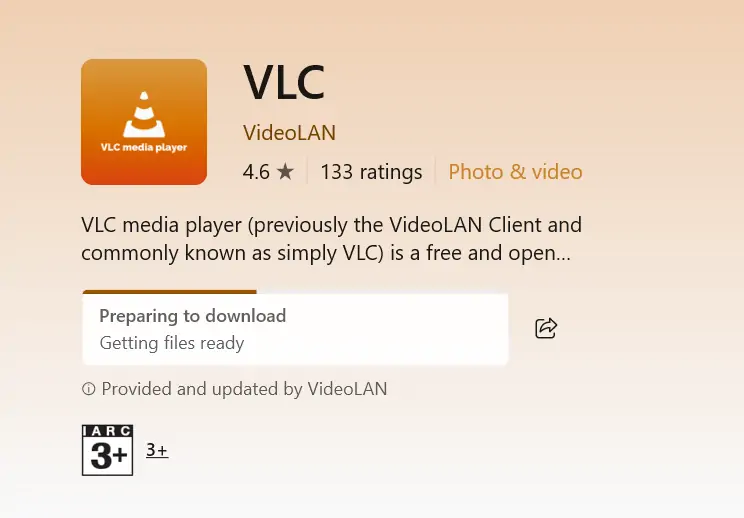
2. När den är installerad, hitta önskad OGG-fil och högerklicka på den.
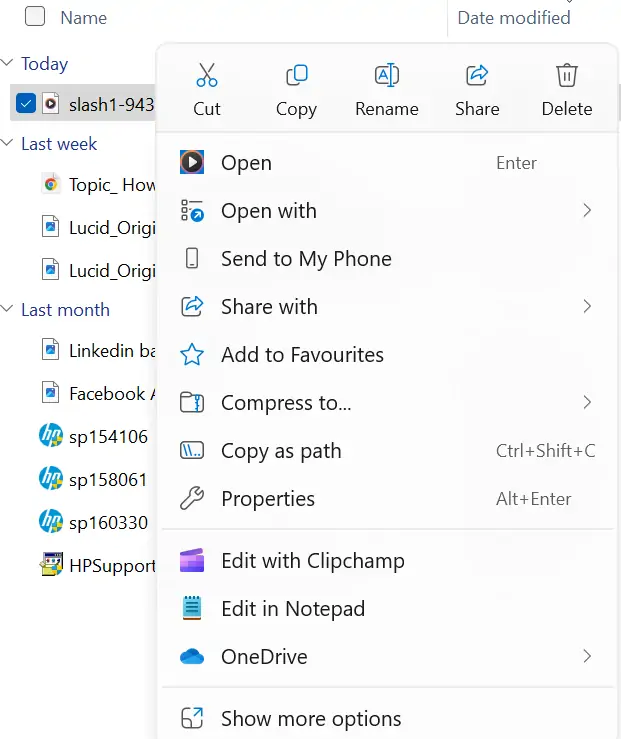
3. Välj Spela upp med VLC Media Player eller Öppna med, välj VLC Media Player.
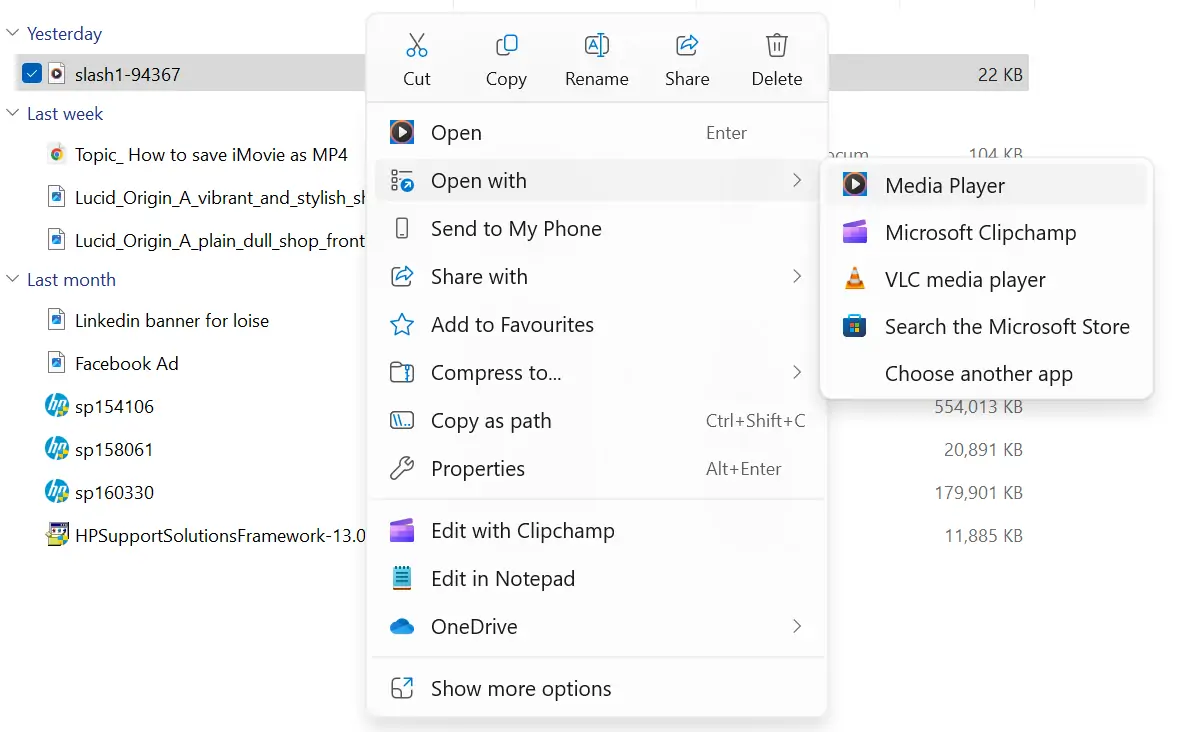
4. OGG-filen spelas upp utan problem på VLC-mediaspelaren.
Alternativt,
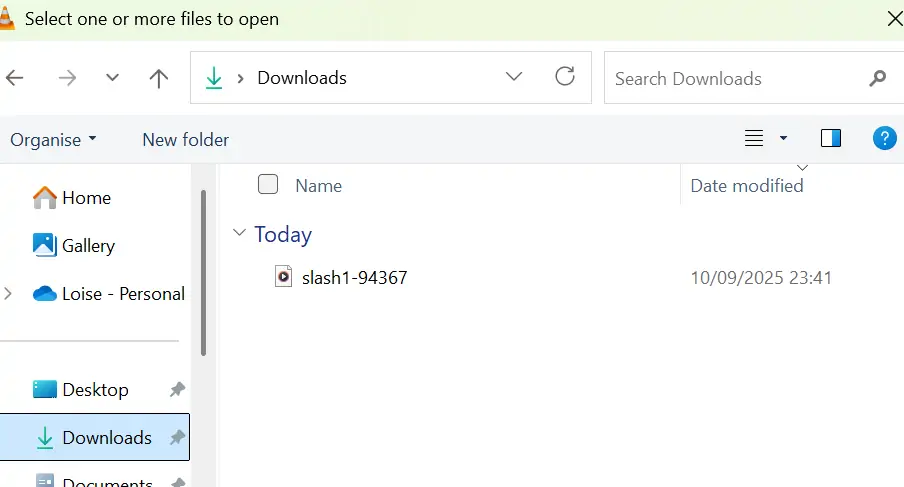
- Öppna VLC Media Player och klicka på Media i menyraden.
- Klicka på Öppna fil.
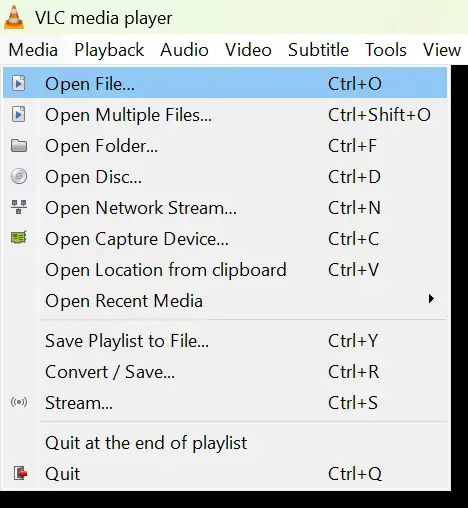
3. Välj önskad OGG-mediefil från ditt mediebibliotek och välj Öppna. Filen spelas upp utan problem.
Hur man spelar en OGG-fil i Windows Media Player
Windows Media Player är ett annat alternativ för att öppna filer med .ogg-formatet. Du måste dock installera Web Media Extension Package. Den här komponenten ger stöd för medieformat med öppen källkod, inklusive OGG-behållare och Theora- och Vorbis-codecs, till Windows-appar och webbläsaren Microsoft Edge.
Så här installerar du Web Media Extension-paketet:
Gå till Microsoft Store och sök efter Web Media Extension Package. Klicka på "Hämta" och vänta tills det installeras. När installationen är klar har ditt Windows-system de nödvändiga codecs som krävs för att OGG-filer ska kunna öppnas i Windows Media Player.
För att spela OGG-filer i Windows Media Player:
- Öppna OGG-filens plats och högerklicka på den.
- Välj alternativet Windows Media Player. OGG-spelaren bör spela utan problem.
Spela upp en OGG-fil i webbläsaren
Det enklaste sättet att spela OGG-filer är direkt i din webbläsare. Återigen, OGG är öppen källkod. Således är det tillgängligt för utvecklare som vill undvika avgifter för proprietära filformat som MP3 och H.265.
Dessutom rekommenderade HTML5-specifikationen, som specificerar webbens struktur och presentation, initialt OGG-format för att bädda in multimedia i webbsidor. Därför antog webbläsare i stor utsträckning OGG-formatet.
Nu kommer du att upptäcka att många webbläsare spelar OGG-filer på ett ögonblick.
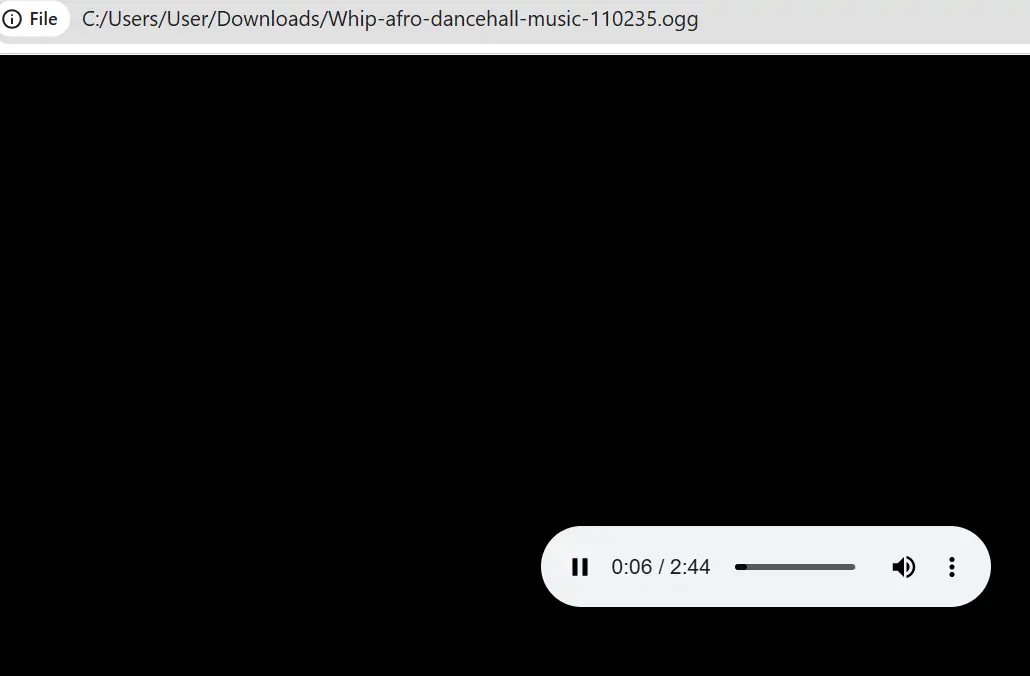
Så här visar du OGG-filer i en webbläsare:
Dra filen från skrivbordets bibliotek till en ny flik i webbläsaren. Filen spelas upp automatiskt.
Använd Google Drive för att lyssna på OGG-filer
Google Drive är byggt kring webbläsartekniken Chrome. Det betyder att den förlitar sig på webbläsarens funktioner. Eftersom Chrome-webbläsaren stöder OGG-filer är det självklart att Google Drive är kompatibel med OGG-media.
Några av fördelarna med att använda Google Drive för att spela OGG-filer inkluderar:
– Det är direkt. Du behöver inte installera filändelser.
– Den erbjuder webbläsaråtkomst från dator och mobil.
– Du kommer att streama ljud av hög kvalitet.
– Det ger bekväm filhantering och delning med nära och kära och sociala medier.
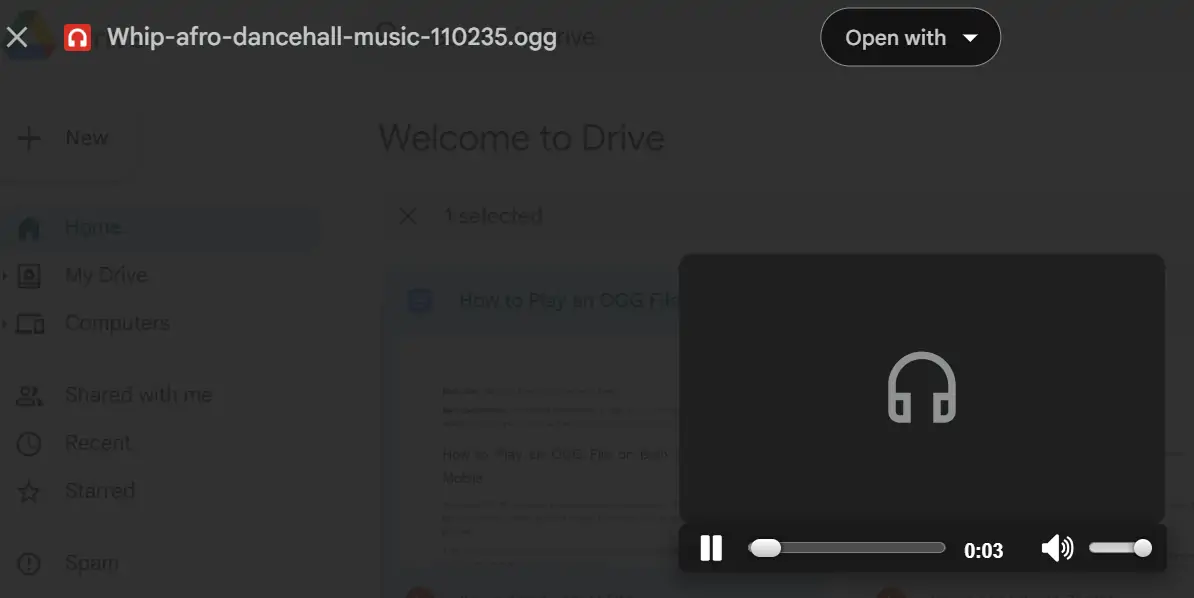
Så här använder du Google Drive för att spela OGG-filer:
- Ladda upp önskade OGG-filer till Google Drive.
- Dubbelklicka på filen för att öppna den. Ljudet eller videon spelas upp direkt på Google Drive.
Konvertera OGG-fil till MP3 online
Ibland kan du behöva konvertera en OGG-fil till MP3 för att den ska vara spelbar. Om du inte hittar ett lämpligt program för att spela upp dina mediafiler är en online-konverterare för OGG till MP3 ett fantastiskt alternativ.
Efter att ha experimenterat med olika online-omvandlare kom vi fram till att AhaConvert är det bästa verktyget. Det är helt gratis att konvertera OGG-filer till MP3-filer. Dessutom krypterar det alla filer automatiskt vid uppladdning och raderar dem när konverteringen är klar. Eftersom ljudfiler är känsliga vill du ha ett verktyg som skyddar dina medier. Därför rekommenderar vi att du använder AhaConvert.
Så här använder du AhaConvert för att konvertera OGG-filer till MP3:
- Gå till AhaConvert-webbplats och klicka på Välj filer. Du kommer att bli ombedd att välja filkällan.
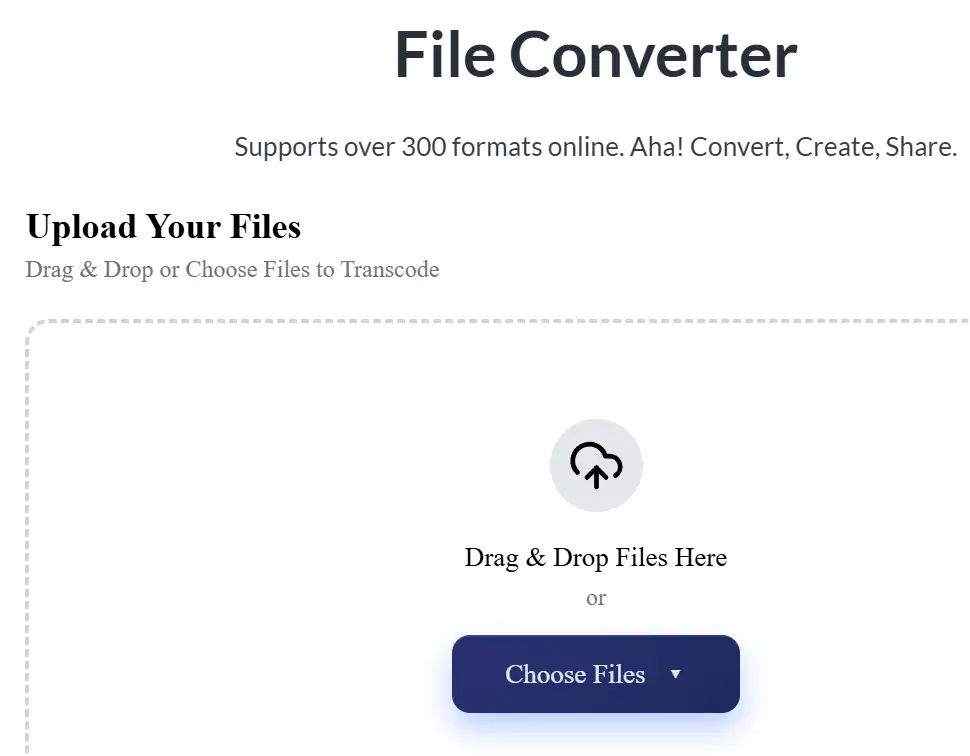
2. Hitta filen eller mappen du vill konvertera och klicka på “Öppna”.
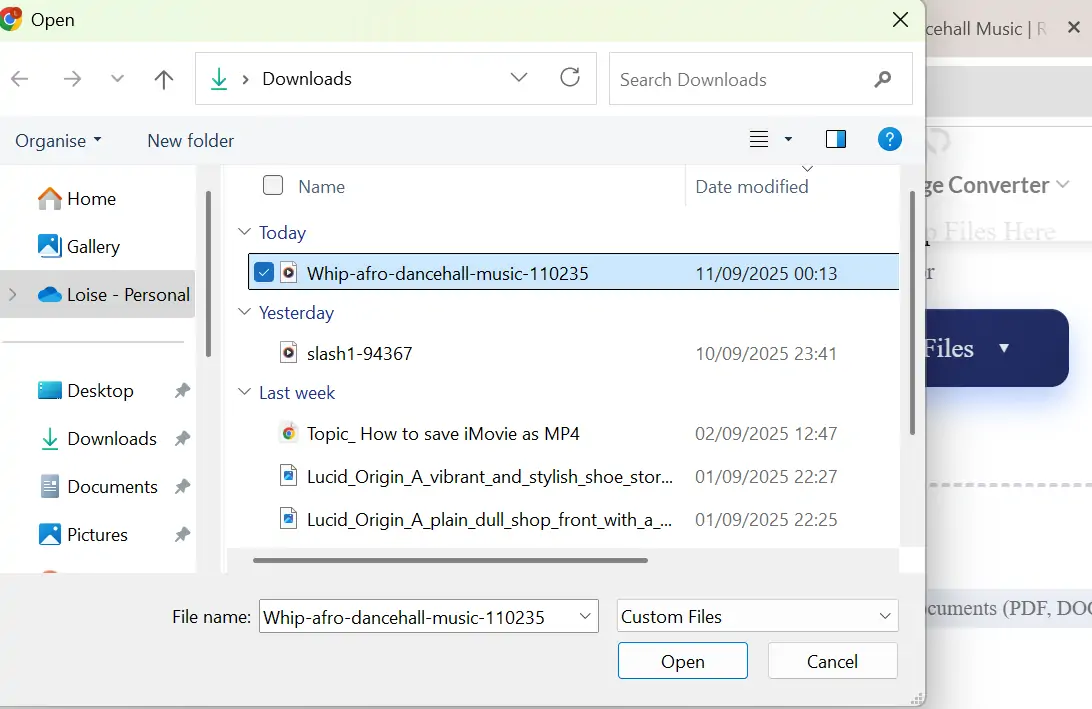
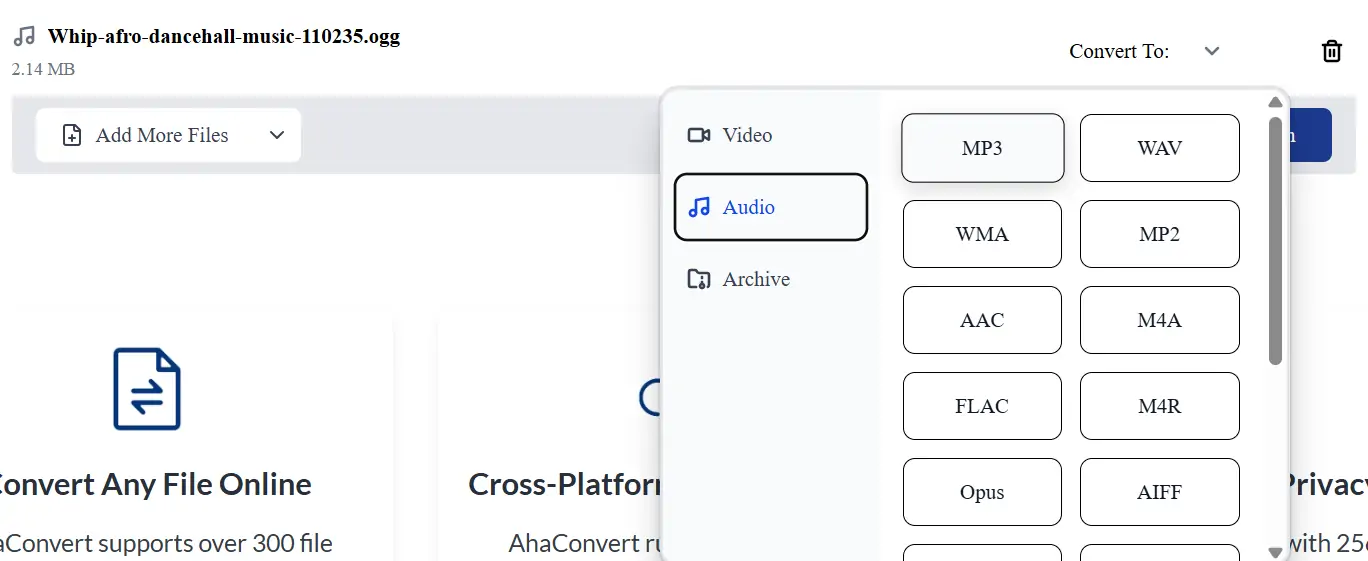
3. Klicka på knappen ”Konvertera till”.
4. Välj alternativet Ljud och välj MP3.
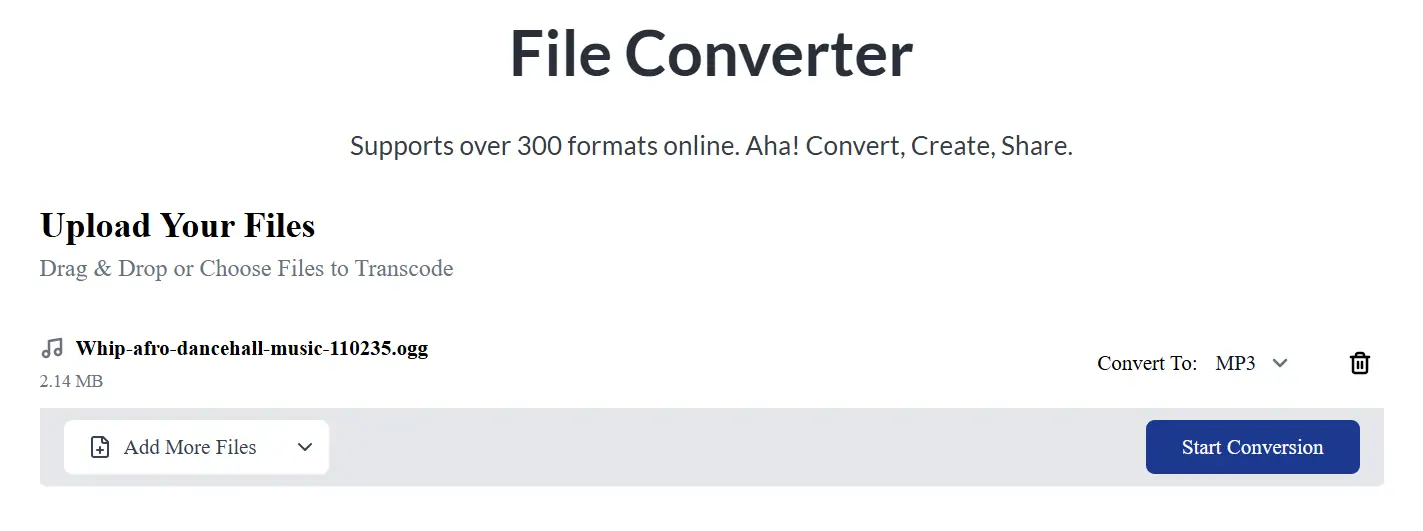
5. Klicka på “Starta konvertering”.
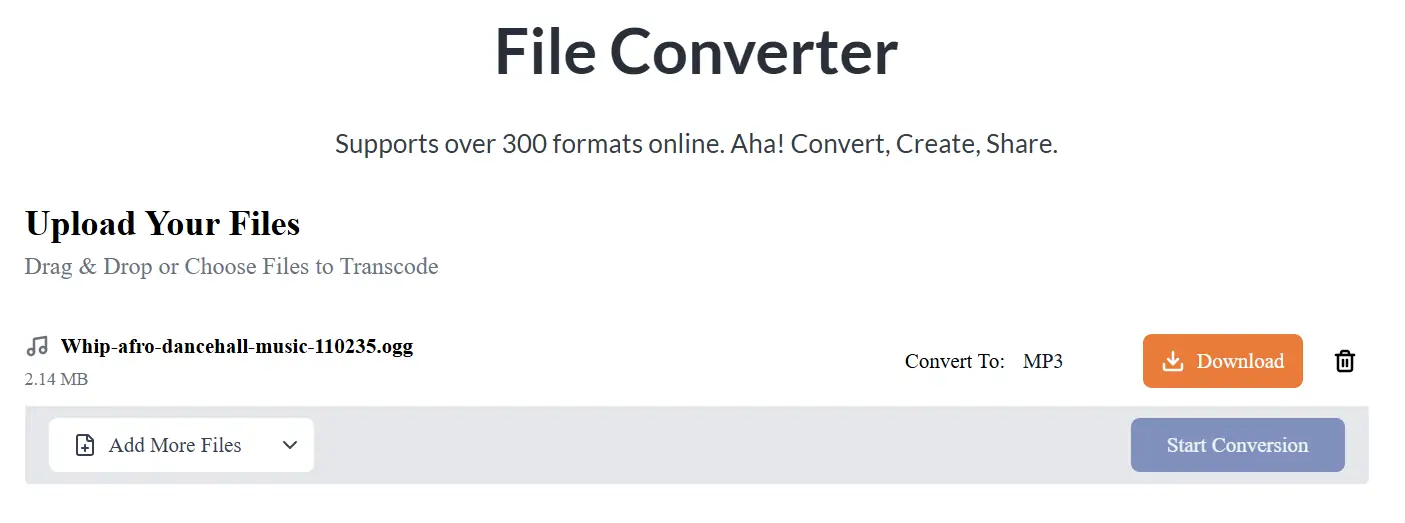
6. När AhaConvert har slutfört konverteringen ser du en knapp som heter ”Ladda ner”. Klicka på den för att spara MP3-filen på din enhet.
7. Klicka på den nedladdade mediafilen för att spela upp den på din enhets mediaspelare.
Spela OGG-filer på iPhone med OPlayer Lite
iPhones kan inte spela OGG-filer direkt. Apple stöder utvalda musikformat, inklusive MP3, AAC, AIFF och WAV. Om du inte vill konvertera OGG-filer varje gång du vill lyssna på en ny låt är det bäst att installera en OGG-spelarapp för att lyssna på musik i OGG-format.
- Gå till App Store och sök efter OPlayer Lite.
- Klicka på Hämta för att installera appen på din enhet.
- Öppna Fil-appen längst ner på startskärmen.
- Gå till den plats där du har sparat OGG-filerna. Detta kan vara direkt på din iPhone-lagring eller iCloud.
- Navigera till OGG-filen eller mappen och tryck på Välj.
- Tryck på Flytta och välj sedan OPlayer Lite.
- Tryck på Flytta igen för att kopiera de valda filerna från deras ursprungliga plats till OPlayer Lite-mappen.
- Öppna OPlayer Lite-appen. Gå till Mina dokument för att se de sparade filerna.
- Tryck på valfri OGG-fil för att spela upp den med OPlayer Lite-appen. Du kan växla mellan spår med vänster- och högerknapparna precis som du skulle göra på andra musikspelare.
Spela OGG-filer med OPlayer HD Lite-appen på iPad
Precis som med iPhones kan du inte heller spela OGG-filer på iPads. Som tur är låter appen OPlayer HD Lite dig spela sparade OGG-filer på liknande sätt som med iPhones.
Så här använder du OPlayer HD Lite-appen för OGG-ljud:
- Installera OPlayer HD Lite-appen på din iPad från App Store.
- När den är installerad öppnar du den och trycker på mappikonen i menyn till vänster.
- Klicka på Arkiv i den nya menyn. Du kommer att se appen Filer och alternativ för att bläddra bland filer på din iPad.
- Tryck på platsen där dina OGG-filer är lagrade. Om den finns i din iPad-lagring trycker du på den. Filen öppnas och spelas upp i OPlayer HD Lite-fönstret. Detta gör att du kan styra musiken i tidslinjen.
Foobar2000 OGG-mediaspelare för Android
Om du letar efter en ljudspelare som fungerar utmärkt på Android-enheter är Foobar2000 ett utmärkt val. Även om den främst utvecklades för operativsystemet Windows, stöder dess Android-version, som släpptes 2016, en mängd olika videoformat. Dessa är OGG, WAV, AIFF, AAC, MP3 och FLAC.
Fördelar med Foobar2000 för att spela OGG-filer
– Foobar2000 erbjuder avancerade ljudverktyg som resampling-alternativ, gaplös uppspelning och DSP-effekter. Du kommer att gilla att den levererar oförändrad musik, vilket innebär att den inte ändrar kvaliteten på OGG-filer medan de spelas upp.
– Med Foobar2000 kan du skräddarsy användargränssnittet, utseendet och funktionaliteten efter dina önskemål. Dessa inkluderar visualiseringar, skal, komponenter och layoutalternativ.
Nackdelar med att använda Foobar2000
– Foobar2000 onlinestreaming. Det är idealiskt för lokal musikuppspelning och hantering. Om du vill spela OGG-filer online eller vill integrera spelaren med streamingplattformar kommer du att märka att det saknas.
– Även om Foobar2000 har många optimeringsalternativ, har det en brant inlärningskurva. Därför är det inte bäst för nybörjare.
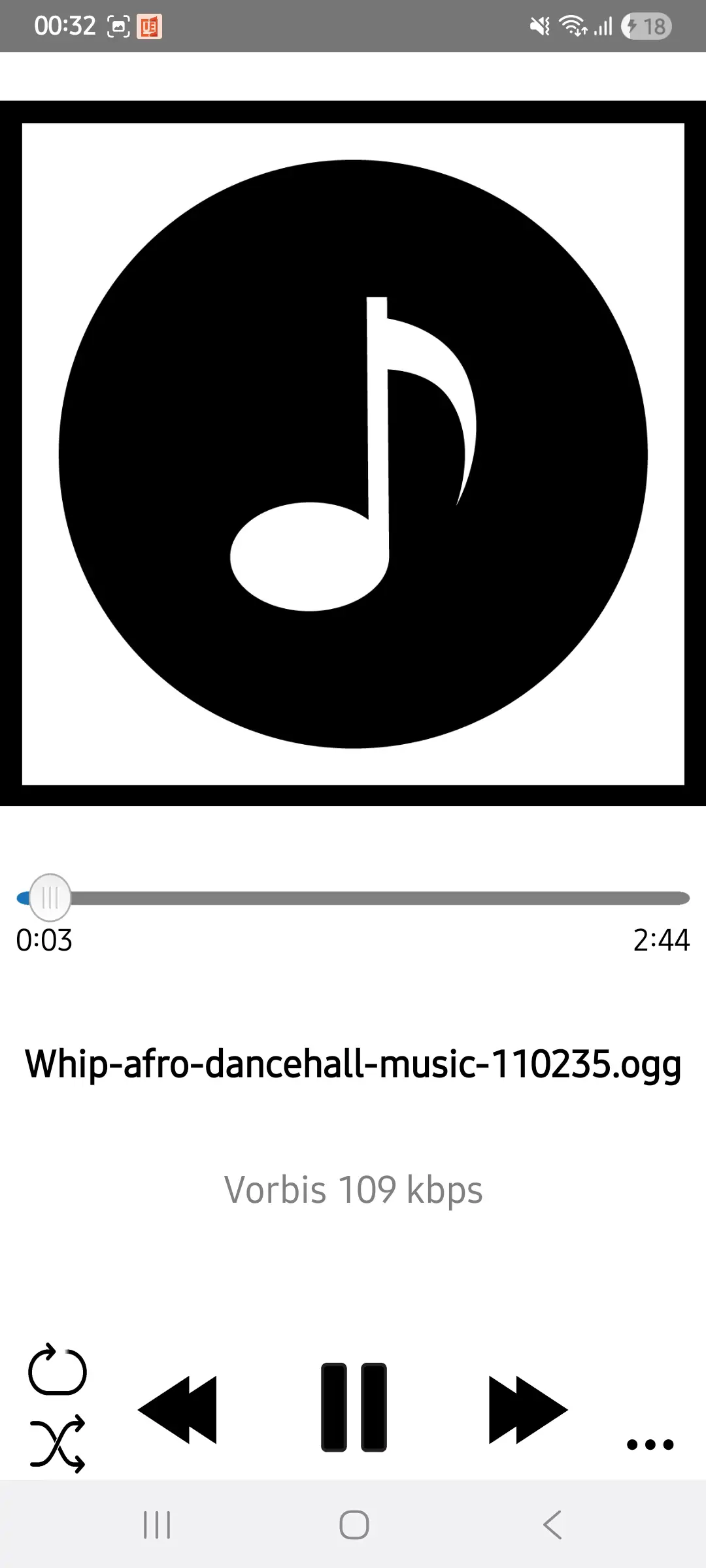
Så här använder du Foobar2000 för att spela OGG-filer på Android:
- Om dina OGG-filer är lagrade på din dator, överför dem först till din Android-enhet.
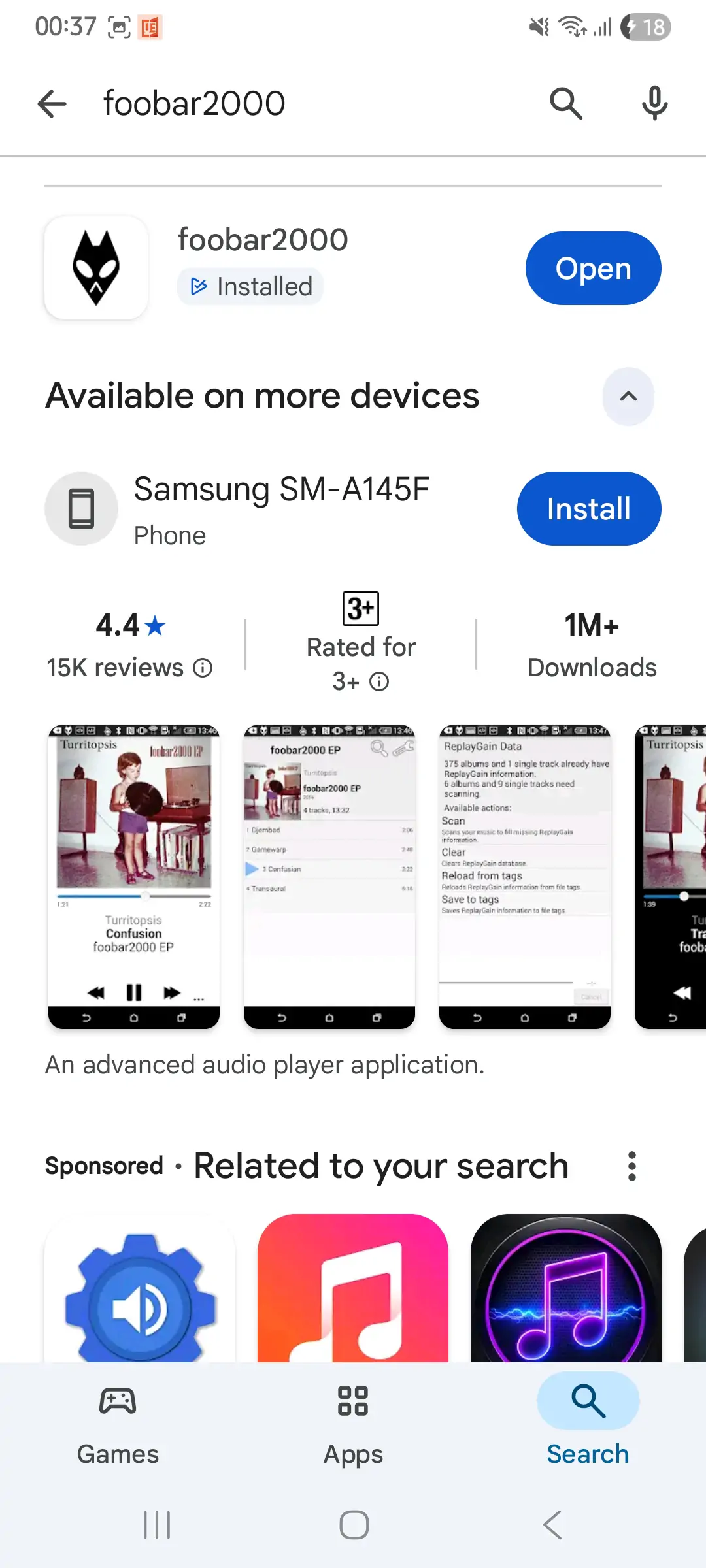
- Installera Foobar2000 Android-appen från Google Play Store och öppna den.
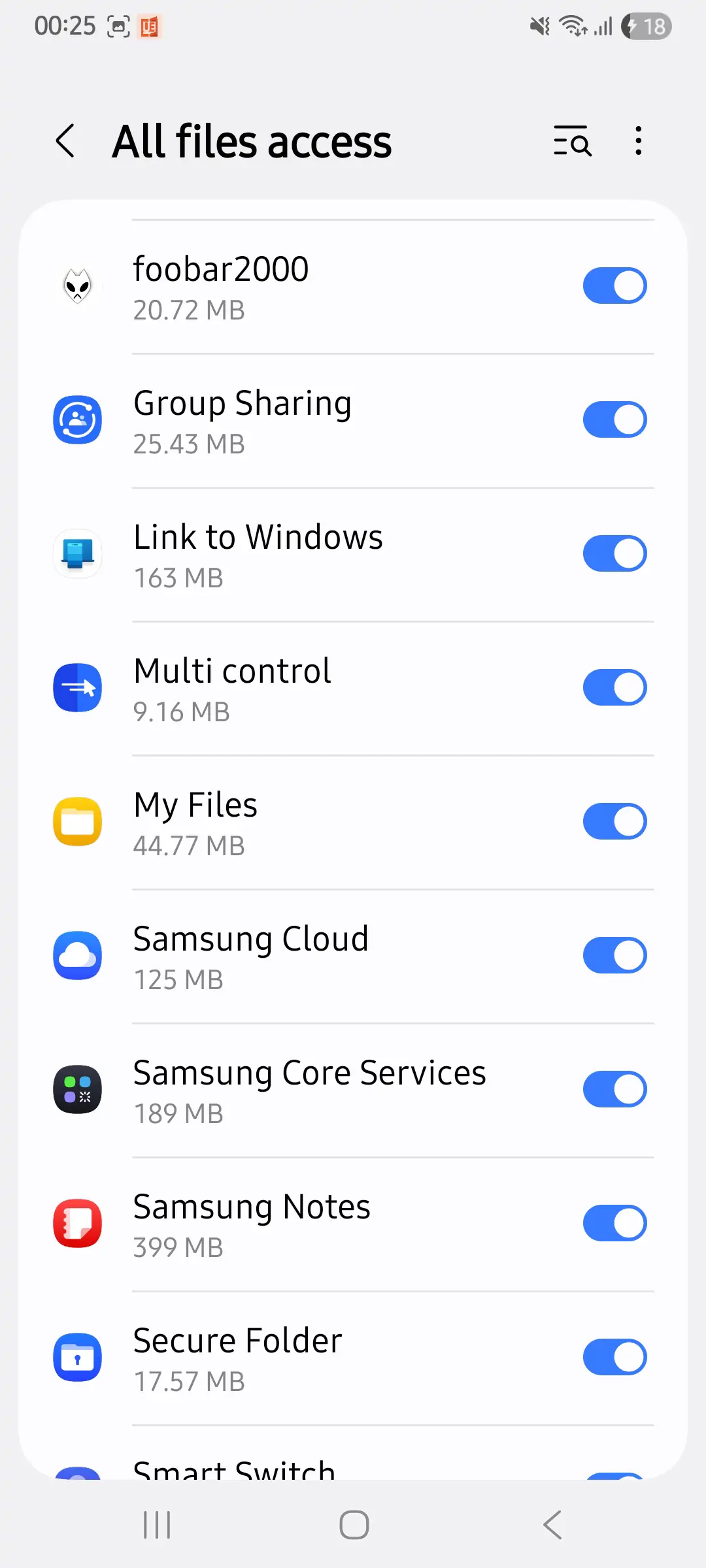
3. Ge Foobar2000 åtkomst till telefonens mediefiler.
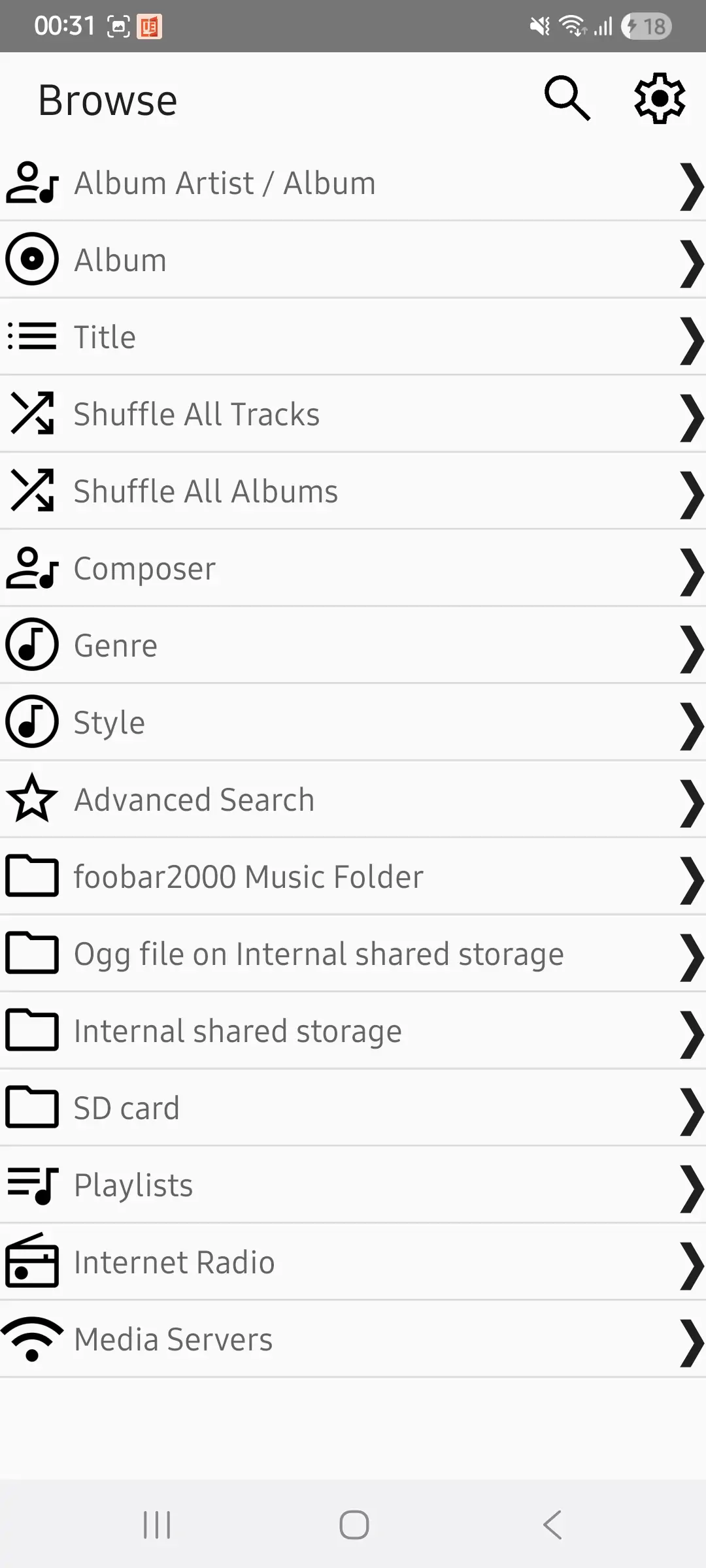
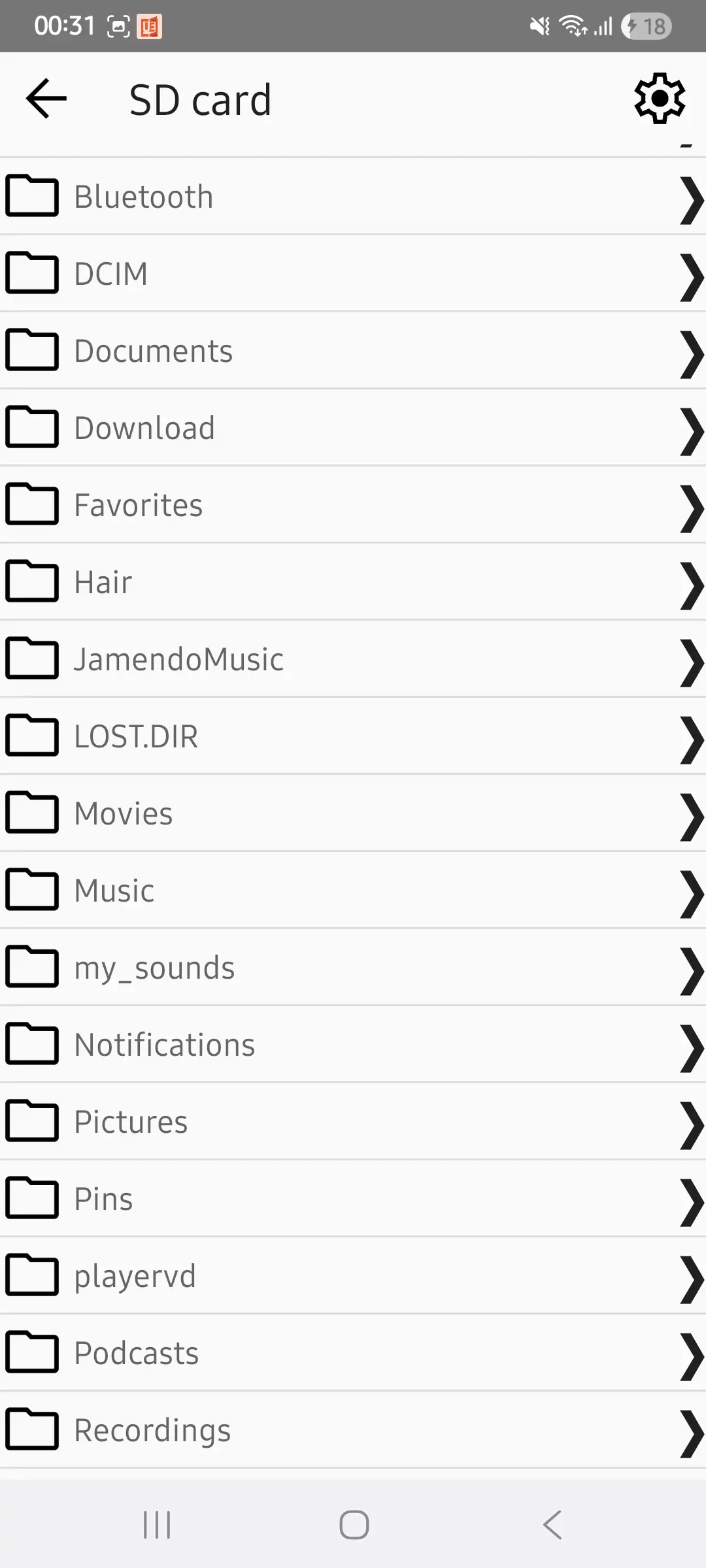
4. Hitta mappen med OGG-filerna från telefonens lagringsutrymme.
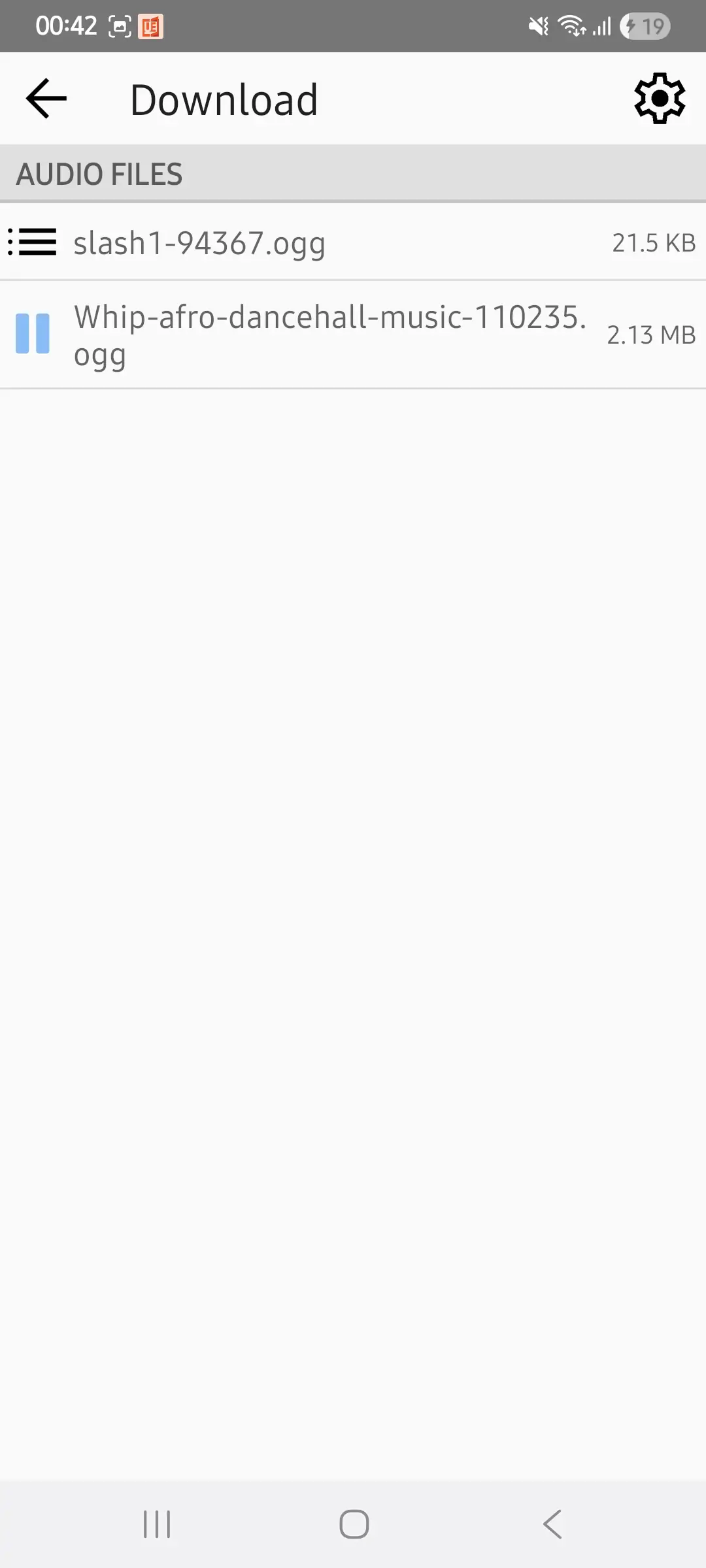
5. Tryck på OGG-filen du vill spela och lyssna på musik eller titta på videor med Foobar2000 Android.
Vad händer om din OGG-fil fortfarande inte spelas upp
Har du provat alla dessa alternativ, och din OGG-fil spelas fortfarande inte upp? Kontrollera filändelsen. Vissa filformat har filändelser med bokstäver som kan antyda att de är OGG-filer, men det är de inte. Se upp för filer med dessa ändelser:
– OGZ (Cube Engine 2) Gzip-komprimerad kartfil;
– OGS av OriginLab, ett program för grafritning och dataanalys för forskare och programmerare;
– OGF, en 3D-modell som används i STALKER-spelserien av GSC Game World.
OGG-filer har .ogg (generellt OGG-ljud), .oga (ljud), .opus (hög kvalitet) och .ogv för video.
Vanliga frågor
1. Är OGG en video- eller ljudfil?
En OGG-fil är ett multimediafilformat. Den kan innehålla både ljud- och videofiler. Du kommer att se filändelserna .ogg, .oga och .opus för ljudfiler och .ogv för videofiler.
2. Hur skapar man en OGG-fil?
För att skapa en OGG-fil behöver du en ljudredigerare som Adobe Audition, Audacity, Ocenaudio eller Ableton Live. Du kan också konvertera andra filformat, som MP3-filer, till OGG-filer med hjälp av en online-filkonverterare som AhaConvert.
3. Vilka mediaspelare öppnar OGG-filer?
Olika mediaspelare kan spela OGG-filer. Dessa är bland annat VLC, Windows Media Player, MPlayer, Foobar och Google Drive. Du kan hitta tredjepartsappar som är kompatibla med OGG-filer för Windows-, Android- och iOS-enheter.
4. Är en OGG-spelare online säker att använda?
De flesta OGG-spelare online är säkra att använda. Du kan till exempel använda säkra webbläsare som Chrome, Firefox och Opera för att spela OGG-filer eller öppna OGG-musikformat med Google Drive. Alternativt kan du använda en online-konverterare som använder krypteringsstandarden AES-256 för att skydda de filer du laddar upp.
5. Hur visar man en OGG-fil?
För att visa en OGG-fil, använd en dedikerad mediaspelare som VLC. VLC spelar OGG-filer utan problem. Å andra sidan kan du använda Chrome-webbläsaren eller Google Drive för att spela upp vilken OGG-media som helst.
Slutsats
Att spela upp en OGG-fil behöver inte vara komplicerat. Börja med VLC-mediaspelaren för Windows och Mac, eftersom den har inbyggt codec-stöd för OGG. Windows Media Player är en annan utmärkt metod för OGG när du har Windows Media Extension Package installerat.
På iPhones och iPads, använd apparna OPlayer Lite och OPlayer HD Lite. Du kan njuta av OGG-musik på Android med hjälp av Foobar-appen. Slutligen, konvertera OGG-filer till MP3 och andra format som stöds av din mediaspelare.
