

บล็อก
วิธีการเล่นไฟล์ OGG
หากต้องการเล่นไฟล์ OGG ให้ใช้โปรแกรมเล่น VLC ทั้งบนเดสก์ท็อปและมือถือ คุณยังสามารถเปิดไฟล์ OGG บนเบราว์เซอร์ Chrome, Firefox หรือ Opera เพื่อเล่นไฟล์ OGG ได้โดยไม่ต้องใช้โปรแกรมอื่น
อีกวิธีหนึ่งคือใช้ตัวแปลงออนไลน์ฟรีเพื่อแปลงไฟล์ OGG เป็นรูปแบบเสียงเช่น MP3, WAV, AAC หรือรูปแบบวิดีโอเช่น MP4, MOV และ AVI
ด้วยวิธีการมากมายในการเล่นไฟล์ OGG เราจะเน้นที่การใช้โปรแกรมเล่น VLC เนื่องจากโปรแกรมสามารถจดจำรูปแบบไฟล์ OGG ได้ นอกจากนี้ VLC ยังมาพร้อมกับโคเดก Vorbis และ Theora ซึ่งใช้ภายในคอนเทนเนอร์ OGG
ในคู่มือฉบับละเอียดทีละขั้นตอนฉบับนี้ ผมจะแสดงวิธีใช้ VLC ในการเล่นไฟล์ OGG นอกจากนี้ เราจะกล่าวถึงทางเลือกต่างๆ เพื่อช่วยให้คุณเลือกตัวเลือกที่ดีที่สุดสำหรับการดูไฟล์ OGG
ไฟล์ OGG คืออะไร?
ไฟล์ OGG เป็นรูปแบบไฟล์มัลติมีเดียโอเพนซอร์สที่พัฒนาโดย Xiph.Org ก่อตั้งในปี พ.ศ. 2546 รูปแบบไฟล์นี้สามารถจัดเก็บสื่อประเภทต่างๆ ได้ รวมถึง:
– เสียง;
– วิดีโอ;
- ข้อความ;
– ข้อมูลเมตา เช่น ชื่อเพลง ศิลปิน ประเภทเพลง และหมายเลขแทร็ก
สื่อประเภทต่างๆ เหล่านี้มีวิธีการบีบอัดที่เฉพาะเจาะจง วอร์บิส, แฟล็ก, และ โอกก์พีซีเอ็ม ใช้กับไฟล์เสียงในขณะที่ ธีโอร่า ใช้สำหรับวิดีโอ ซึ่งหมายความว่าไฟล์ OGG สามารถบรรจุข้อมูลเสียงหรือวิดีโอที่ถูกบีบอัดด้วย Vorbis, FLAC, OggPCM หรือ Theora และบันทึกไว้ในคอนเทนเนอร์ OGG ได้
ไฟล์ OGG สามารถใช้นามสกุลไฟล์ต่างกันได้ ขึ้นอยู่กับเนื้อหา: .ogg สำหรับเสียงมาตรฐาน .oga สำหรับเนื้อหาเสียงเท่านั้น .ogv สำหรับวิดีโอ และ .ogx สำหรับไฟล์ที่มีทั้งเสียง วิดีโอ หรือคำบรรยายผสมกัน
เนื่องจาก OGG เป็นโอเพนซอร์ส จึงนิยมใช้สำหรับการสตรีมและการเล่นในเครื่องเป็นหลัก เพราะเป็นรูปแบบไฟล์เสียงคุณภาพสูงที่ไม่เสียค่าลิขสิทธิ์ ซึ่งแตกต่างจากรูปแบบไฟล์เสียงอื่นๆ เช่น MP3 และต่างจากไฟล์ประเภทอื่นๆ ตรงที่สามารถบีบอัดได้โดยไม่สูญเสียคุณภาพอย่างมีนัยสำคัญ
ความเข้ากันได้ของไฟล์ OGG
ไฟล์ OGG เข้ากันได้กับเครื่องเล่นสื่อต่างๆ รวมถึง:
– โปรแกรมเล่นวิดีโอ VLC สำหรับ VideoLAN;
– โปรแกรม Microsoft Groove Music ที่เลิกผลิตไปแล้ว;
– ฟูบาร์;
– วินแอมป์;
– เอ็มพีเลเยอร์;
– โปรแกรม Adobe Audition;
– โปรแกรม Windows Media Player เวอร์ชันใหม่;
– Olimsoft OPlayer Lite สำหรับ iPhone และ iPad
เพื่อจุดประสงค์นี้ คุณสามารถใช้เครื่องเล่นสื่อและโปรแกรมเสียงหลากหลายชนิดเพื่อเล่นไฟล์ OGG ได้ ซึ่งรวมถึง Windows Media Player, VLC, Adobe Audition, Miro, Xio Audio Player และตัวเลือกออนไลน์ผ่าน Google Drive
บนเครื่อง Mac คุณสามารถใช้ Roxio Toast และ Elmedia Player เพื่อเปิดไฟล์ OGG ได้ หากคุณมี QuickTime คุณสามารถติดตั้ง Xiph Component เพื่อให้สามารถใช้งานร่วมกับไฟล์ OGG ได้ ในขณะเดียวกัน หากคุณใช้ Linux คุณสามารถใช้ VLC หรือเลือกใช้ Miro, Zinf, Totem หรือ Amarok ก็ได้
เนื่องจาก VLC เป็นตัวเลือกที่เหมาะสมที่สุดสำหรับการเล่นไฟล์ OGG ดังนั้นเราจะเริ่มขั้นตอนการใช้งานทีละขั้นตอนในส่วนถัดไป
วิธีเล่นไฟล์ OGG โดยใช้ VLC Media Player
เมื่อคุณต้องการเล่นไฟล์ OGG บน Windows หรือ Mac VLC เป็นตัวเลือกที่ดีที่สุดของคุณ
VLC เป็นซอฟต์แวร์สื่อโอเพนซอร์สข้ามแพลตฟอร์มที่ให้บริการฟรี ใช้งานได้กับทั้งระบบปฏิบัติการเดสก์ท็อปและแพลตฟอร์มมือถือ เช่น Android, iOS และ iPadOS คุณสามารถดาวน์โหลดได้จาก Microsoft Store, Google Play และ Apple Store
อย่างที่ผมได้กล่าวไปก่อนหน้านี้ VLC รองรับการเล่นไฟล์ OGG แบบเนทีฟ เนื่องจากมีโคเดก Vorbis และ Theora ที่ไฟล์ OGG ใช้ ดังนั้น คุณไม่จำเป็นต้องค้นหาหรือปรับเทียบปลั๊กอินใดๆ เพื่อเปิดไฟล์มีเดีย
ในการเล่นไฟล์ OGG โดยใช้ VLC Media Player บน Windows และ Mac:
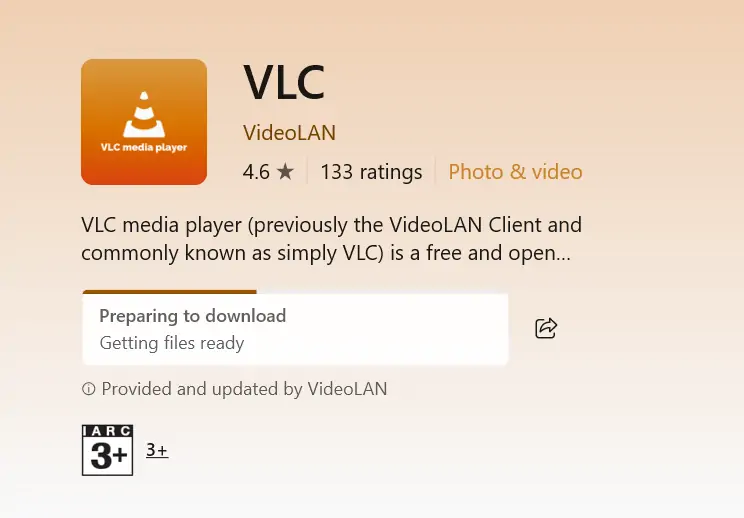
- ติดตั้งโปรแกรมเล่นสื่อ VLC บนคอมพิวเตอร์ของคุณโดยไปที่ หน้าดาวน์โหลด VLC.
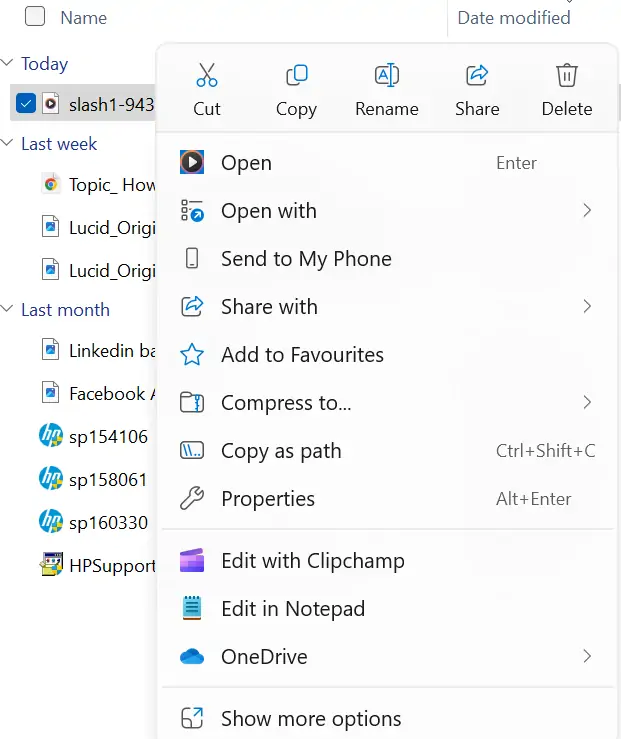
2. เมื่อติดตั้งแล้ว ให้ค้นหาไฟล์ OGG ที่คุณต้องการและคลิกขวาที่ไฟล์นั้น
3. เลือกเล่นด้วย VLC Media Player หรือเปิดด้วย เลือก VLC Media Player
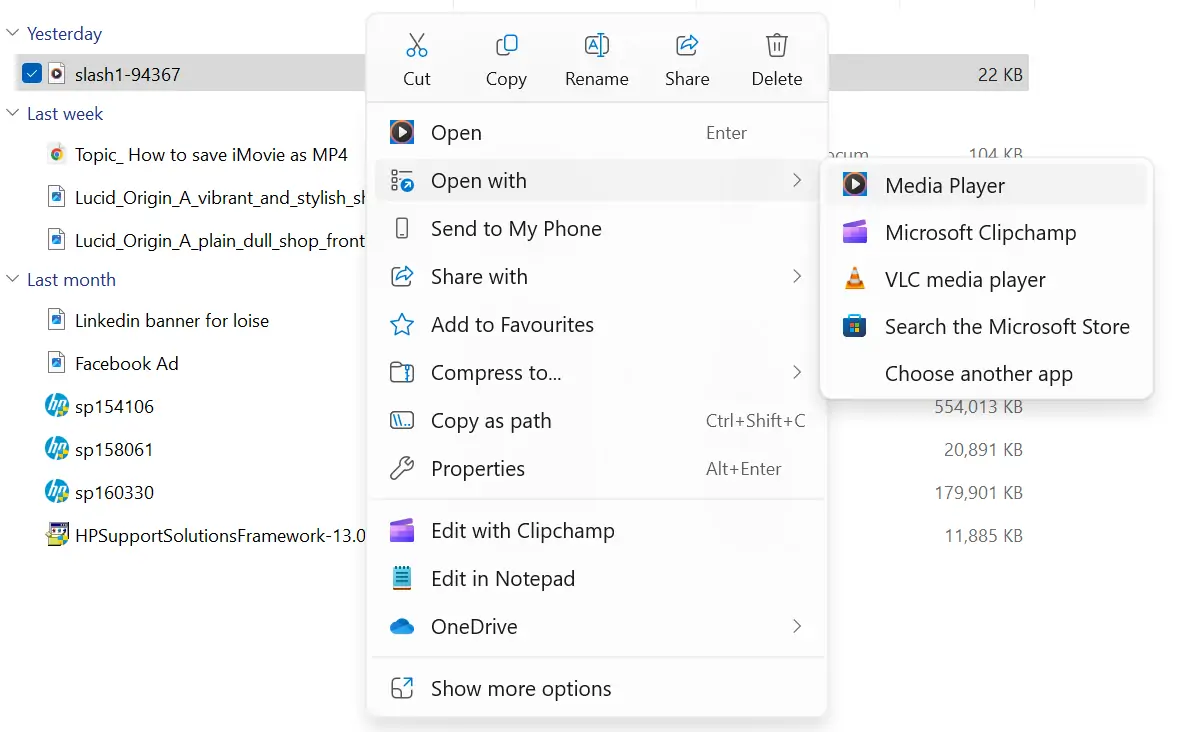
4. ไฟล์ OGG จะเล่นบนเครื่องเล่นสื่อ VLC ได้โดยไม่มีปัญหา
หรืออีกทางหนึ่ง
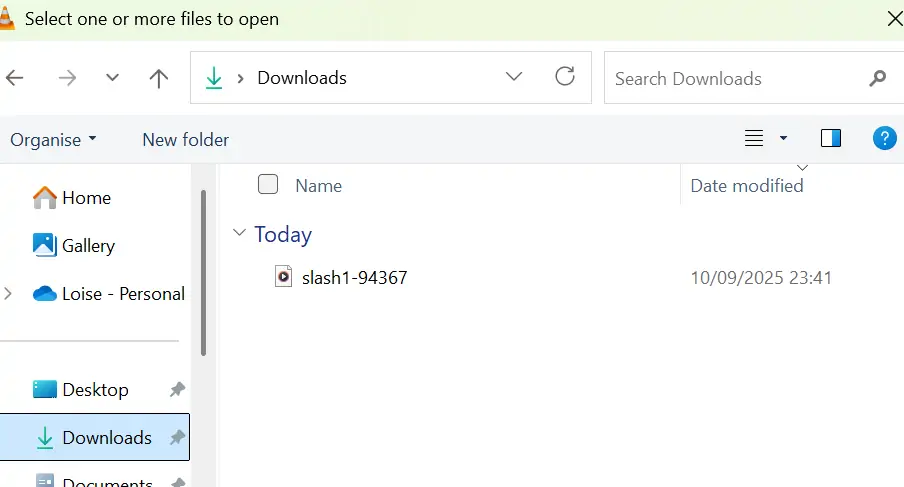
- เปิด VLC Media Player แล้วคลิกที่สื่อในแถบเมนู
- คลิกเปิดไฟล์
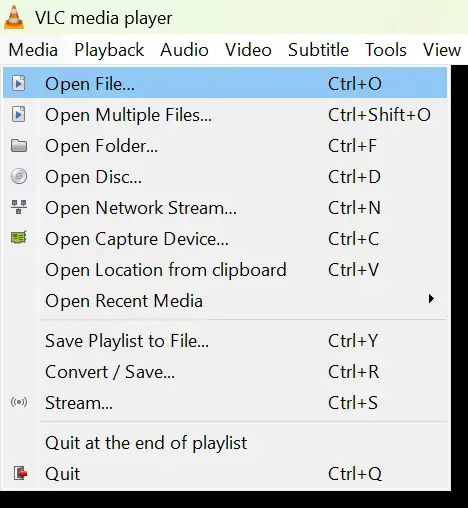
3. เลือกไฟล์สื่อ OGG ที่คุณต้องการจากคลังสื่อของคุณ แล้วเลือก "เปิด" ไฟล์จะเล่นได้โดยไม่มีปัญหาใดๆ
วิธีเล่นไฟล์ OGG บน Windows Media Player
Windows Media Player เป็นอีกทางเลือกหนึ่งสำหรับการเปิดไฟล์ในรูปแบบ .ogg อย่างไรก็ตาม คุณจำเป็นต้องติดตั้งแพ็กเกจส่วนขยาย Web Media Extension Package ส่วนประกอบนี้รองรับรูปแบบสื่อโอเพนซอร์ส รวมถึงคอนเทนเนอร์ OGG และโคเดก Theora และ Vorbis สำหรับแอป Windows และเบราว์เซอร์ Microsoft Edge
ในการติดตั้งแพ็คเกจส่วนขยาย Web Media ให้ทำดังนี้:
ไปที่ Microsoft Store แล้วค้นหา Web Media Extension Package คลิก "Get" แล้วรอติดตั้ง เมื่อติดตั้งเสร็จ ระบบ Windows ของคุณจะมีโคเดกที่จำเป็นสำหรับการเปิดไฟล์ OGG บน Windows Media Player
ในการเล่นไฟล์ OGG บน Windows Media Player:
- เปิดตำแหน่งไฟล์ OGG และคลิกขวาที่ไฟล์นั้น
- เลือกตัวเลือก Windows Media Player เครื่องเล่น OGG จะสามารถเล่นได้โดยไม่มีปัญหา
เล่นไฟล์ OGG บนเบราว์เซอร์
วิธีที่ง่ายที่สุดในการเล่นไฟล์ OGG คือการเล่นโดยตรงในเบราว์เซอร์ของคุณ และเนื่องจาก OGG เป็นโอเพนซอร์ส จึงสามารถเข้าถึงได้โดยนักพัฒนาที่ต้องการหลีกเลี่ยงค่าใช้จ่ายสำหรับรูปแบบไฟล์ที่เป็นกรรมสิทธิ์ เช่น MP3 และ H.265
นอกจากนี้ ข้อกำหนด HTML5 ซึ่งกำหนดโครงสร้างและการนำเสนอของเว็บ ได้แนะนำรูปแบบ OGG สำหรับการฝังมัลติมีเดียลงในหน้าเว็บในเบื้องต้น ดังนั้น เบราว์เซอร์จึงนิยมใช้รูปแบบ OGG กันอย่างแพร่หลาย
ตอนนี้ คุณจะพบว่าเบราว์เซอร์หลายตัวสามารถเล่นไฟล์ OGG ได้ในทันที
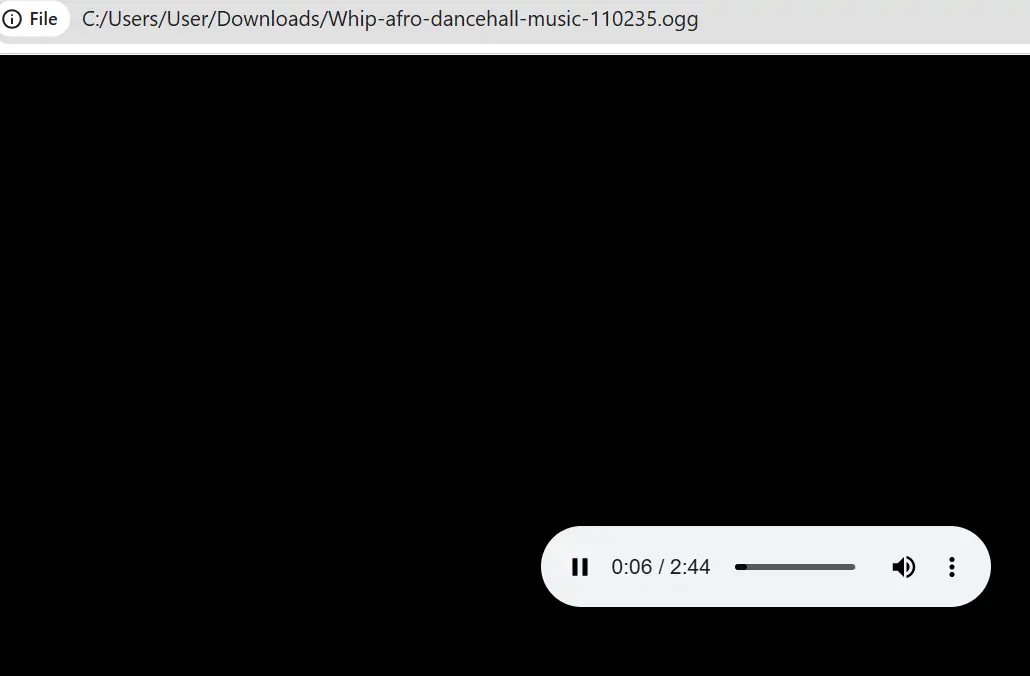
หากต้องการดูไฟล์ OGG บนเบราว์เซอร์:
ลากไฟล์จากคลังไฟล์บนเดสก์ท็อปของคุณไปยังแท็บใหม่ในเบราว์เซอร์ ไฟล์จะเล่นโดยอัตโนมัติ
ใช้ Google Drive เพื่อฟังไฟล์ OGG
Google Drive สร้างขึ้นโดยใช้เทคโนโลยีของเบราว์เซอร์ Chrome ซึ่งหมายความว่ามันอาศัยความสามารถของเบราว์เซอร์ Chrome และเนื่องจากเบราว์เซอร์ Chrome รองรับไฟล์ OGG ดังนั้นจึงไม่ต้องสงสัยเลยว่า Google Drive สามารถใช้งานร่วมกับสื่อ OGG ได้
ข้อดีบางประการในการใช้ Google Drive ในการเล่นไฟล์ OGG ได้แก่:
– รวดเร็วทันใจ ไม่จำเป็นต้องติดตั้งส่วนขยายไฟล์ใดๆ
– สามารถเข้าถึงได้ผ่านเว็บเบราว์เซอร์ ทั้งจากคอมพิวเตอร์ตั้งโต๊ะและโทรศัพท์มือถือ
– คุณจะได้รับคุณภาพเสียงระดับสูง
– ช่วยให้จัดการไฟล์และแบ่งปันไฟล์กับคนที่คุณรักและโซเชียลมีเดียได้อย่างสะดวก
วิธีใช้ Google Drive ในการเล่นไฟล์ OGG:
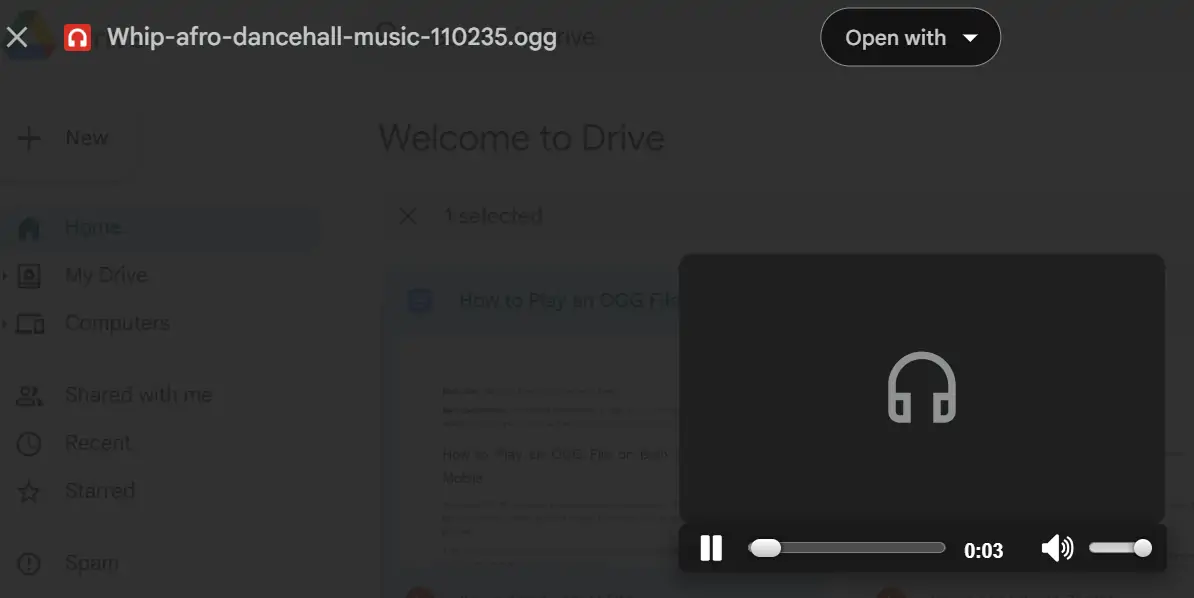
- อัปโหลดไฟล์ OGG ที่ต้องการไปยัง Google Drive
- ดับเบิลคลิกที่ไฟล์เพื่อเปิด เสียงหรือวิดีโอจะเล่นบน Google Drive โดยตรง
แปลงไฟล์ OGG เป็น MP3 ออนไลน์
บางครั้งคุณอาจต้องแปลงไฟล์ OGG เป็น MP3 เพื่อให้เล่นได้ หากคุณพบว่าไม่มีโปรแกรมที่เหมาะสมในการเล่นไฟล์สื่อของคุณ โปรแกรมแปลงไฟล์ OGG เป็น MP3 ออนไลน์ถือเป็นตัวเลือกที่ยอดเยี่ยม
หลังจากทดลองใช้ตัวแปลงออนไลน์ต่างๆ แล้ว เราสรุปได้ว่า อาฮาคอนเวอร์ต AhaConvert เป็นเครื่องมือที่ดีที่สุด ใช้งานได้ฟรีโดยสมบูรณ์สำหรับการแปลงไฟล์ OGG เป็น MP3 นอกจากนี้ยังเข้ารหัสไฟล์ทั้งหมดโดยอัตโนมัติเมื่ออัปโหลดและลบไฟล์เหล่านั้นเมื่อการแปลงเสร็จสิ้น เนื่องจากไฟล์เสียงมีความละเอียดอ่อน คุณจึงต้องการเครื่องมือที่รักษาความปลอดภัยให้กับสื่อของคุณ นั่นคือเหตุผลที่เราแนะนำให้ใช้ AhaConvert
วิธีใช้ AhaConvert เพื่อแปลงไฟล์ OGG เป็น MP3:
- ไปที่ เว็บไซต์ AhaConvert แล้วคลิกเลือกไฟล์ ระบบจะขอให้คุณเลือกแหล่งที่มาของไฟล์
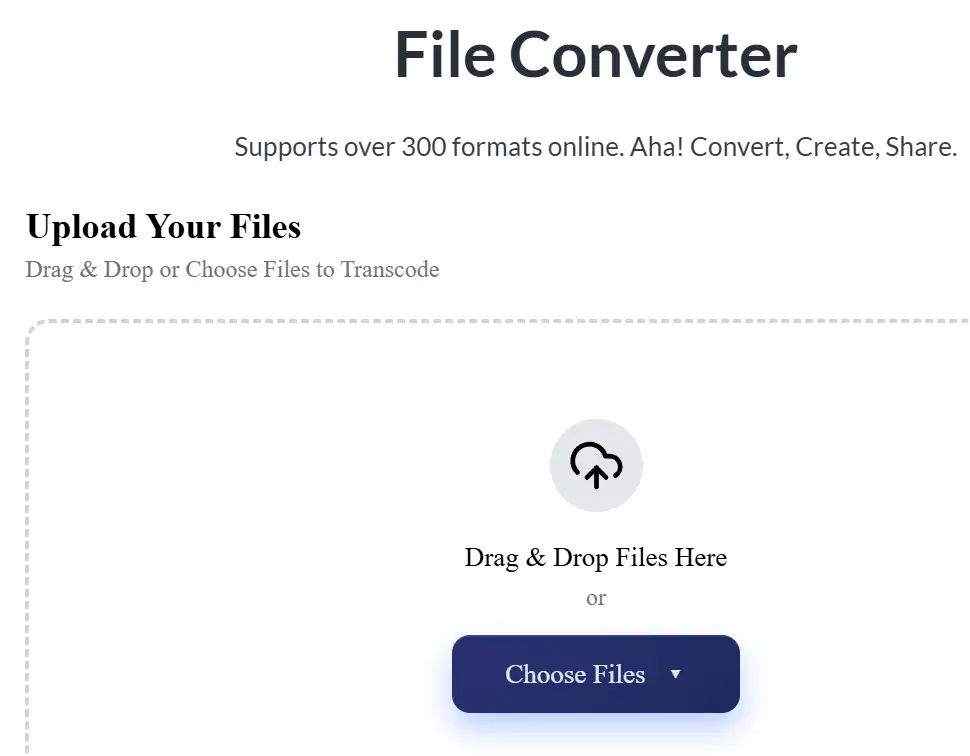
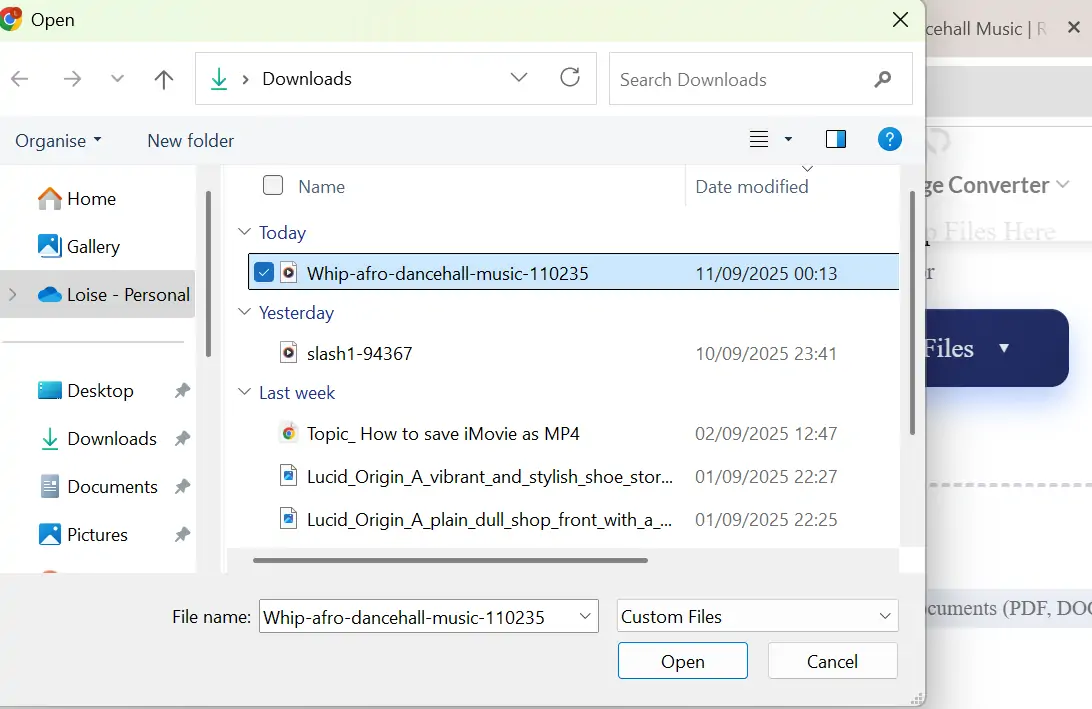
2. ค้นหาไฟล์หรือโฟลเดอร์ที่คุณต้องการแปลง แล้วคลิก “เปิด”
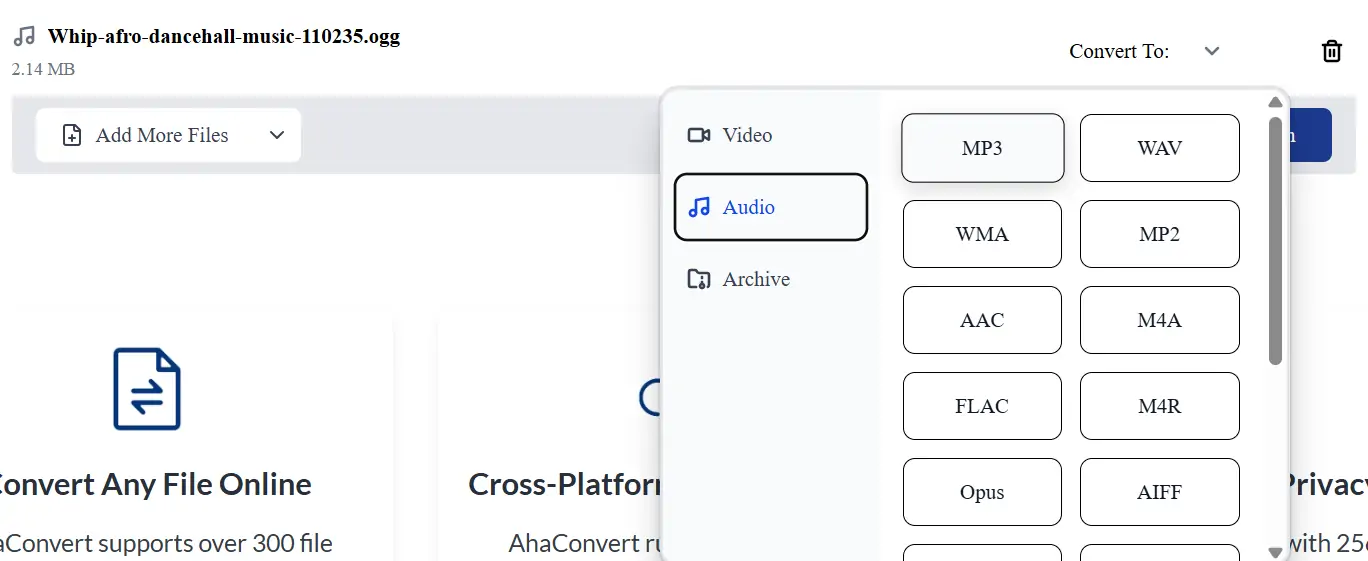
3. คลิกปุ่ม “แปลงเป็น”
4. เลือกตัวเลือกเสียงและเลือก MP3
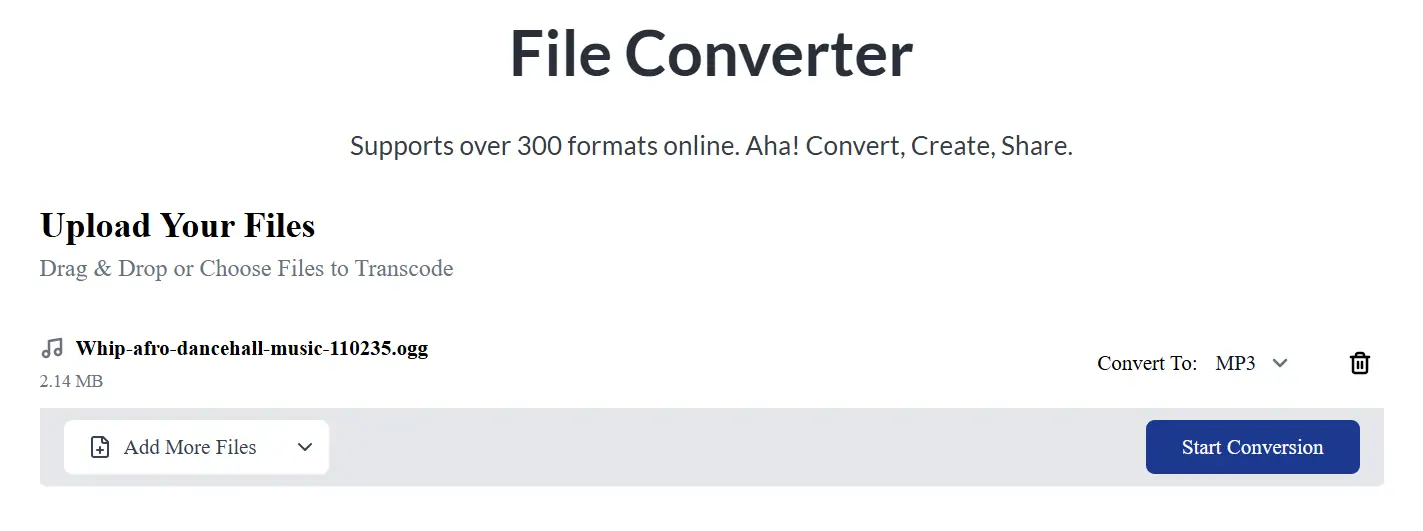
5. คลิก “เริ่มการแปลง”
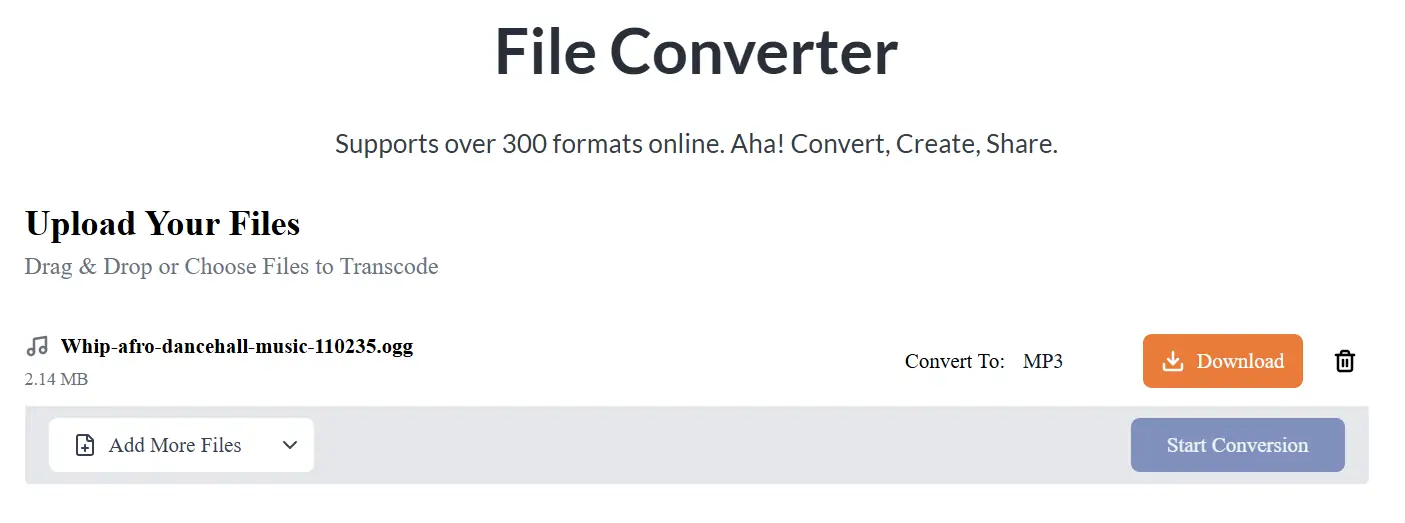
6. เมื่อ AhaConvert แปลงไฟล์เสร็จแล้ว คุณจะเห็นปุ่ม "ดาวน์โหลด" คลิกที่ปุ่มนั้นเพื่อบันทึกไฟล์ MP3 ลงในอุปกรณ์ของคุณ
7. คลิกที่ไฟล์มีเดียที่ดาวน์โหลดมาเพื่อเล่นในโปรแกรมเล่นมีเดียของอุปกรณ์ของคุณ
เล่นไฟล์ OGG บน iPhone โดยใช้ OPlayer Lite
iPhone ไม่สามารถเล่นไฟล์ OGG ได้โดยตรง Apple รองรับไฟล์เพลงบางรูปแบบเท่านั้น เช่น MP3, AAC, AIFF และ WAV หากคุณไม่ต้องการแปลงไฟล์ OGG ทุกครั้งที่ต้องการฟังเพลงใหม่ วิธีที่ดีที่สุดคือติดตั้งแอปเล่นไฟล์ OGG เพื่อฟังเพลงที่มาในรูปแบบ OGG
- ไปที่ App Store และค้นหา OPlayer Lite
- คลิกรับเพื่อติดตั้งแอปบนอุปกรณ์ของคุณ
- เปิดแอปไฟล์ที่ด้านล่างของหน้าจอหลักของคุณ
- ไปที่ตำแหน่งที่คุณบันทึกไฟล์ OGG ไว้ ซึ่งสามารถอยู่ในพื้นที่จัดเก็บข้อมูล iPhone หรือ iCloud ของคุณได้โดยตรง
- ไปที่ไฟล์หรือโฟลเดอร์ OGG แล้วแตะเลือก
- แตะย้าย จากนั้นเลือก OPlayer Lite
- แตะย้ายอีกครั้งเพื่อคัดลอกไฟล์ที่เลือกจากตำแหน่งเดิมไปยังโฟลเดอร์ OPlayer Lite
- เปิดแอป OPlayer Lite ไปที่ "เอกสารของฉัน" เพื่อดูไฟล์ที่บันทึกไว้
- แตะที่ไฟล์ OGG ที่ต้องการเพื่อเล่นโดยใช้แอป OPlayer Lite คุณสามารถสลับไปมาระหว่างแทร็กต่างๆ ได้โดยใช้ปุ่มซ้ายและขวา เช่นเดียวกับเครื่องเล่นเพลงอื่นๆ
เล่นไฟล์ OGG โดยใช้แอป OPlayer HD Lite บน iPad
เช่นเดียวกับ iPhone คุณไม่สามารถเล่นไฟล์ OGG บน iPad ได้เช่นกัน โชคดีที่แอป OPlayer HD Lite ช่วยให้คุณเล่นไฟล์ OGG ที่บันทึกไว้ได้เช่นเดียวกับ iPhone
วิธีใช้แอป OPlayer HD Lite สำหรับเสียง OGG:
- ติดตั้งแอป OPlayer HD Lite บน iPad ของคุณจาก App Store
- เมื่อติดตั้งเสร็จแล้ว ให้เปิดโปรแกรมและแตะไอคอนโฟลเดอร์ในเมนูด้านซ้าย
- คลิก "ไฟล์" ในเมนูใหม่ คุณจะเห็นแอป "ไฟล์" และตัวเลือกสำหรับเรียกดูไฟล์บน iPad ของคุณ
- แตะที่ตำแหน่งที่ไฟล์ OGG ของคุณถูกจัดเก็บไว้ หากไฟล์นั้นอยู่ในที่เก็บข้อมูลของ iPad ให้แตะที่ตำแหน่งนั้น ไฟล์จะเปิดและเล่นในหน้าต่าง OPlayer HD Lite ซึ่งจะช่วยให้คุณควบคุมเพลงบนแถบไทม์ไลน์ได้
Foobar2000 OGG Media Player สำหรับ Android
หากคุณกำลังมองหาโปรแกรมเล่นไฟล์เสียงที่ใช้งานได้ดีบนอุปกรณ์ Android Foobar2000 เป็นตัวเลือกที่ยอดเยี่ยม แม้ว่าเดิมทีจะพัฒนาขึ้นมาสำหรับระบบปฏิบัติการ Windows เป็นหลัก แต่เวอร์ชัน Android ที่วางจำหน่ายในปี 2016 ก็รองรับไฟล์เสียงหลากหลายรูปแบบ ได้แก่ OGG, WAV, AIFF, AAC, MP3 และ FLAC
ข้อดีของ Foobar2000 สำหรับการเล่นไฟล์ OGG
– Foobar2000 มีเครื่องมือเสียงขั้นสูง เช่น ตัวเลือกการสุ่มตัวอย่างใหม่ การเล่นแบบไม่มีช่องว่าง และเอฟเฟ็กต์ DSP คุณจะชอบที่มันส่งมอบเสียงเพลงที่ไม่เปลี่ยนแปลง ซึ่งหมายความว่าจะไม่ทำให้คุณภาพของไฟล์ OGG เปลี่ยนไปขณะเล่น
– Foobar2000 ช่วยให้คุณปรับแต่งส่วนติดต่อผู้ใช้ รูปลักษณ์ และฟังก์ชันการทำงานให้ตรงกับความต้องการของคุณได้ ซึ่งรวมถึงการแสดงผลข้อมูล สกิน ส่วนประกอบ และตัวเลือกการจัดวางต่างๆ
ข้อเสียของการใช้ Foobar2000
– Foobar2000 เหมาะสำหรับการสตรีมเพลงออนไลน์ และจัดการเพลงในเครื่อง หากต้องการเล่นไฟล์ OGG ออนไลน์ หรือต้องการผสานการทำงานของโปรแกรมกับแพลตฟอร์มสตรีมมิ่งต่างๆ คุณอาจจะพบว่ามันยังขาดคุณสมบัติบางอย่างไป
– แม้ว่า Foobar2000 จะมีตัวเลือกการปรับแต่งมากมาย แต่ก็มีขั้นตอนการเรียนรู้ที่ค่อนข้างยาก ดังนั้นจึงไม่เหมาะสำหรับผู้เริ่มต้น
วิธีใช้ Foobar2000 เพื่อเล่นไฟล์ OGG บน Android:
- หากคุณเก็บไฟล์ OGG ไว้ในคอมพิวเตอร์ ให้โอนไฟล์ไปยังอุปกรณ์ Android ของคุณก่อน
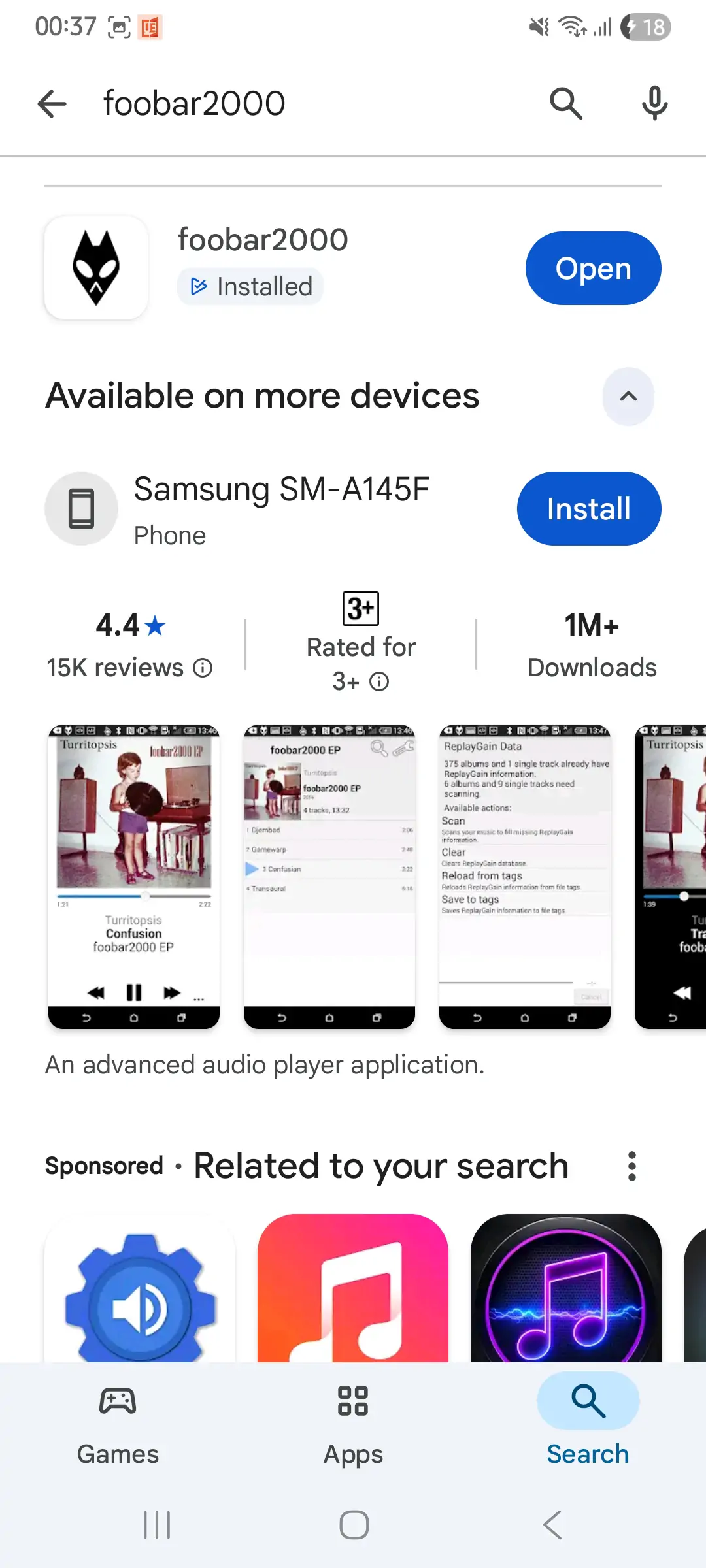
- ติดตั้งแอป Foobar2000 Android จาก Google Play Store และเปิดขึ้นมา
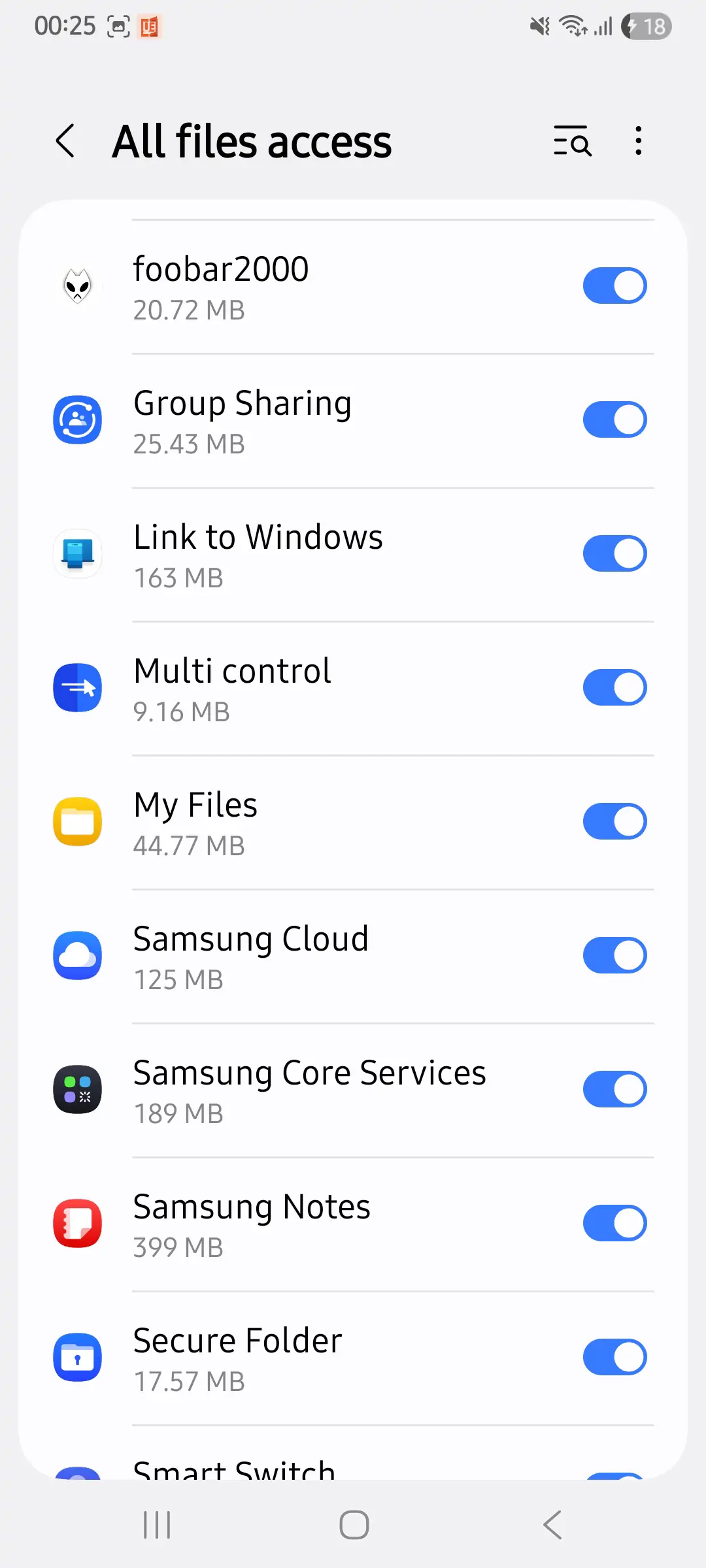
3. อนุญาตให้ Foobar2000 เข้าถึงไฟล์มีเดียในโทรศัพท์ของคุณ
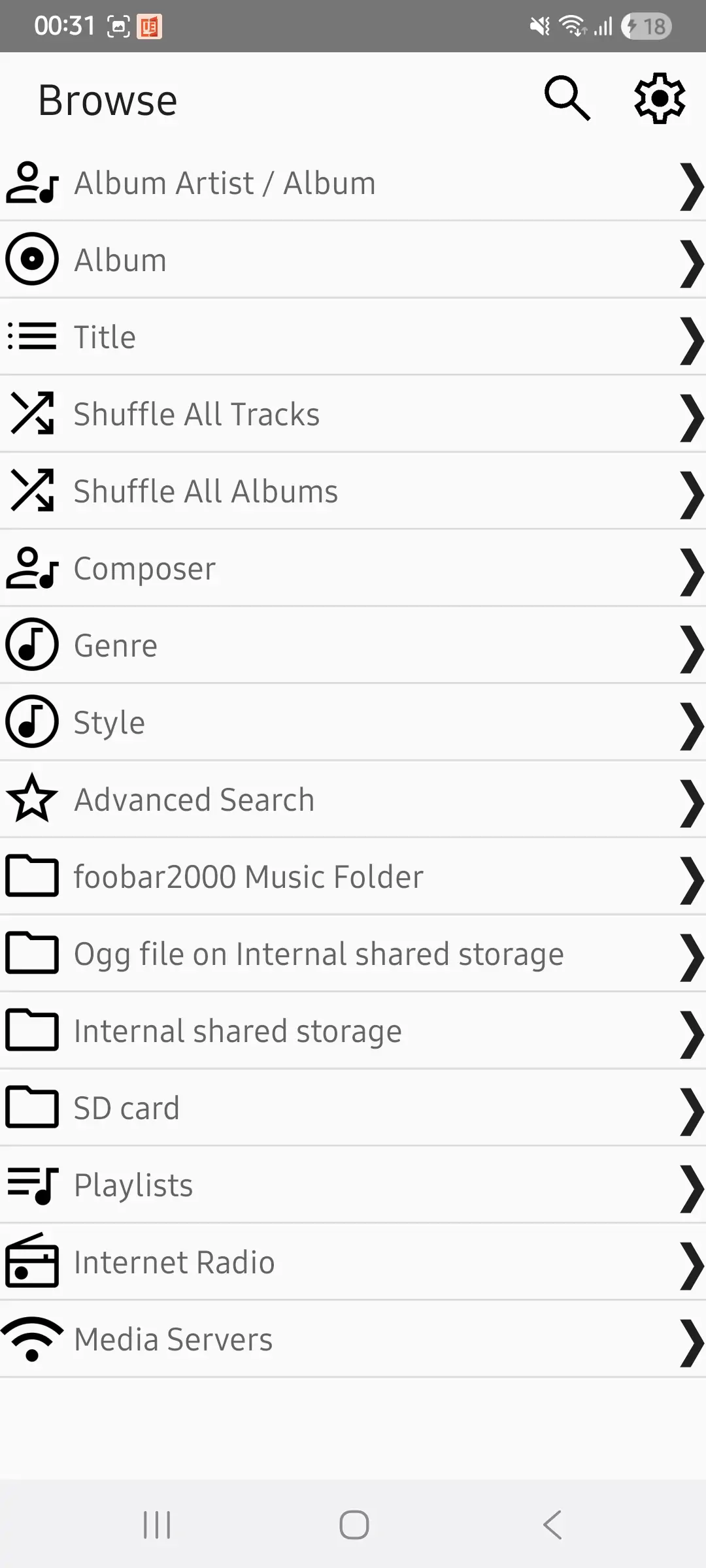
4. ค้นหาโฟลเดอร์ที่มีไฟล์ OGG ในหน่วยความจำของโทรศัพท์ของคุณ
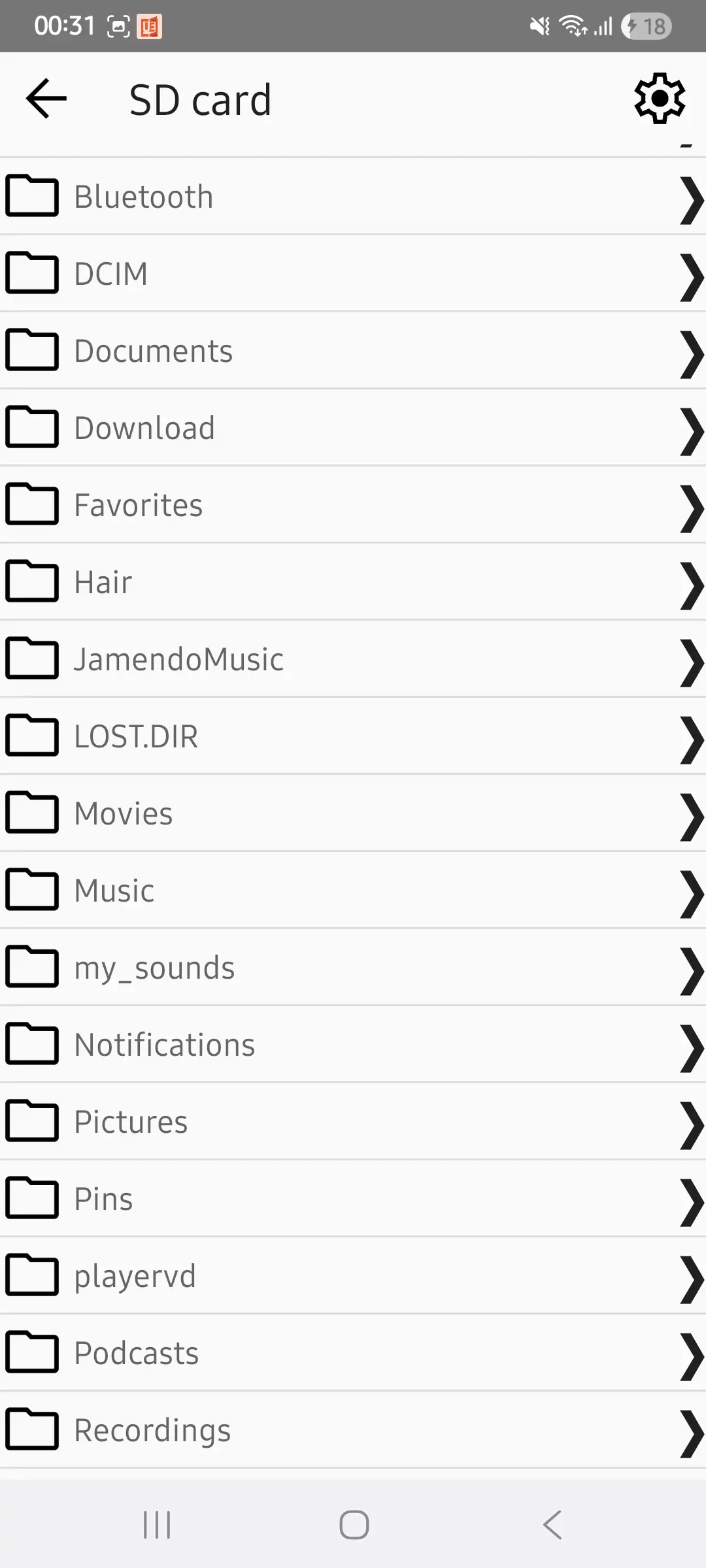
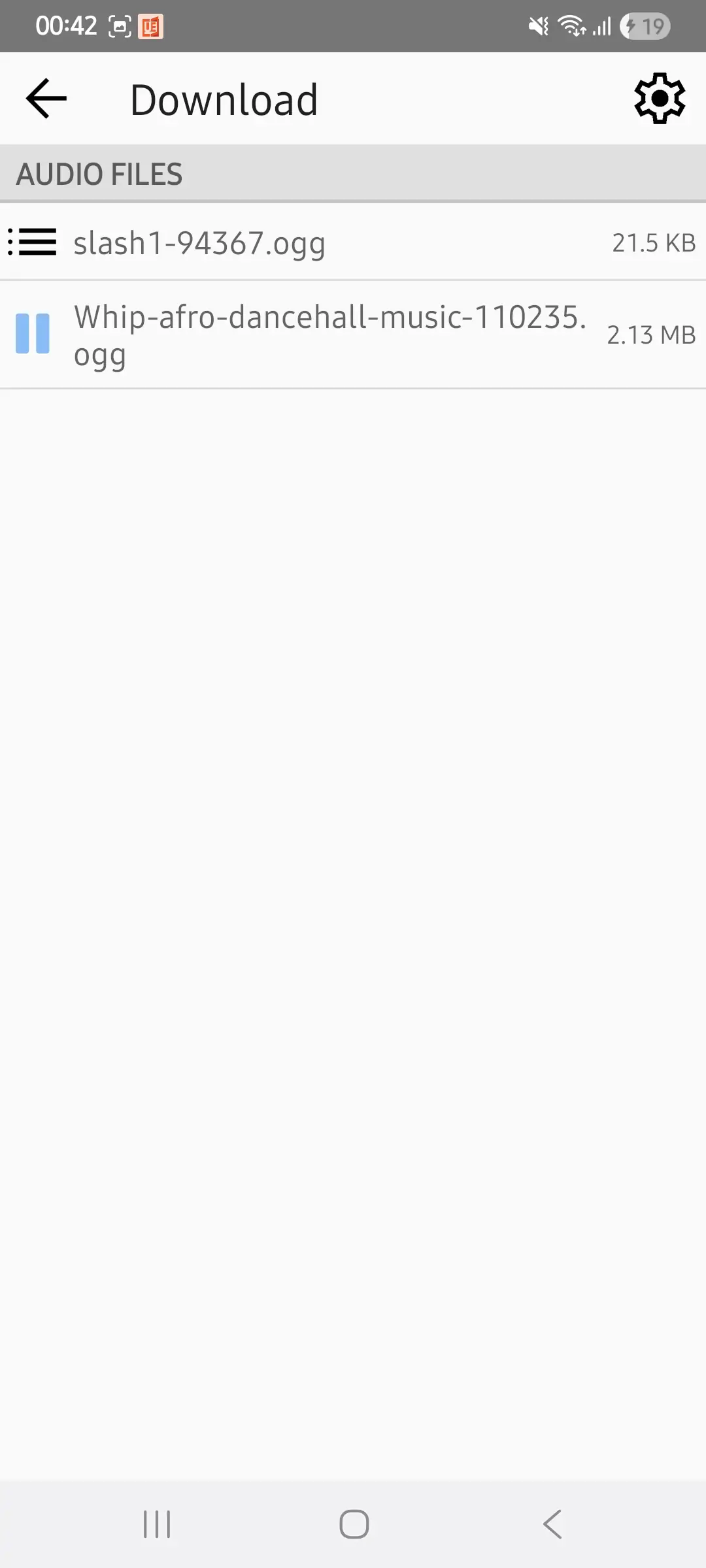
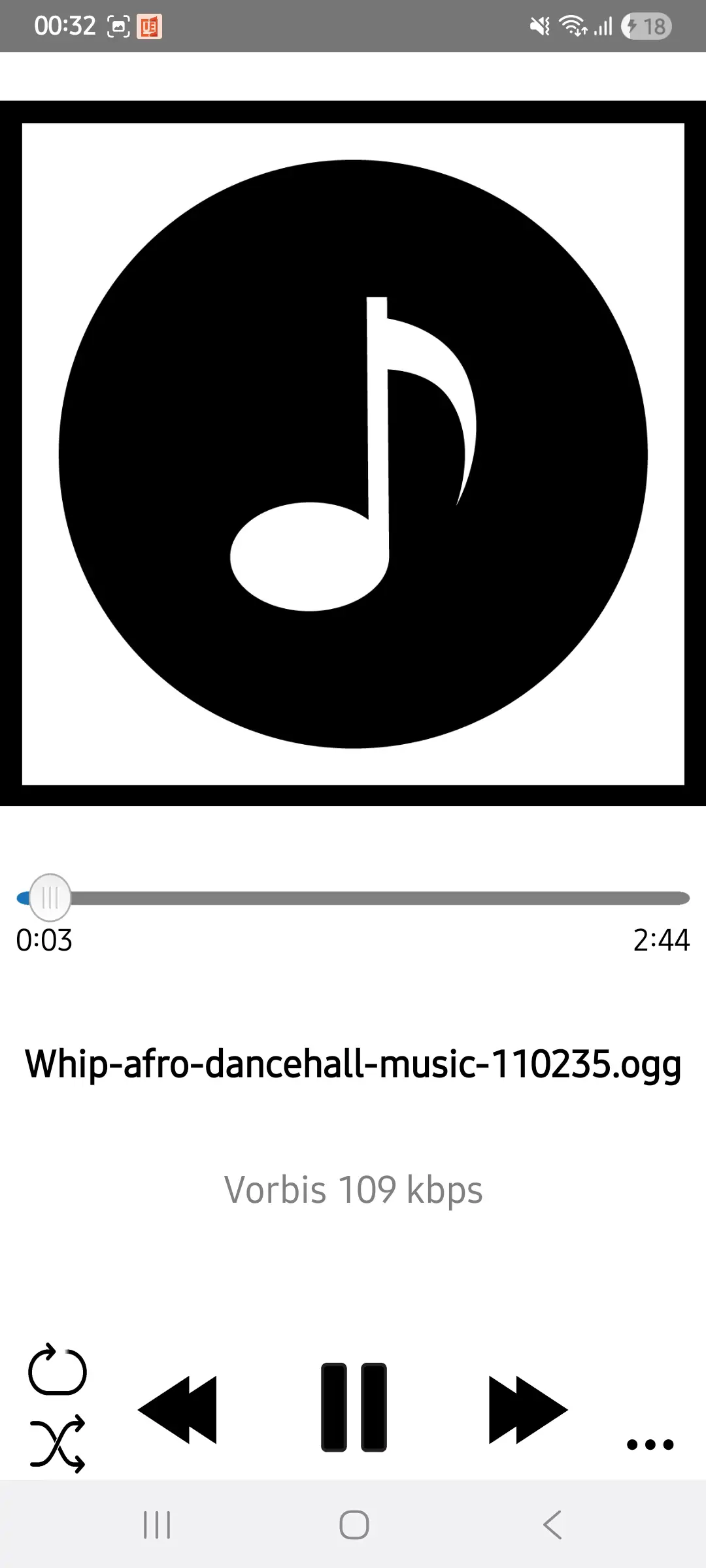
5. แตะที่ไฟล์ OGG ที่คุณต้องการเล่นและฟังเพลงหรือชมวิดีโอโดยใช้ Foobar2000 Android
จะเกิดอะไรขึ้นหากไฟล์ OGG ของคุณยังไม่สามารถเล่นได้
ลองทำตามวิธีเหล่านี้ทั้งหมดแล้ว แต่ไฟล์ OGG ของคุณยังเล่นไม่ได้ใช่ไหม ตรวจสอบนามสกุลไฟล์ดู บางรูปแบบไฟล์จะมีนามสกุลไฟล์ที่มีตัวอักษรที่อาจทำให้เข้าใจผิดว่าเป็นไฟล์ OGG แต่ไม่ใช่ ลองมองหาไฟล์ที่มีนามสกุลเหล่านี้:
– ไฟล์แผนที่บีบอัดด้วย Gzip ชื่อ OGZ (Cube Engine 2)
– OGS โดย OriginLab โปรแกรมสร้างกราฟและวิเคราะห์ข้อมูลสำหรับนักวิทยาศาสตร์และโปรแกรมเมอร์;
– OGF คือโมเดล 3 มิติที่ใช้ในซีรีส์เกม STALKER โดย GSC Game World
ไฟล์ OGG มี .ogg (เสียง OGG ทั่วไป), .oga (เสียง), .opus (คุณภาพสูง) และ .ogv สำหรับวิดีโอ
คำถามที่พบบ่อย
1. OGG เป็นไฟล์วิดีโอหรือไฟล์เสียง?
ไฟล์ OGG เป็นรูปแบบไฟล์มัลติมีเดีย ซึ่งสามารถเก็บได้ทั้งไฟล์เสียงและวิดีโอ คุณจะเห็นนามสกุลไฟล์ .ogg, .oga และ .opus สำหรับไฟล์เสียง และ .ogv สำหรับไฟล์วิดีโอ
2. จะสร้างไฟล์ OGG ได้อย่างไร?
ในการสร้างไฟล์ OGG คุณต้องมีโปรแกรมแก้ไขเสียง เช่น Adobe Audition, Audacity, Ocenaudio หรือ Ableton Live คุณยังสามารถแปลงไฟล์รูปแบบอื่นๆ เช่น ไฟล์ MP3 เป็นไฟล์ OGG ได้โดยใช้โปรแกรมแปลงไฟล์ออนไลน์อย่าง AhaConvert
3. เครื่องเล่นสื่อใดที่เปิดไฟล์ OGG?
เครื่องเล่นสื่อต่างๆ สามารถเล่นไฟล์ OGG ได้ เช่น VLC, Windows Media Player, MPlayer, Foobar และ Google Drive เป็นต้น คุณสามารถค้นหาแอปของบุคคลที่สามที่รองรับไฟล์ OGG สำหรับอุปกรณ์ Windows, Android และ iOS ได้
4. การเล่น OGG ออนไลน์ปลอดภัยต่อการใช้งานหรือไม่?
โปรแกรมเล่น OGG ออนไลน์ส่วนใหญ่ปลอดภัยต่อการใช้งาน ตัวอย่างเช่น คุณสามารถใช้เบราว์เซอร์ที่ปลอดภัย เช่น Chrome, Firefox และ Opera เพื่อเล่นไฟล์ OGG หรือเปิดไฟล์เพลง OGG ด้วย Google Drive หรืออีกวิธีหนึ่ง คุณสามารถใช้ตัวแปลงไฟล์ออนไลน์ที่ใช้มาตรฐานการเข้ารหัส AES-256 เพื่อปกป้องไฟล์ที่คุณอัปโหลด
5. วิธีการดูไฟล์ OGG?
หากต้องการดูไฟล์ OGG ให้ใช้โปรแกรมเล่นสื่อเฉพาะ เช่น VLC ซึ่ง VLC สามารถเล่นไฟล์ OGG ได้โดยไม่มีปัญหา ในทางกลับกัน คุณสามารถใช้เบราว์เซอร์ Chrome หรือ Google Drive เพื่อเล่นไฟล์ OGG ใดๆ ก็ได้
บทสรุป
การเล่นไฟล์ OGG ไม่จำเป็นต้องยุ่งยาก เริ่มต้นด้วยโปรแกรมเล่นมีเดีย VLC สำหรับ Windows และ Mac เพราะมีฟังก์ชันรองรับโคเด็ค OGG ในตัว หรืออีกทางเลือกที่ดีเยี่ยมคือ Windows Media Player หากคุณติดตั้ง Windows Media Extension Package แล้ว
สำหรับ iPhone และ iPad ให้ใช้แอป OPlayer Lite และ OPlayer HD Lite คุณสามารถเพลิดเพลินกับเพลง OGG บน Android ได้โดยใช้แอป Foobar สุดท้าย แปลงไฟล์ OGG เป็น MP3 และรูปแบบอื่นๆ ที่เครื่องเล่นสื่อของคุณรองรับ
