

部落格
如何播放 OGG 文件
若要播放 OGG 文件,請在桌面和行動裝置上使用 VLC 播放器。您也可以在 Chrome、Firefox 或 Opera 瀏覽器上開啟 OGG 文件,無需使用第三方程式即可播放 OGG 媒體。
或者,使用免費的線上轉換器將 OGG 檔案轉換為 MP3、WAV、AAC 等音訊格式或 MP4、MOV 和 AVI 等視訊格式。
播放 OGG 檔案的方法有很多,我們將重點介紹如何使用 VLC 播放器,因為它可以識別 OGG 檔案格式。此外,VLC 還自備 Vorbis 和 Theora 編解碼器,它們用於 OGG 容器。
在本篇詳細的逐步指南中,我將向您展示如何使用 VLC 播放器播放 OGG 檔案。此外,我們還將介紹其他幾種播放 OGG 檔案的方法,幫助您選擇最佳方案。
什麼是 OGG 文件?
OGG 文件是由 Xiph.Org Foundation 於 2003 年創立。此文件格式可以儲存不同類型的媒體,包括:
- 聲音的;
- 影片;
- 文字;
– 音樂標題、藝術家、流派和曲目編號等元資料。
這些不同類型的媒體有特定的壓縮方法。 沃比斯, FLAC, 和 OggPCM 用於音訊文件,而 西奧拉 用於視頻。這意味著 OGG 檔案可以包含使用 Vorbis、FLAC、OggPCM 或 Theora 壓縮並保存在 OGG 容器中的音訊或視訊資料。
OGG 檔案可以根據其內容使用不同的擴展名:.ogg 表示標準音頻,.oga 表示僅音頻內容,.ogv 表示視頻,.ogx 表示包含音頻、視頻或字幕混合的文件。
由於 OGG 是開源格式,因此主要用於串流媒體播放和本地播放。這是因為它提供了一種高品質、免版稅的音訊格式,可以取代其他音訊格式,例如 MP3。與其他檔案類型不同,OGG 可以在不顯著降低音質的情況下進行壓縮。
OGG 文件相容性
OGG 檔案與各種媒體播放器相容,包括:
– VideoLAN VLC播放器;
– 已停產的 Microsoft Groove Music;
– Foobar;
– Winamp;
– MPlayer;
– Adobe Audition 程式;
– 新版 Windows Media Player;
– Olimsoft OPlayer Lite 適用於 iPhone 和 iPad。
為此,您可以使用各種媒體播放器和音訊程式來播放 OGG 檔案。這些程式包括 Windows Media Player、VLC、Adobe Audition、Miro、Xio Audio Player 以及透過 Google Drive 的線上選項。
在 Mac 上,您可以使用 Roxio Toast 和 Elmedia Player 開啟 OGG 檔案。如果您安裝了 QuickTime,可以安裝 Xiph 元件使其相容於 OGG 檔案。如果您使用的是 Linux 系統,則可以繼續使用 VLC,或選擇 Miro、Zinf、Totem 或 Amarok 等播放器。
由於 VLC 是播放 OGG 檔案最可行的選擇,讓我們在下一節中一步一步地進行操作。
如何使用 VLC 媒體播放器播放 OGG 文件
當您想在 Windows 或 Mac 上播放 OGG 檔案時,VLC 是您的最佳選擇。
VLC 是一款免費的開源跨平台媒體軟體。它兼容桌面作業系統和 Android、iOS 和 iPadOS 等行動平台。您可以從 Microsoft Store、Google Play 和 Apple Store 下載它。
正如我之前提到的,VLC 原生支援播放 OGG 文件,因為它內建了 OGG 文件所使用的 Vorbis 和 Theora 編解碼器。因此,您無需查找或校準任何插件即可開啟媒體檔案。
要在 Windows 和 Mac 上使用 VLC Media Player 播放 OGG 檔案:
- 透過訪問 VLC下載頁面.
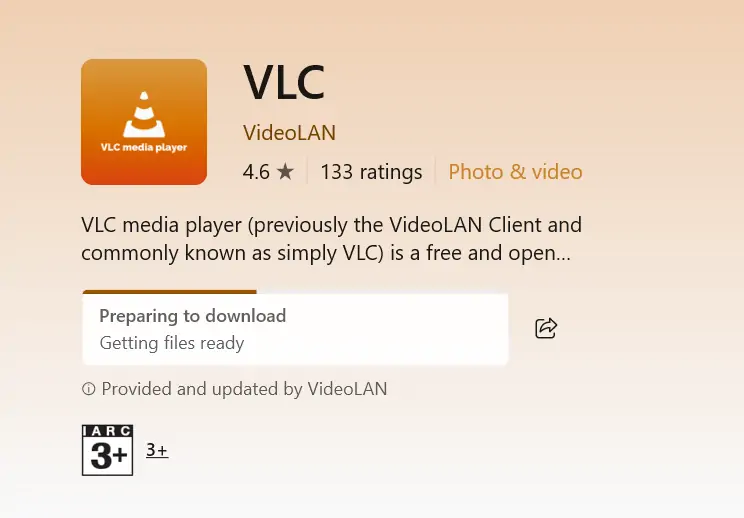
2. 安裝後,找到您想要的 OGG 檔案並右鍵點擊它。
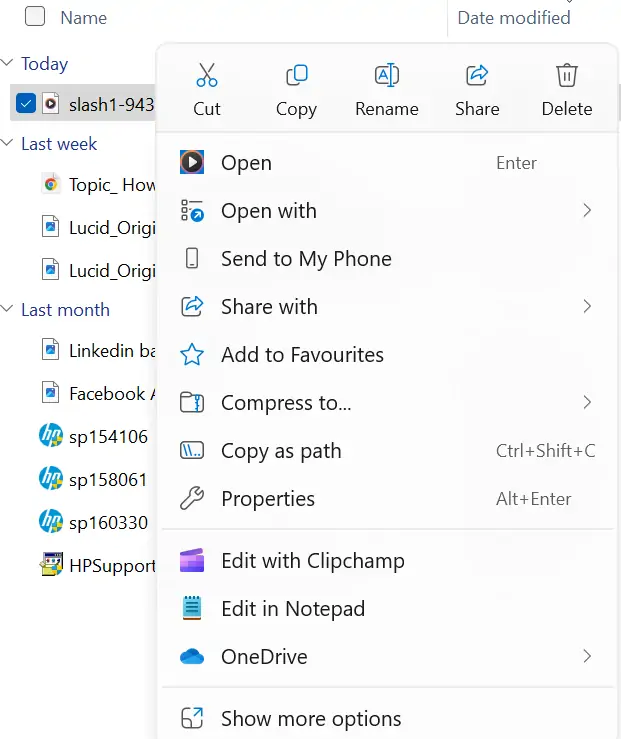
3. 選擇使用 VLC Media Player 播放或使用以下方式打開,選擇 VLC Media Player。
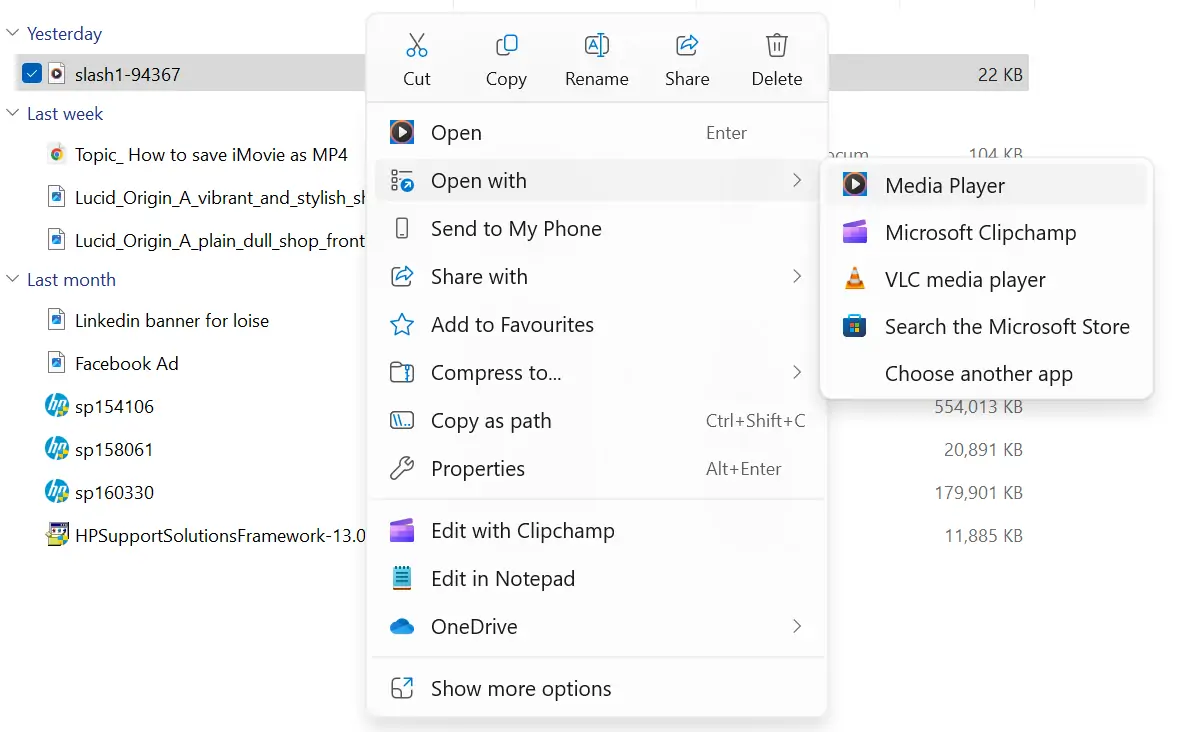
4. OGG 檔案可以在 VLC 媒體播放器上正常播放。
或者,
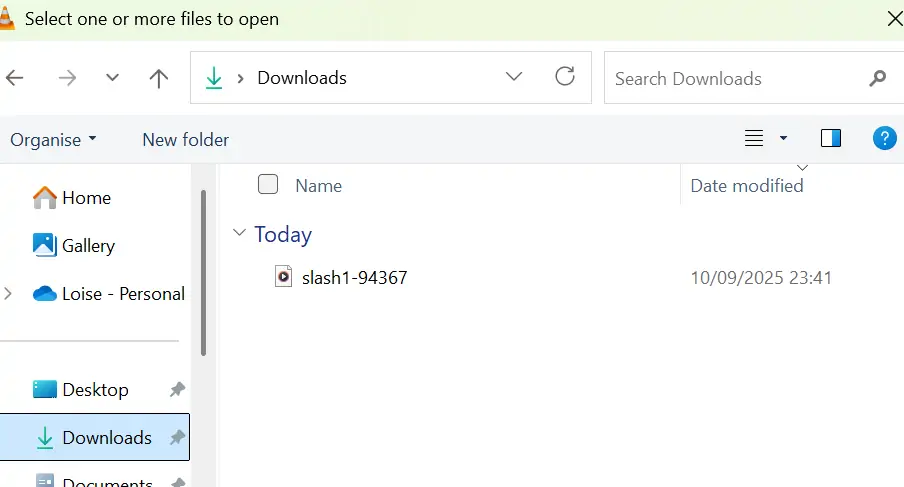
- 打開 VLC 媒體播放器並點擊選單列中的媒體。
- 按一下“開啟檔案”。
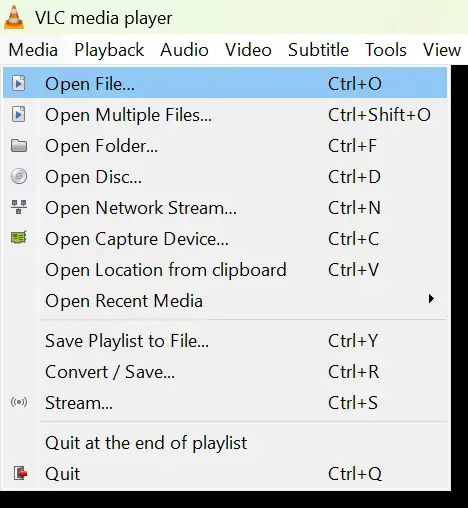
3. 從媒體庫中選擇所需的 OGG 媒體文件,然後選擇「開啟」。該文件將順利播放。
如何在 Windows Media Player 上播放 OGG 文件
Windows Media Player 是開啟 .ogg 格式檔案的另一種選擇。但是,您需要安裝 Web Media Extension Package。此元件為 Windows 應用和 Microsoft Edge 瀏覽器提供對開源媒體格式(包括 OGG 容器以及 Theora 和 Vorbis 編解碼器)的支援。
若要安裝 Web 媒體擴充包:
前往 Microsoft Store 並搜尋「Web Media Extension Package」(Web 媒體擴充包)。點擊“獲取”並等待安裝。安裝完成後,您的 Windows 系統將具備在 Windows Media Player 上開啟 OGG 檔案所需的編解碼器。
要在 Windows Media Player 上播放 OGG 檔案:
- 打開 OGG 檔案位置並右鍵單擊它。
- 選擇 Windows Media Player 選項。 OGG 播放器應該可以正常播放。
在瀏覽器上播放 OGG 文件
播放 OGG 檔案最簡單的方法是直接在瀏覽器中播放。此外,OGG 是開源的,因此開發者可以輕鬆使用,避免支付 MP3 和 H.265 等專有檔案格式的費用。
此外,規定了網頁結構和呈現方式的HTML5規範最初建議使用OGG格式在網頁中嵌入多媒體。因此,瀏覽器廣泛採用了OGG格式。
現在,您會發現許多瀏覽器都可以輕鬆播放 OGG 檔案。
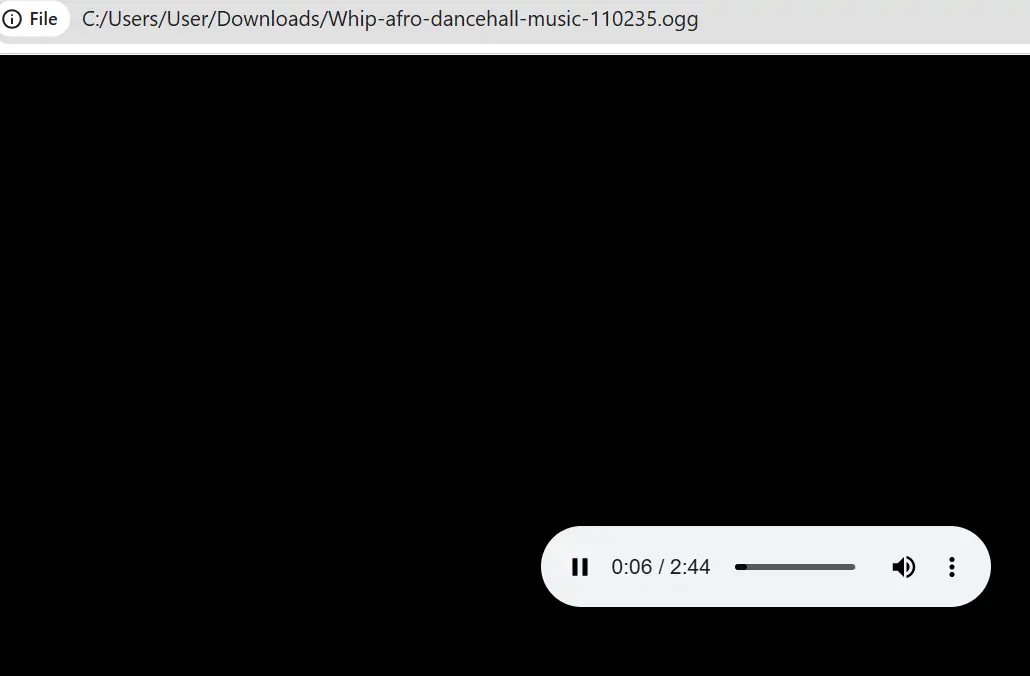
要在瀏覽器上查看 OGG 檔案:
將文件從桌面文件庫拖曳到瀏覽器的新分頁中。文件將自動播放。
使用 Google Drive 收聽 OGG 文件
Google 雲端硬碟是基於 Chrome 瀏覽器技術構建,這意味著它依賴 Chrome 瀏覽器的功能。由於 Chrome 瀏覽器支援 OGG 文件,因此 Google 雲端硬碟自然也相容於 OGG 媒體文件。
使用 Google Drive 播放 OGG 檔案的一些優點包括:
——即時生效。無需安裝檔案副檔名。
– 它提供桌面和行動裝置的瀏覽器存取。
– 您將收聽高品質的音訊。
– 它提供便利的文件管理功能,可與親朋好友和社群媒體分享。
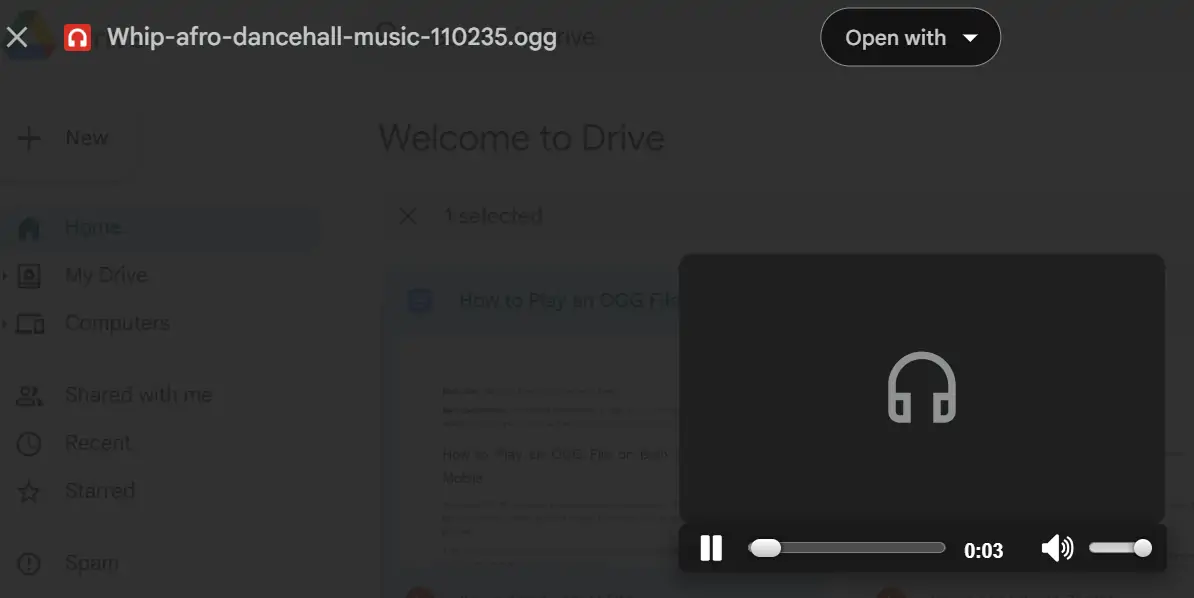
要使用 Google Drive 播放 OGG 檔案:
- 將所需的 OGG 檔案上傳到 Google Drive。
- 雙擊檔案即可開啟。音訊或影片將直接在 Google Drive 上播放。
在線將 OGG 檔案轉換為 MP3
有時您可能需要將 OGG 檔案轉換為 MP3 才能播放。如果您找不到合適的程式來播放媒體,那麼線上 OGG 轉 MP3 轉換器是一個不錯的選擇。
在嘗試了各種線上轉換器之後,我們得出結論 AhaConvert 是最好的工具。它可以完全免費地將 OGG 檔案轉換為 MP3。此外,它會在上傳時自動加密所有文件,並在轉換完成後刪除它們。由於音訊檔案屬於敏感訊息,您需要一款能夠保護媒體檔案安全的工具。這就是我們推薦使用 AhaConvert 的原因。
要使用 AhaConvert 將 OGG 檔案轉換為 MP3:
- 前往 AhaConvert 網站 然後點選“選擇檔案”。它會要求你選擇文件的來源。
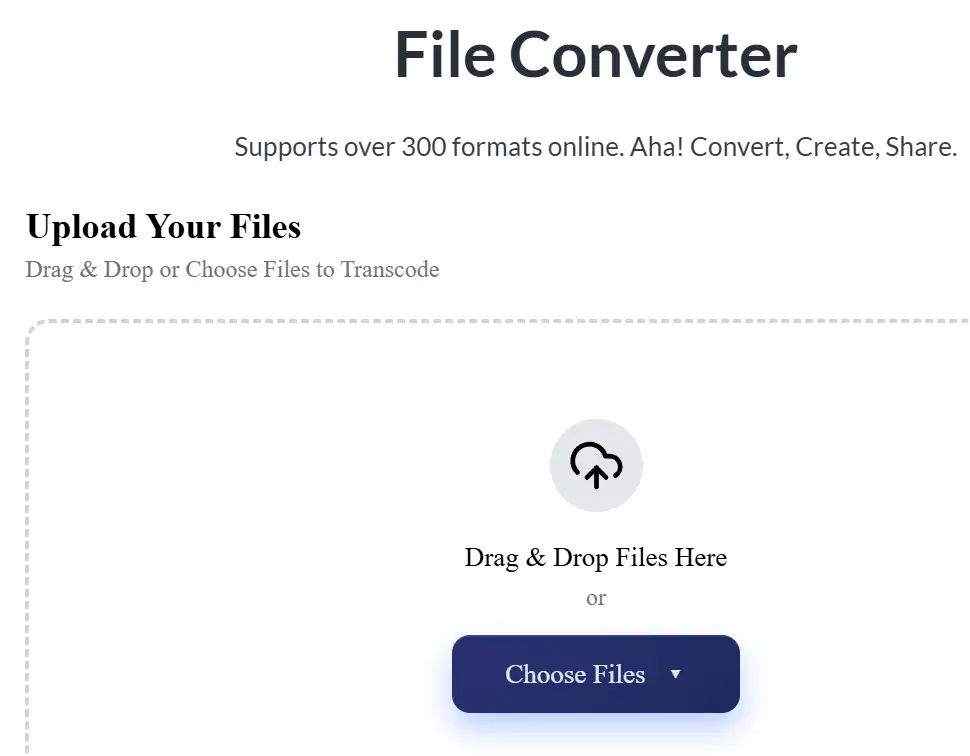
2. 找到要轉換的檔案或資料夾,然後按一下「開啟」。
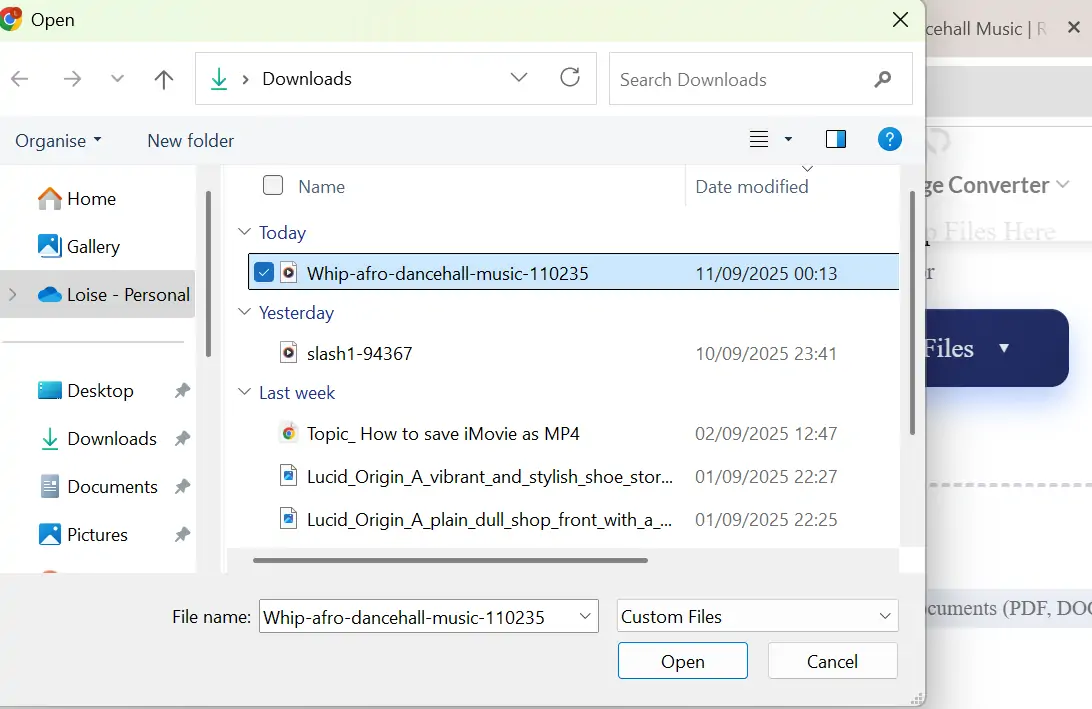
3. 點選「轉換為」按鈕。
4. 選擇音訊選項並選擇 MP3。
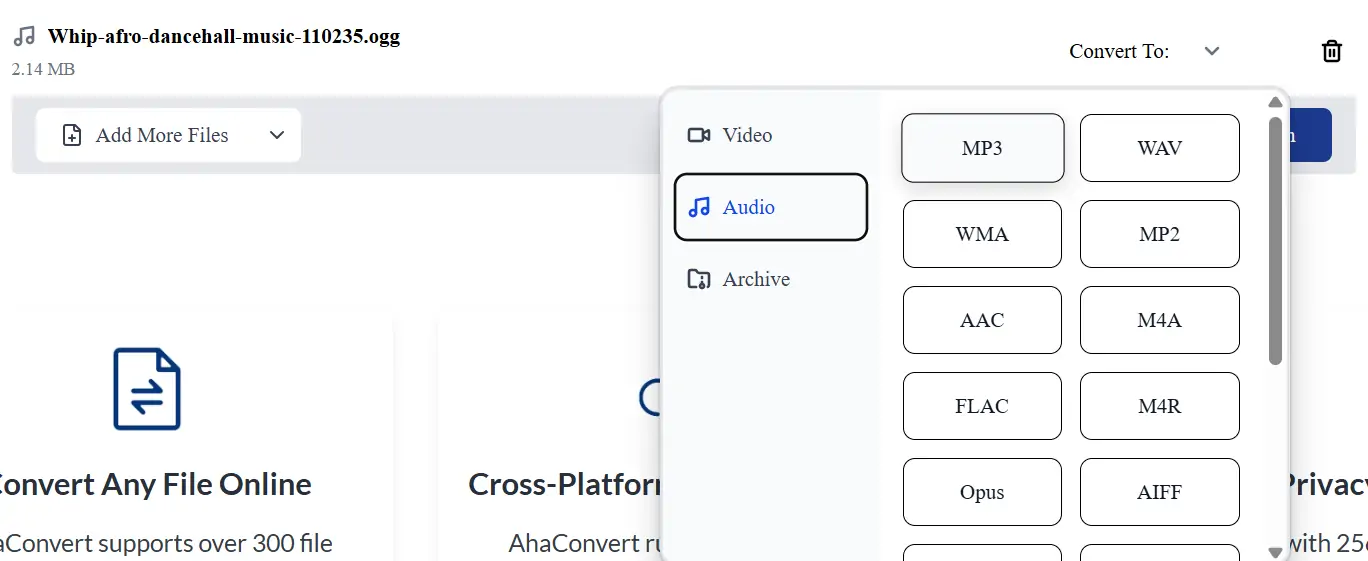
5. 點選“開始轉換”。
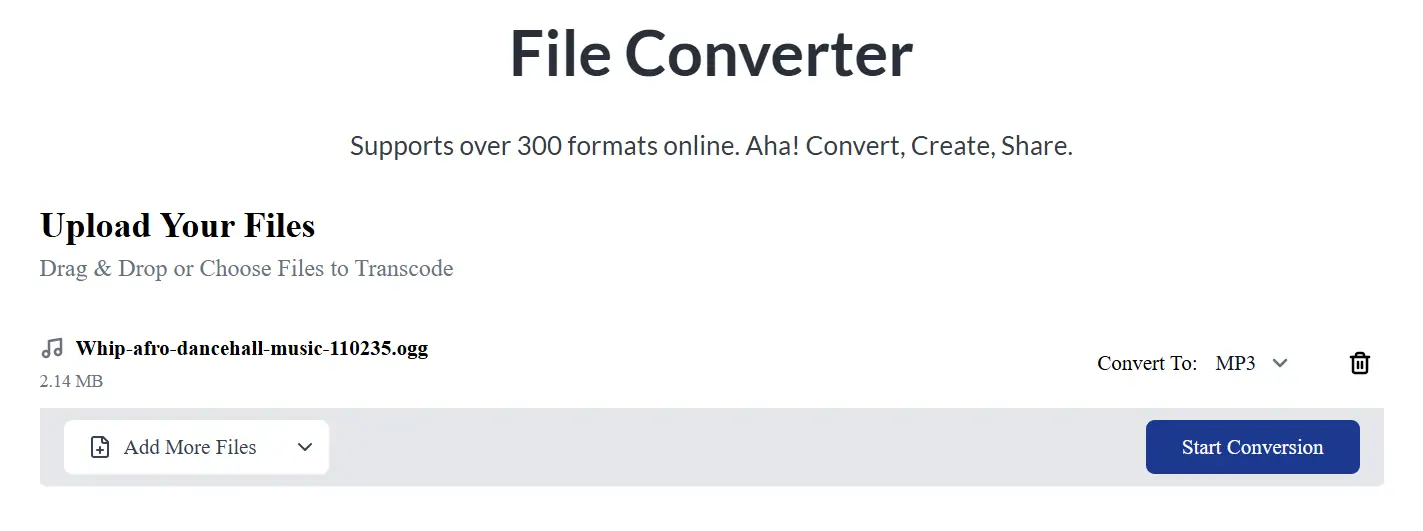
6. 當 AhaConvert 完成轉換後,您會看到一個「下載」按鈕。點擊該按鈕即可將 MP3 檔案儲存到您的裝置上。
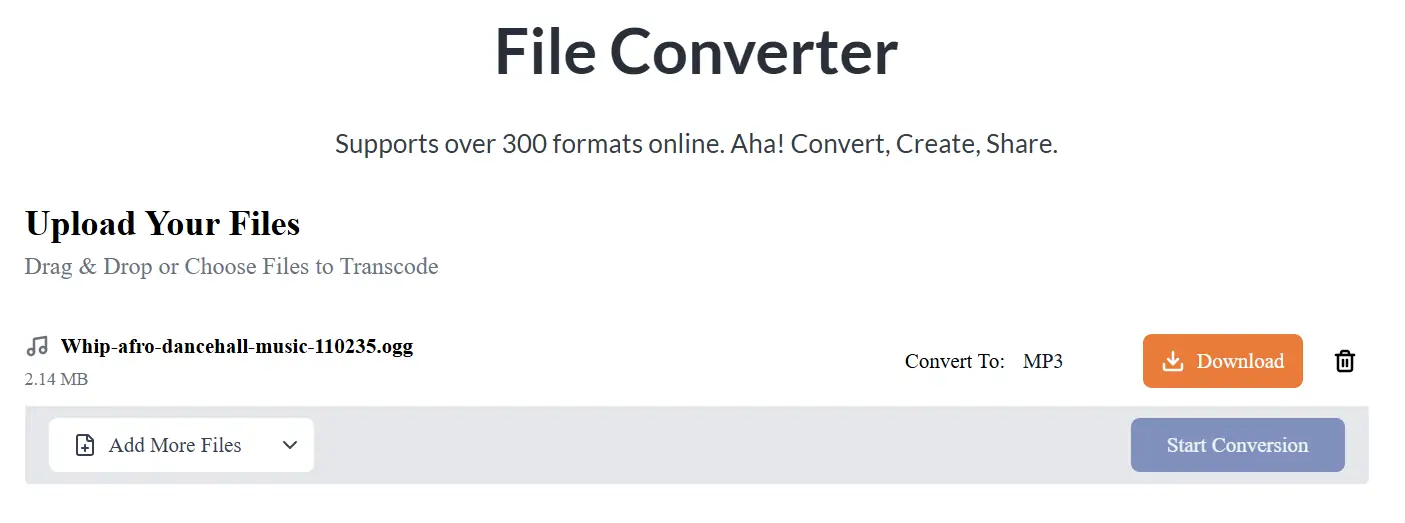
7. 點擊下載的媒體文件,即可在您的裝置的媒體播放器上播放。
使用 OPlayer Lite 在 iPhone 上播放 OGG 文件
iPhone 無法原生播放 OGG 檔案。蘋果支援多種音樂格式,包括 MP3、AAC、AIFF 和 WAV。如果您不想每次聽歌都轉換 OGG 文件,最好的方法是安裝一個 OGG 播放器應用程式來播放 OGG 格式的音樂。
- 前往 App Store 並搜尋 OPlayer Lite。
- 點擊“獲取”即可在您的裝置上安裝該應用程式。
- 打開主畫面底部的文件應用程式。
- 前往保存 OGG 文件的位置。它可以直接保存在你的 iPhone 儲存空間或 iCloud 上。
- 導航至 OGG 檔案或資料夾並點擊選擇。
- 點擊移動,然後選擇 OPlayer Lite。
- 再次點擊移動將選定的檔案從原始位置複製到 OPlayer Lite 資料夾。
- 打開 OPlayer Lite 應用程式。前往「我的文檔」查看已儲存的文件。
- 點擊任何想要播放的 OGG 文件,即可使用 OPlayer Lite 應用程式進行播放。您可以像在其他音樂播放器上一樣,使用左右鍵在曲目之間來回切換。
使用 iPad 上的 OPlayer HD Lite 應用程式播放 OGG 文件
與 iPhone 一樣,iPad 也無法播放 OGG 檔案。幸運的是,OPlayer HD Lite 應用程式可以讓你像在 iPhone 上一樣播放已儲存的 OGG 檔案。
要使用 OPlayer HD Lite 應用程式播放 OGG 音訊:
- 從 App Store 在您的 iPad 上安裝 OPlayer HD Lite 應用程式。
- 安裝完成後,打開程序,然後點擊左側選單中的資料夾圖示。
- 在新選單中點選“檔案”。您將看到“文件”應用程式以及在 iPad 上瀏覽文件的選項。
- 點選 OGG 檔案所在的儲存位置。如果檔案位於 iPad 儲存空間中,請點選該檔案。檔案將在 OPlayer HD Lite 視窗中開啟並播放。這樣您就可以在時間軸欄上控制音樂。
適用於 Android 的 Foobar2000 OGG 媒體播放器
如果您正在尋找一款在安卓裝置上表現出色的音訊播放器,Foobar2000 是一個絕佳的選擇。雖然它最初是為 Windows 作業系統開發的,但其於 2016 年發布的安卓版本支援多種視訊格式,包括 OGG、WAV、AIFF、AAC、MP3 和 FLAC。
Foobar2000 播放 OGG 檔案的優勢
Foobar2000 提供進階音訊工具,例如重採樣選項、無縫播放和 DSP 效果。您會喜歡它能呈現原汁原味的音樂,這意味著它在播放 OGG 檔案時不會改變其音質。
– Foobar2000 可讓您根據自己的喜好自訂其使用者介面、外觀和功能。這些包括可視化效果、皮膚、組件和佈局選項。
使用 Foobar2000 的缺點
– Foobar2000 支援線上串流播放。它非常適合本地音樂播放和管理。但如果您想在線播放 OGG 文件,或者希望將播放器與串流媒體平台集成,您會發現它功能不足。
雖然 Foobar2000 提供了許多最佳化選項,但它的學習曲線非常陡峭。因此,它不太適合初學者。
要使用 Foobar2000 在 Android 上播放 OGG 檔案:
- 如果您的 OGG 檔案儲存在您的電腦上,請先將它們傳輸到您的 Android 裝置。
- 從 Google Play 商店安裝 Foobar2000 Android 應用程式並開啟它。
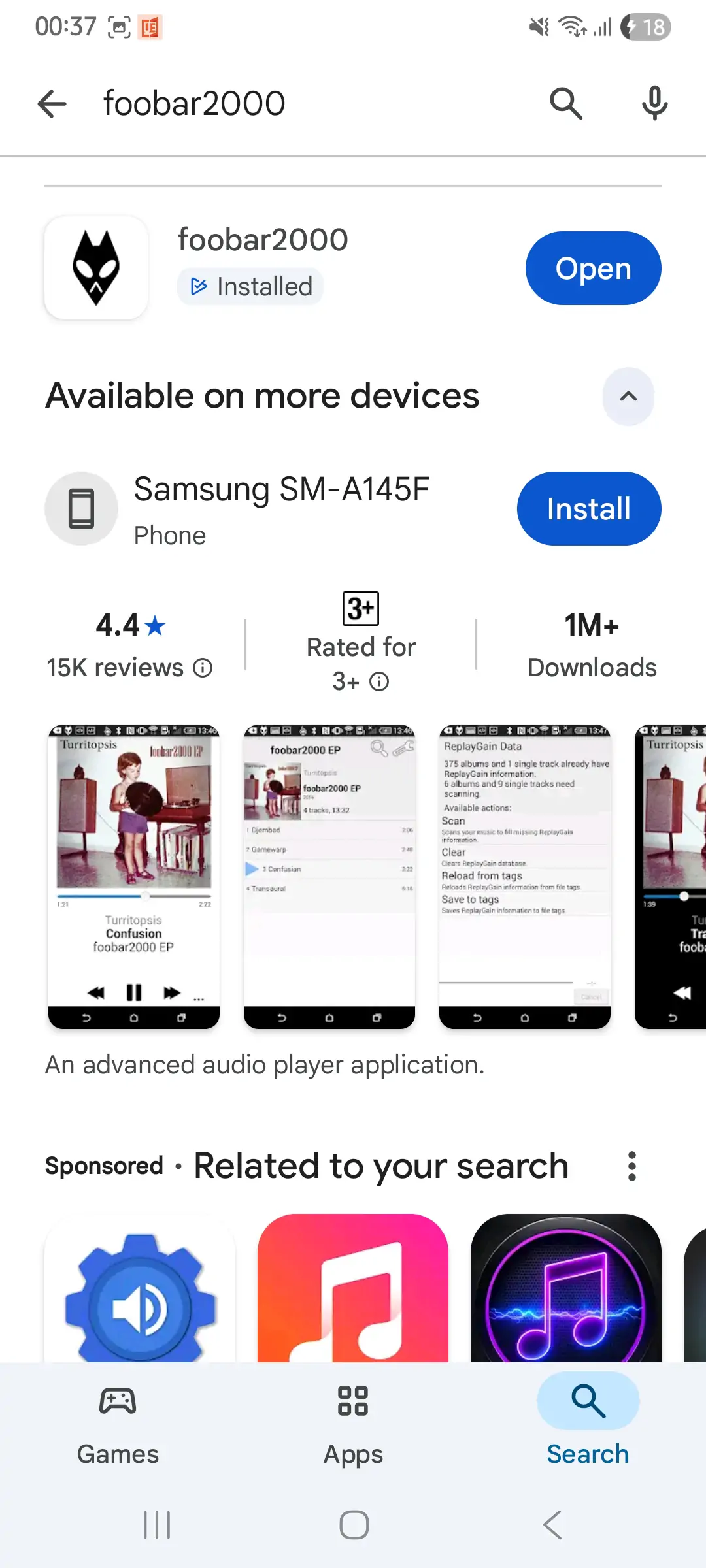
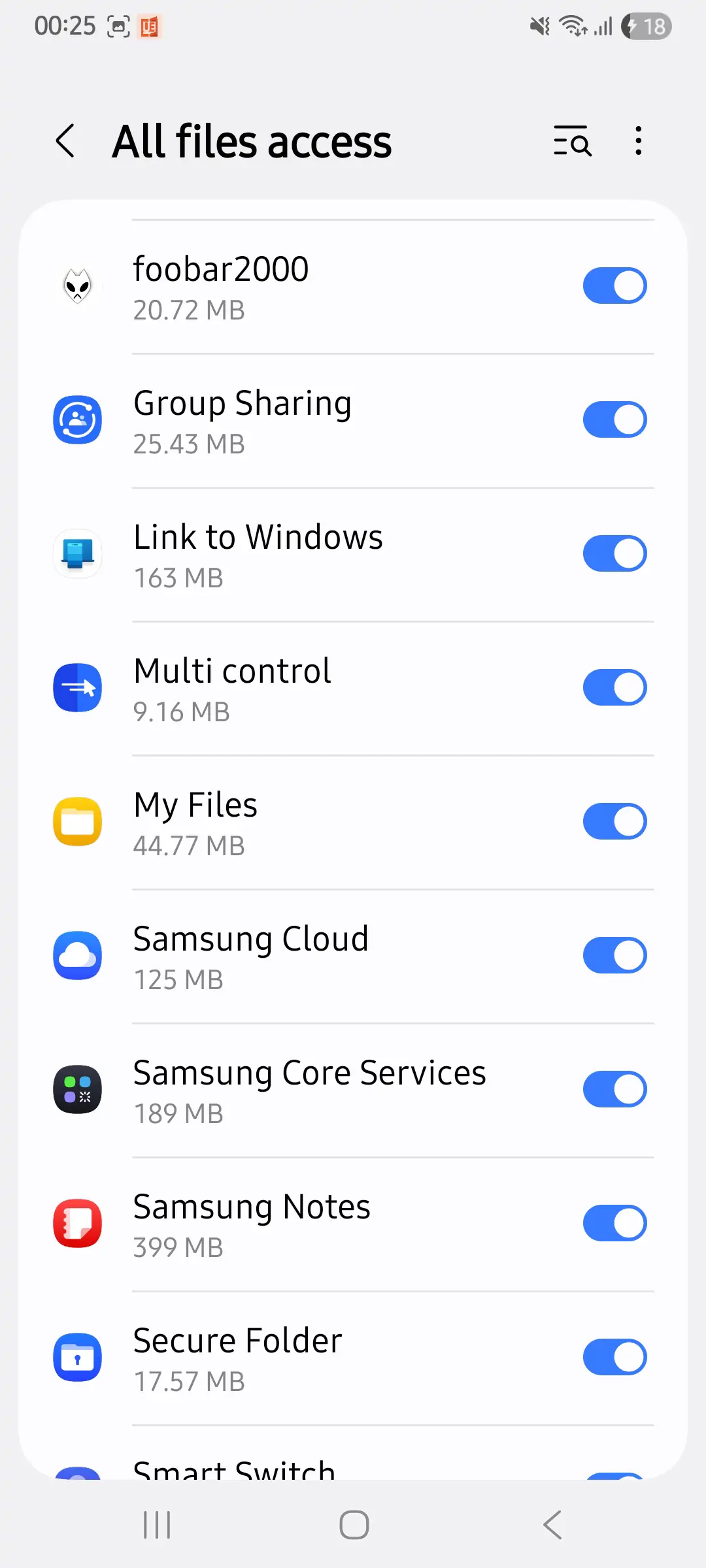
3. 允許 Foobar2000 存取您手機中的媒體檔案。
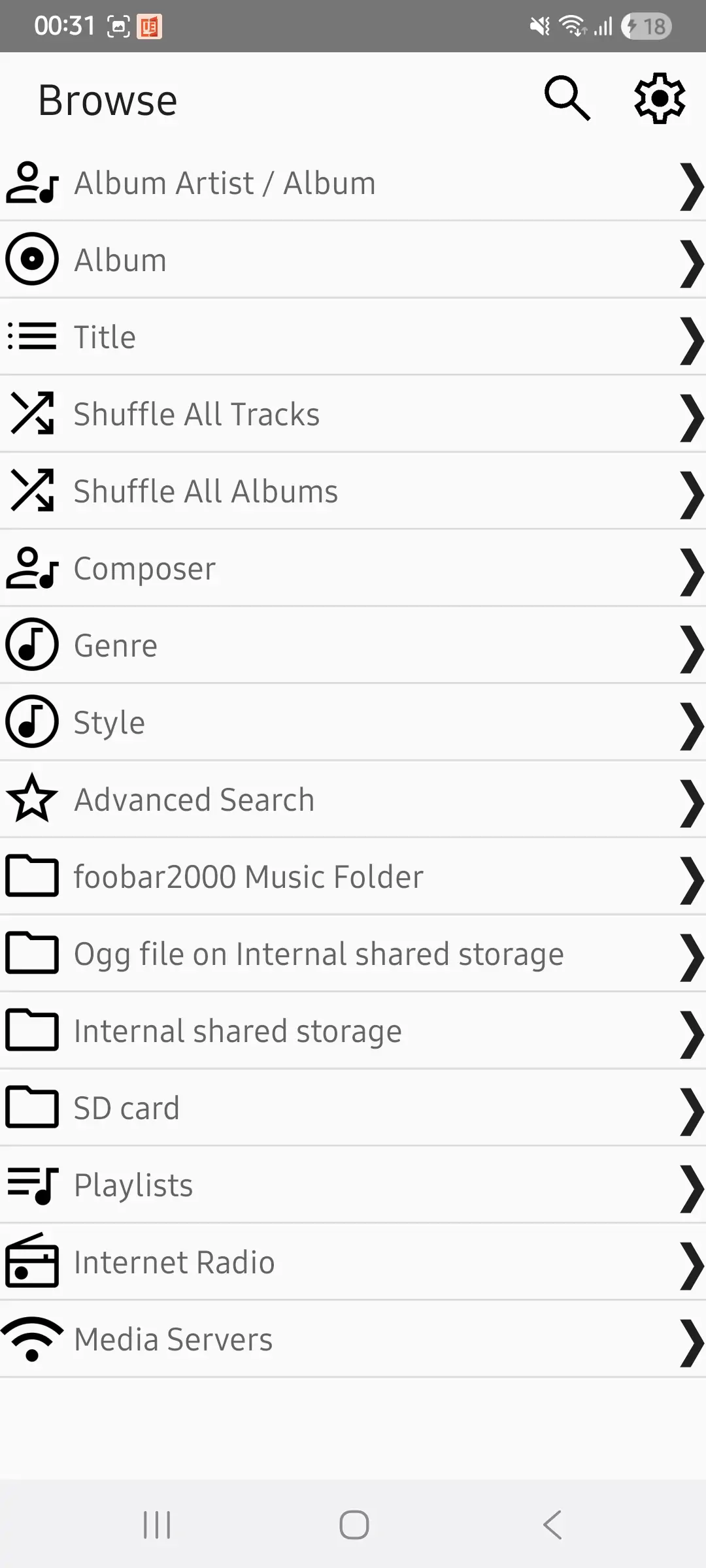
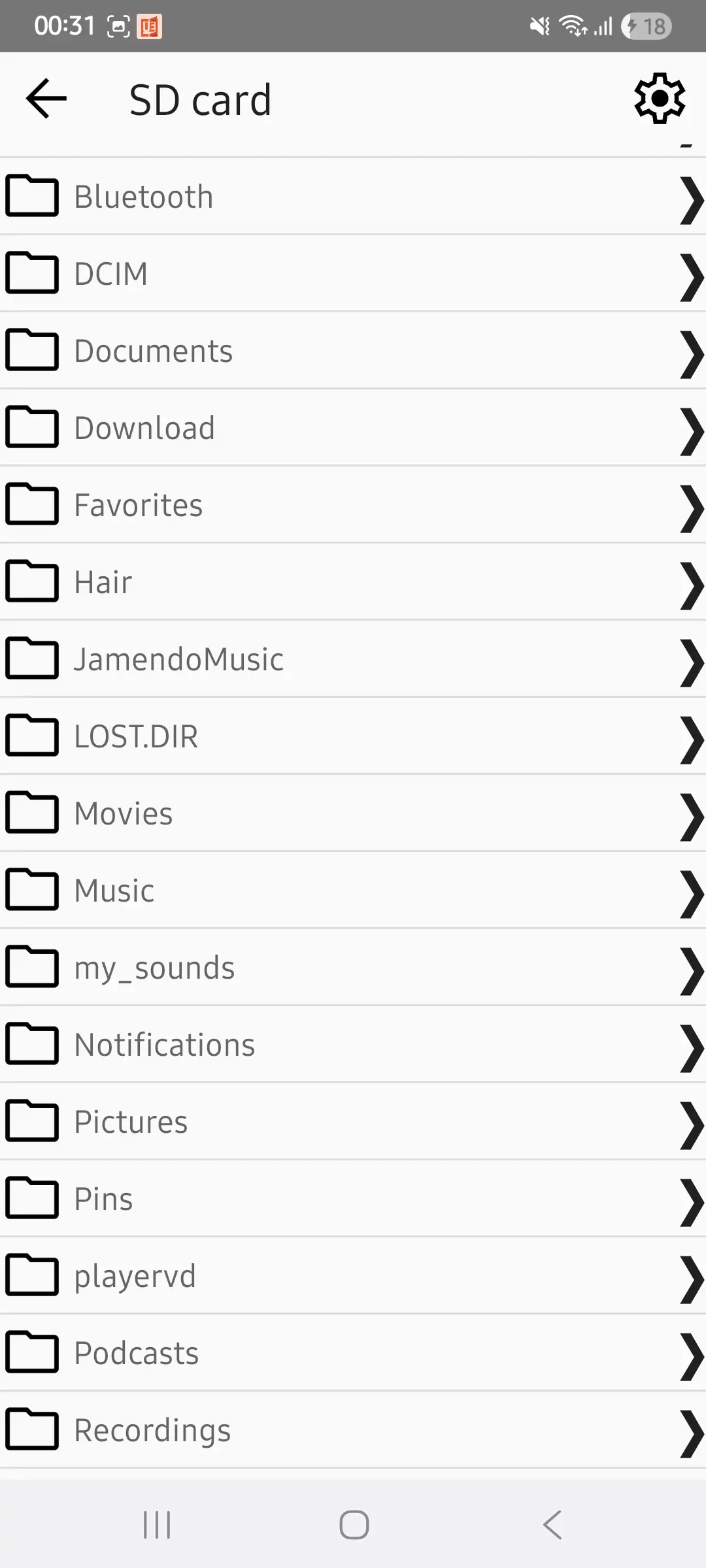
4. 在手機儲存中找到包含 OGG 檔案的資料夾。
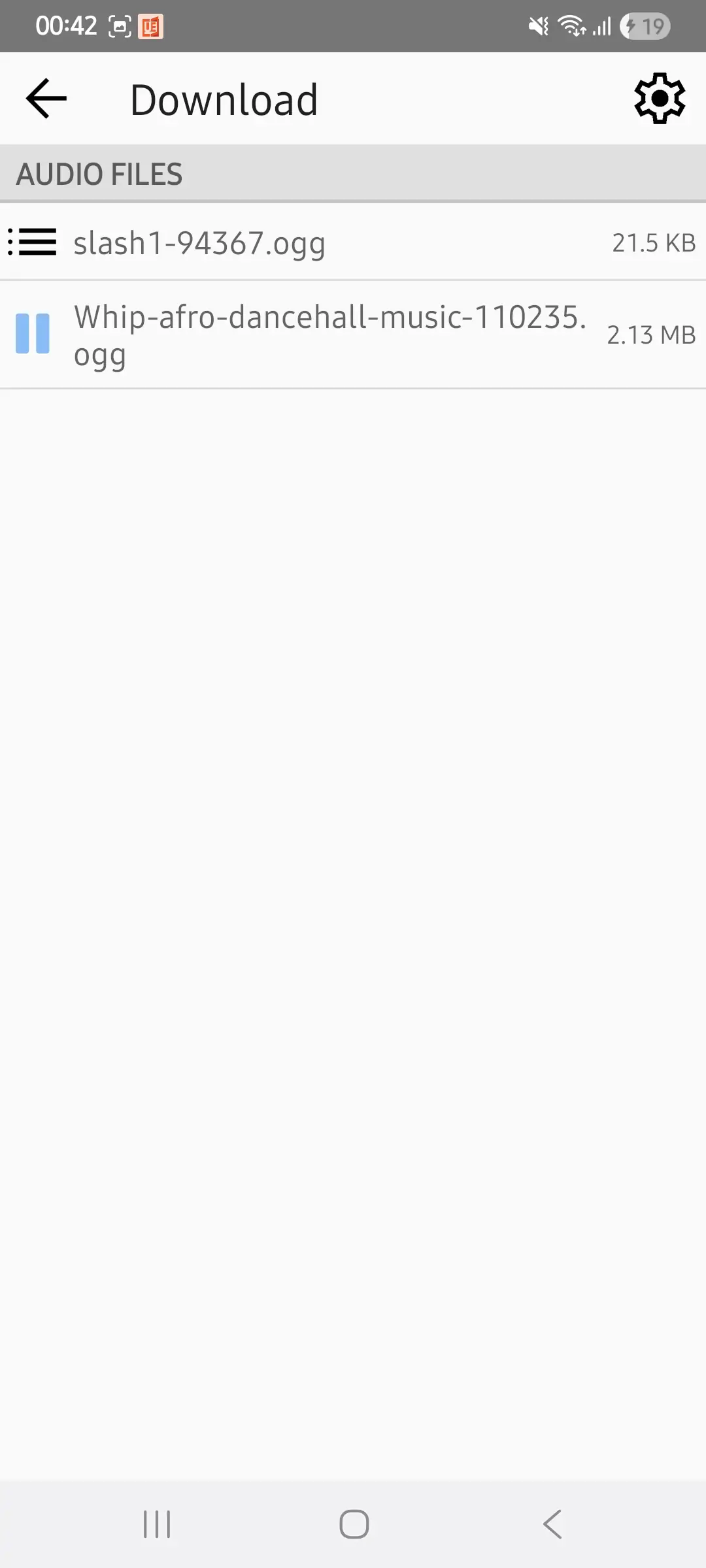
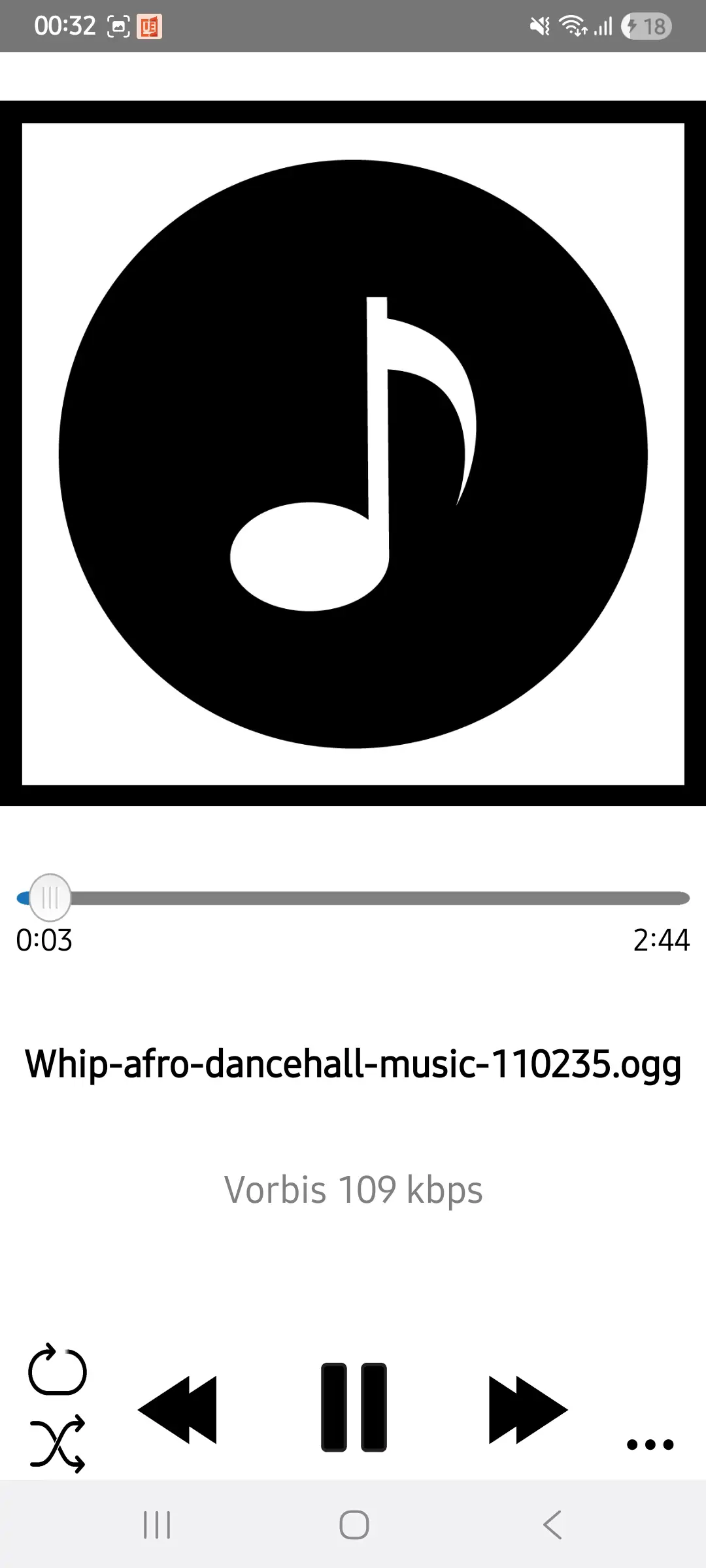
5. 點選您想要播放的 OGG 文件,然後使用 Foobar2000 Android 聽音樂或觀看影片。
如果您的 OGG 檔案仍然無法播放怎麼辦
嘗試了以上所有方法,OGG 檔案仍然無法播放?請檢查檔案副檔名。某些文件格式的副檔名包含一些字母,可能讓人誤以為是 OGG 文件,但它們並非 OGG 文件。請留意以下副檔名的檔案:
– OGZ(Cube Engine 2)Gzip 壓縮地圖檔;
– OGS 由 OriginLab 開發,是一款專為科學家和程式設計師設計的圖形和資料分析程式;
– OGF 是 GSC Game World 在 STALKER 遊戲系列中使用的 3D 模型。
OGG 檔案有 .ogg(通用 OGG 音訊)、.oga(音訊)、.opus(高品質)和用於視訊的 .ogv。
常見問題
1. OGG 是視訊檔案還是音訊檔案?
OGG 檔案是一種多媒體檔案格式。它可以保存音訊和視訊檔案。音訊檔案的副檔名是 .ogg、.oga 和 .opus,視訊檔案的副檔名是 .ogv。
2. 如何製作OGG檔?
要製作 OGG 文件,您需要一個音訊編輯器,例如 Adobe Audition、Audacity、Ocenaudio 或 Ableton Live。您也可以使用 AhaConvert 等線上文件轉換器將其他文件格式(例如 MP3 檔案)轉換為 OGG 檔案。
3. 哪些媒體播放器可以開啟 OGG 檔案?
許多媒體播放器都可以播放 OGG 文件,例如 VLC、Windows Media Player、MPlayer、Foobar 和 Google Drive 等。您可以找到適用於 Windows、Android 和 iOS 裝置的相容 OGG 檔案的第三方應用程式。
4. 線上 OGG 播放器使用安全嗎?
大多數線上 OGG 播放器都安全可靠。例如,您可以使用 Chrome、Firefox 和 Opera 等安全瀏覽器播放 OGG 文件,或使用 Google 雲端硬碟開啟 OGG 格式的音樂。或者,您也可以使用採用 AES-256 加密標準的線上轉換器來保護您上傳的檔案。
5. 如何查看OGG檔案?
若要查看 OGG 文件,請使用 VLC 等專用媒體播放器。 VLC 可以流暢播放 OGG 檔案。另一方面,您可以使用 Chrome 瀏覽器或 Google Drive 播放任何 OGG 媒體。
結論
播放 OGG 檔案並不複雜。首先可以使用適用於 Windows 和 Mac 的 VLC 媒體播放器,因為它內建了對 OGG 編解碼器的支援。如果您安裝了 Windows Media 擴充包,Windows Media Player 也是播放 OGG 檔案的優秀選擇。
在 iPhone 和 iPad 上,您可以使用 OPlayer Lite 和 OPlayer HD Lite 應用程式。您可以使用 Foobar 應用程式在 Android 上欣賞 OGG 音樂。最後,將 OGG 檔案轉換為 MP3 以及您的媒體播放器支援的其他格式。
